
Как управлять iPod с рабочего стола Linux через Rhythmbox
TL;DR
Rhythmbox позволяет подключать и управлять iPod в Linux без iTunes: подключите устройство, дождитесь его монтирования, запустите Rhythmbox и скопируйте треки на секцию «Устройства» или с помощью команды «Отправить на устройство». Если iPod не виден, проверьте кабель, блокировку экрана и установите необходимые библиотеки (libgpod/ifuse). Этот гид описывает базовые шаги, распространённые проблемы и альтернативные подходы.
Version 1.0 Автор: Falko Timme
Важно: я не даю никаких гарантий, что описанная процедура сработает на вашем конкретном устройстве или дистрибутиве.
Предварительное примечание
Я тестировал процесс на iPod nano и PCLinuxOS 2007, где Rhythmbox был установлен через менеджер пакетов. Если Rhythmbox ещё не установлен на вашей системе, установите пакет через менеджер пакетов вашего дистрибутива (apt, dnf, pacman и т.д.). Поведение Rhythmbox в отношении управления устройствами в целом одинаково в разных дистрибутивах.
Подключите iPod
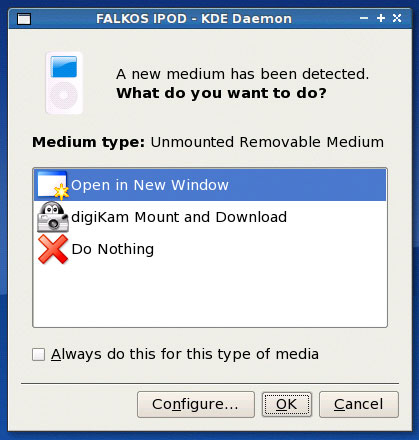
Подключите iPod к компьютеру через USB-кабель. В большинстве современных дистрибутивов устройство должно автоматически смонтироваться, и на рабочем столе появится значок iPod.
Если система спрашивает, что делать с новым носителем, выберите «Открыть в новом окне», чтобы убедиться, что устройство действительно смонтировано — окно можно закрыть после подтверждения. В некоторых окружениях iPod смонтируется без вопросов.
Запуск Rhythmbox
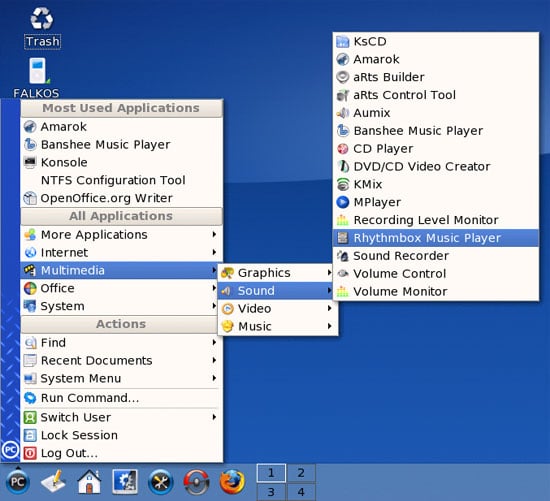
Запустите Rhythmbox через меню приложений (например, в PCLinuxOS: Multimedia > Sound > Rhythmbox Music Player).
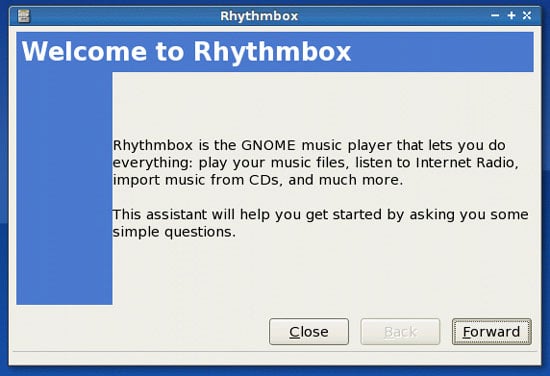
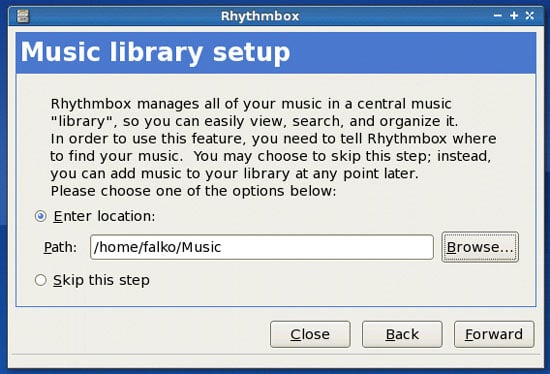
При первом запуске Rhythmbox может появиться мастер настройки, который помогает добавить вашу музыку в библиотеку. Нажмите Далее, чтобы продолжить.
Rhythmbox попросит указать папку с музыкой, чтобы импортировать файлы в библиотеку. Нажмите «Обзор…».
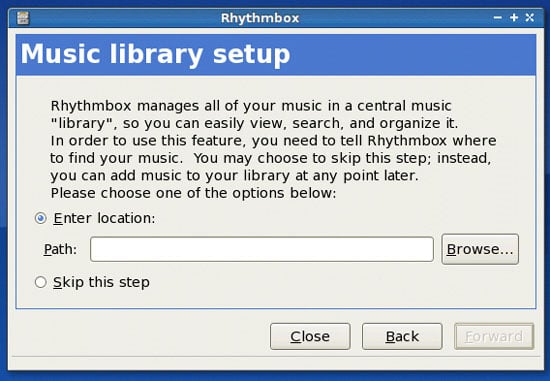
Выберите вашу папку с музыкой (например, /home/имя_пользователя/Music) и нажмите «Открыть».
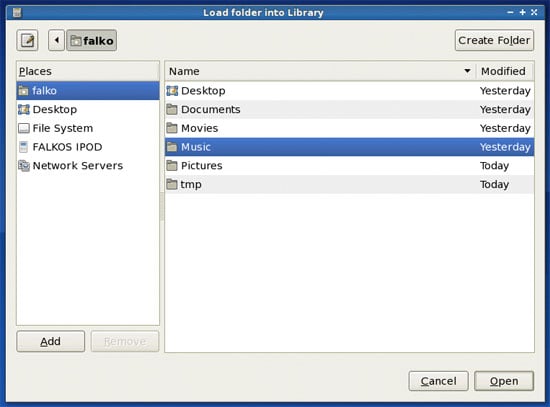
Проверьте, что путь в поле указан правильно, затем нажмите Далее.
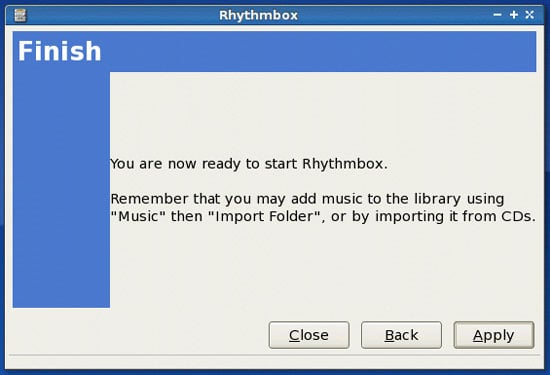
Нажмите Применить, чтобы завершить первоначальную настройку.
Как загружать и удалять треки через Rhythmbox
- Подождите, пока Rhythmbox распознает смонтированный iPod: в боковой панели появится раздел «Устройства» или название вашего iPod.
- Чтобы загрузить треки, выберите их в библиотеке, затем перетащите на устройство в боковой панели. Альтернативно: правой кнопкой на треке → «Отправить на устройство» или похожая опция в локализованной версии.
- Чтобы удалить трек с iPod, откройте устройство в Rhythmbox, выберите нужные файлы и нажмите Delete или правой кнопкой → «Удалить» (подтвердите удаление).
Краткая методология (шаги):
- Подключить iPod и дождаться монтирования.
- Открыть Rhythmbox и дождаться появления устройства в боковой панели.
- Перетащить файлы из библиотеки или использовать команду «Отправить на устройство».
- После копирования безопасно извлечь устройство через Rhythmbox или файловый менеджер.
Частые проблемы и их решения
- iPod не монтируется
- Проверьте USB-кабель и порт. Попробуйте другой кабель.
- Разблокируйте экран iPod (если это требуется) и повторите подключение.
- Проверьте вывод dmesg или журнал системы, чтобы увидеть, распознал ли ядро устройство.
- Rhythmbox не видит iPod
- Убедитесь, что устройство смонтировано системой и доступно в файловом менеджере.
- Установите и обновите вспомогательные пакеты: libgpod, ifuse или пакеты, обеспечивающие работу с iPod/Apple DB в вашем дистрибутиве.
- Файлы копируются, но iPod не воспроизводит треки
- Проверьте формат файлов: iPod обычно поддерживает MP3 и AAC. Для старых моделей нужны конкретные кодеки или структура каталогов.
- Если проблема в базе данных iPod, попробуйте инструмент gtkpod для пересборки базы.
Альтернативные подходы
- gtkpod — графический менеджер для iPod, умеет управлять базой данных плеера.
- Banshee, Amarok — другие медиаплееры с поддержкой устройств, возможна лучшая совместимость с определёнными моделями.
- Для современных iOS-устройств используйте libimobiledevice/ifuse для монтирования и управления (требует дополнительных шагов и прав).
Критерии приёмки
- Плеер Rhythmbox распознаёт подключённый iPod в боковой панели.
- Вы можете скопировать MP3-трек с локальной библиотеки на iPod и воспроизвести его на самом устройстве.
- Вы можете удалить трек с iPod через Rhythmbox и увидеть изменение в списке файлов на устройстве.
Короткий глоссарий
- Rhythmbox — стандартный аудиоплеер для GNOME с поддержкой управления портативными плеерами.
- Монтирование — процесс, при котором файловая система устройства становится доступна в дереве каталогов ОС.
- libgpod — библиотека для доступа к базе данных iPod; полезна для совместимости и управления метаданными.
Рекомендации по безопасности и лучшим практикам
- Перед отключением iPod безопасно извлекайте устройство через Rhythmbox или файловый менеджер, чтобы избежать повреждения базы данных.
- Делайте резервные копии важных треков: удаление с устройства необратимо, если нет локальной копии.
Итог
Rhythmbox — простой и удобный способ управлять iPod из Linux без iTunes. Если базовый сценарий не работает, проверьте подключение, установите вспомогательные пакеты (libgpod, ifuse) и при необходимости используйте альтернативные инструменты, такие как gtkpod. Следуя описанным шагам, вы сможете переносить MP3 на iPod и удалять их прямо с рабочего стола Linux.
Резюме:
- Подключите iPod, дождитесь монтирования.
- Запустите Rhythmbox и укажите папку с музыкой при первом запуске.
- Перетащите треки на устройство или используйте «Отправить на устройство».
- При проблемах проверьте кабель, разблокировку устройства и установите вспомогательные библиотеки.

Похожие материалы

Несколько аккаунтов Skype: Multi Skype Launcher

Журнал для работы: повысить продуктивность

Персональные звуки уведомлений на Android

Скачивание шоу Hulu для офлайн‑просмотра

Microsoft Start: персонализированная новостная лента
