
Управление iPod в Linux с gtkpod
Коротко о том, что нужно знать
- gtkpod — фронтенд для работы с iPod, использующий библиотеку libgpod. Кратко: libgpod управляет базой iPod, gtkpod даёт графический интерфейс.
- Требуется, чтобы iPod был смонтирован в файловой системе Linux (обычно /media/ipod или /mnt/ipod).
Предварительное замечание
Я тестировал процесс на iPod nano под PCLinuxOS 2007. Процесс в целом одинаков для большинства дистрибутивов: установите gtkpod через менеджер пакетов вашей системы. Я не гарантирую совместимость с любыми конкретными моделями iPod или версиями ПО — описываю общий рабочий сценарий.
Подключите iPod
- Подключите iPod к компьютеру через USB-кабель.
- Подождите, пока система смонтирует устройство. На рабочем столе обычно появляется значок iPod.
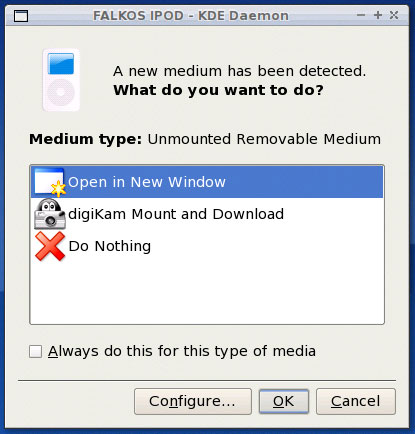
- Если система спрашивает, что сделать с носителем, выберите «Открыть в новом окне», чтобы убедиться, что устройство смонтировано, затем окно можно закрыть.
Это вид, который показывает, что iPod смонтирован.
Найдите точку монтирования iPod
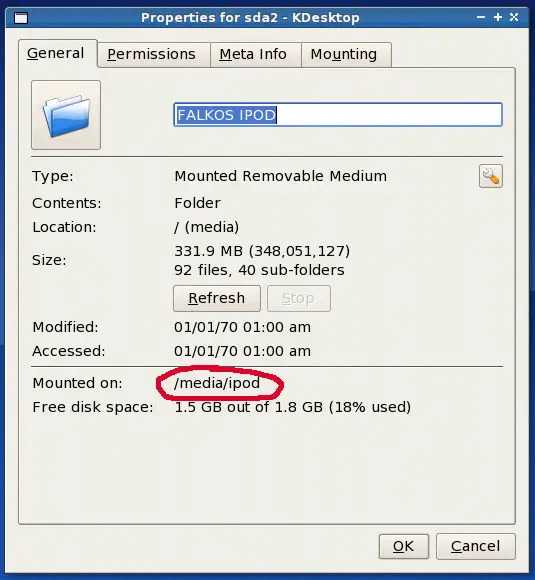
Правый клик по иконке iPod → Свойства. В окне свойств смотрите поле с точкой монтирования — в моём случае это /media/ipod.

В поле «Точка монтирования» видно, куда смонтирован iPod:
Запуск и настройка gtkpod
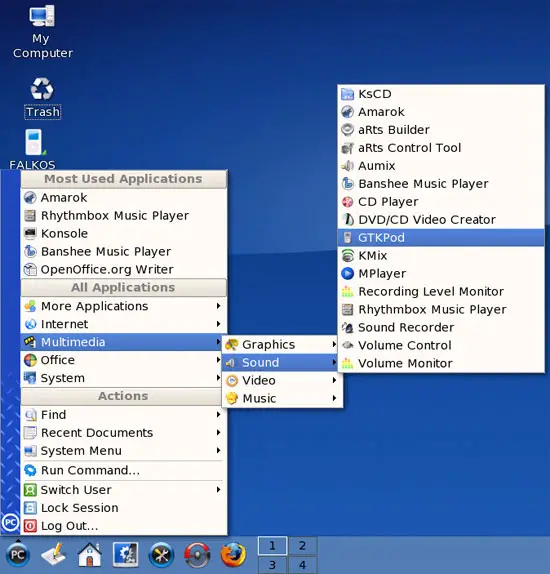
Запустите gtkpod (в PCLinuxOS: Multimedia > Sound > GTKPod).
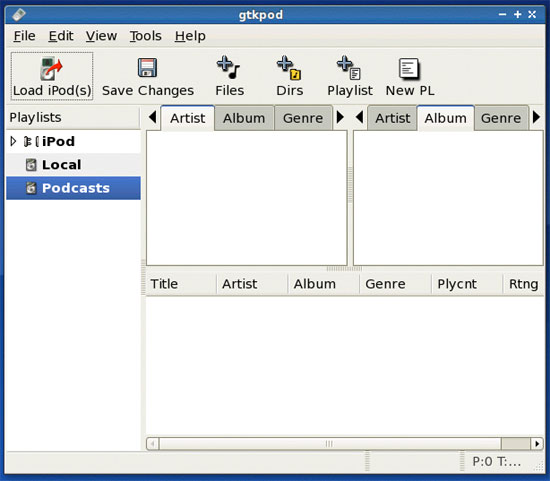
Главное окно gtkpod выглядит примерно так:
Добавление репозитория iPod в gtkpod
- В меню выберите Edit → Edit Repository/iPod Options.
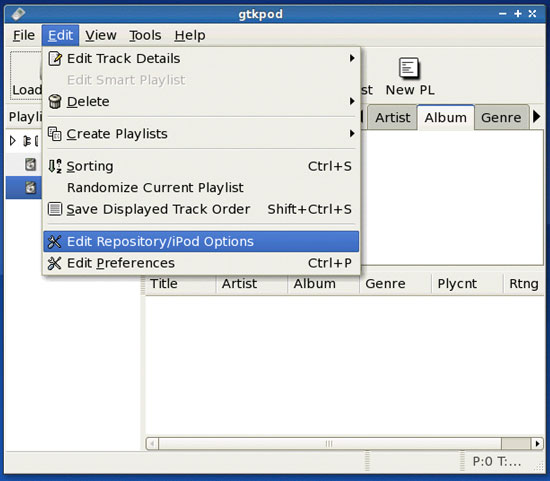
- Нажмите Add new repository/iPod.
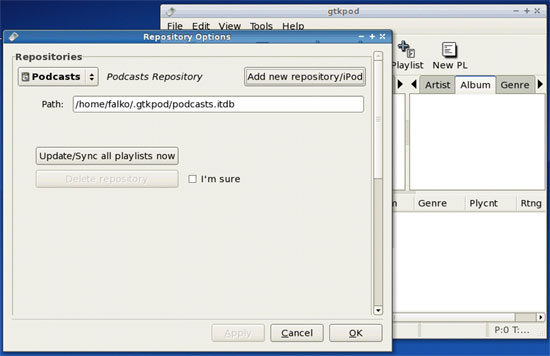
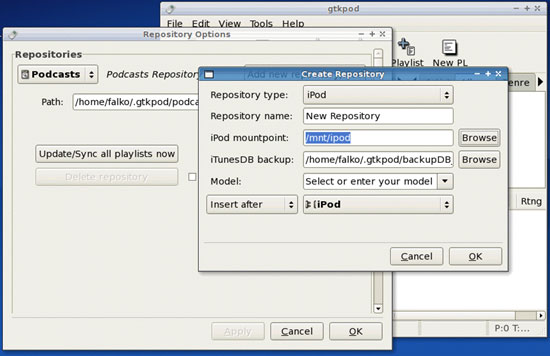
- В окне Create Repository нажмите Browse справа от поля iPod mountpoint и укажите точку монтирования, которую вы нашли ранее (например, /media/ipod или /mnt/ipod).
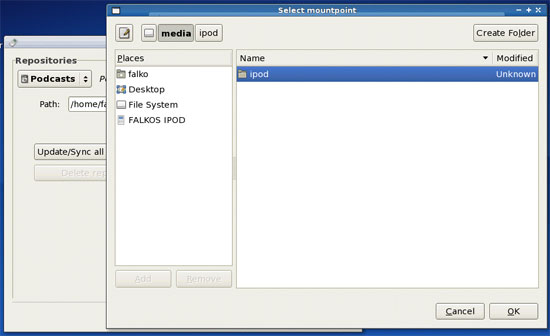
- В окне файлового браузера выберите каталог монтирования и нажмите OK.
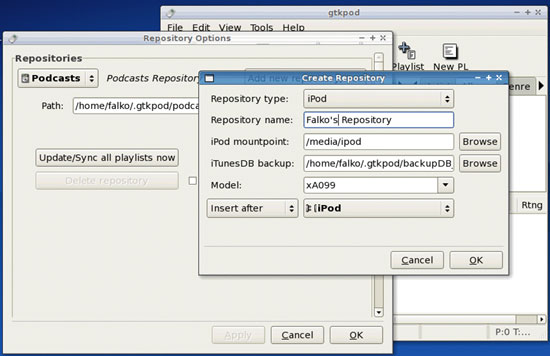
- В поле Model укажите модель iPod (например, 5th generation iPod nano), а в Repository name задайте уникальное имя.
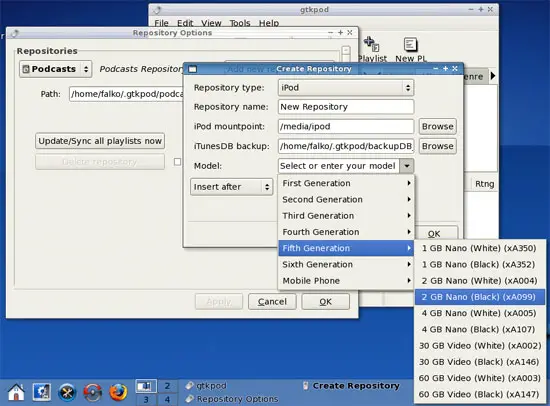
- Нажмите OK, затем OK снова, чтобы закрыть окна. Настройка требуется один раз — gtkpod сохраняет репозиторий.

Типовой рабочий процесс (загрузка, скачивание, удаление, плейлисты)
- Загрузка файлов с рабочего стола на iPod: В gtkpod выберите «Add files» или перетащите MP3 из файлового менеджера в окно gtkpod. Затем нажмите «Save changes» или «Write to iPod» (в зависимости от версии). Это обновит базу iPod.
- Скачивание треков с iPod на рабочий стол: Выделите нужные треки в gtkpod и выберите «Export» или «Copy to filesystem».
- Удаление: Выберите треки в списке iPod и нажмите Delete, затем сохраните изменения.
- Плейлисты: Создавайте, переименовывайте и редактируйте плейлисты через интерфейс gtkpod; не забудьте применить запись изменений на устройство.
Важно: всегда используйте опцию сохранения/записи изменений в gtkpod после любых операций. Без этого база iPod не обновится, и изменения не будут видны на устройстве.
Проверка успешного результата — Критерии приёмки
- В gtkpod список треков iPod отображается без ошибок.
- Загруженные треки воспроизводятся на iPod.
- Удалённые треки не видны на устройстве после отключения и повторного подключения.
- Плейлисты отображаются и соответствуют порядку треков на устройстве.
Отладка и распространённые проблемы
- Устройство не монтируется: проверьте кабель, порт USB и dmesg/journalctl на ошибки. Возможно, требуется другой порт или перезагрузка демона udev.
- GTKPod не видит репозиторий: проверьте точку монтирования. Иногда система монтирует устройство в /run/media/
/… — используйте именно этот путь. - После записи треки не видны: не забывайте «Save changes» и корректно извлекать устройство (Unmount/Eject) перед отключением.
- Новые iPod/iPod Touch: устройства с iOS и более современными протоколами иногда работают иначе; для iPod classic/nano/shuffle gtkpod/libgpod обычно подходят лучше.
Когда это может не сработать
- iPod использует зашифрованную или нестандартную базу данных, несовместимую с libgpod.
- iOS-устройства с последними версиями могут требовать iTunes/Apple Software, особенно если устройство входит в режим синхронизации через протоколы, отличные от классического iPod.
Альтернативные инструменты и подходы
- rhythmbox — стандартный медиаплеер в GNOME, умеет работать с iPod через libgpod.
- Banshee — ещё один медиацентр с поддержкой iPod в старых версиях.
- Clementine — фронтенд с возможностью управления портативными плеерами.
- libgpod — библиотека, которую используют gtkpod и другие клиенты; можно работать программно.
Мини-SOP: быстрое руководство для пользователя
- Установите gtkpod через менеджер пакетов: sudo apt install gtkpod (или эквивалент для вашего дистрибутива).
- Подключите iPod и убедитесь, что он смонтирован.
- Откройте gtkpod → Edit → Edit Repository/iPod Options → Add new repository.
- Укажите точку монтирования и модель → OK.
- Добавьте файлы → Save changes → Eject/Unmount → отключите iPod.
Роль — чеклист для администратора
- Проверить наличие пакета gtkpod/libgpod в репозиториях организации.
- Настроить правила udev, если устройства не монтируются автоматически.
- Подготовить небольшую инструкцию для пользователей с указанием типичных точек монтирования.
Краткий словарь (1 строка)
- libgpod: библиотека для управления базой данных iPod; gtkpod использует её для взаимодействия с устройством.
Примечания по безопасности и приватности
- При обмене музыкальными файлами соблюдайте авторские права. Не копируйте и не распространяйте защищённый контент без разрешения.
- Не храните на общих компьютерах приватные данные без шифрования — iPod может содержать метаданные и плейлисты.
Короткое резюме
gtkpod остаётся практичным решением для классических iPod на Linux. Он прост в настройке: найдите точку монтирования, добавьте репозиторий и работайте с музыкой через GUI. Если возникнут проблемы, проверьте монтирование, сохранение изменений и совместимость модели устройства.
Важно: перед отключением всегда корректно извлекайте iPod через интерфейс системы, чтобы избежать повреждения базы данных.

Похожие материалы

Несколько аккаунтов Skype: Multi Skype Launcher

Журнал для работы: повысить продуктивность

Персональные звуки уведомлений на Android

Скачивание шоу Hulu для офлайн‑просмотра

Microsoft Start: персонализированная новостная лента
