
Управление iPod с рабочего стола Linux через Amarok
Кратко
Amarok позволяет загружать MP3 на iPod, скачивать их с iPod на рабочий стол и удалять треки — без iTunes. В статье показаны шаги подключения, настройки Amarok и советы по устранению неисправностей.
Введение
Эта инструкция объясняет, как использовать iPod на рабочем столе Linux с помощью плеера Amarok. Описаны следующие сценарии: загрузка MP3 с рабочего стола на iPod, скачивание MP3 с iPod на рабочий стол и удаление файлов на самом iPod. Обычно для управления iPod используется iTunes, но iTunes недоступен для Linux; Amarok — одна из рабочих альтернатив.
Важно: я не даю гарантий, что всё будет работать в вашей конфигурации. Эта инструкция основана на личном опыте с PCLinuxOS 2007 и iPod nano.
Предварительная заметка
Я тестировал процесс на iPod nano в среде PCLinuxOS 2007, где Amarok установлен по умолчанию. Если Amarok отсутствует в вашей системе, установите его через менеджер пакетов вашей дистрибуции (apt, dnf, zypper, pacman и т. п.). Поведение Amarok мало зависит от дистрибутива — основные настройки одинаковы.
Ключевые термины
- iPod — портативный MP3-плеер компании Apple.
- Amarok — музыкальный плеер и менеджер медиатеки для KDE.
1. Подключите iPod
- Подключите iPod к компьютеру через USB-кабель.
- Дождитесь автоподключения: iPod должен смонтироваться, и появится значок устройства на рабочем столе.
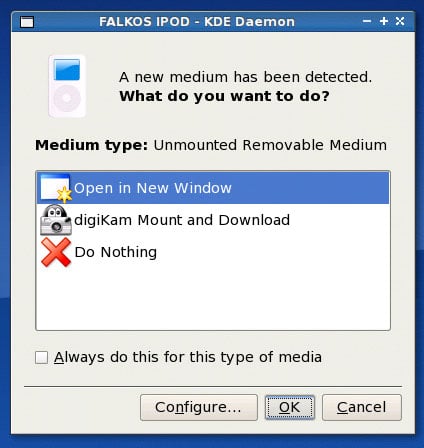
- В некоторых дистрибутивах появится диалог «Что сделать с новым устройством?» — выберите «Открыть в новом окне», чтобы убедиться, что устройство смонтировано; затем окно можно закрыть.
Это изображение показывает, как должен выглядеть смонтированный iPod на рабочем столе.
2. Запустите Amarok и откройте вкладку устройств
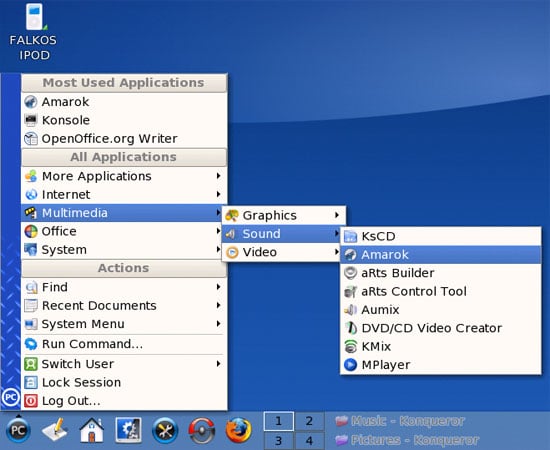
Запустите Amarok (в PCLinuxOS 2007: Multimedia > Sound > Amarok). Откройте вкладку “Устройства” в левом нижнем углу интерфейса. В этой вкладке слева обычно отображается Media Device Browser, а в выпадающем меню сверху может быть надпись “No Device Available”.
Пример: в левом окне — обозреватель устройств, вверху — выпадающее меню устройства.
3. Настройка Amarok для работы с iPod
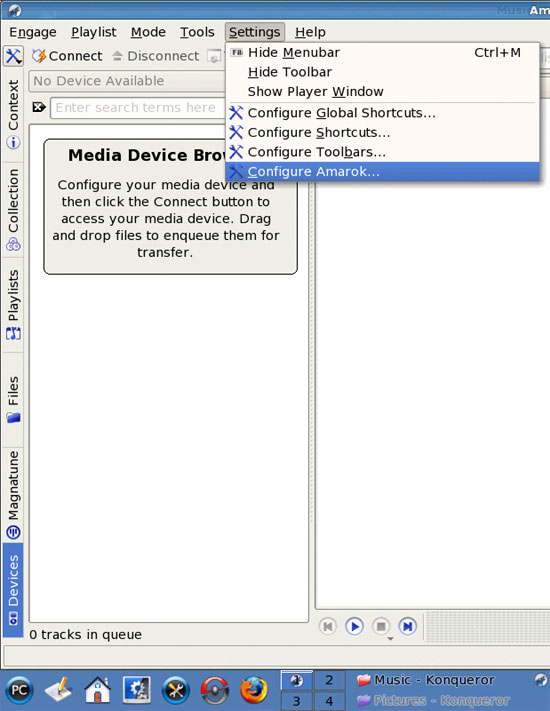
- В Amarok откройте Settings > Configure Amarok…
- В появившемся окне выберите пункт “Media Devices” (Медиаприборы) в левом меню.
- В выпадающем меню, где по умолчанию выбрано “Do not handle”, выберите “Apple iPod Media Device”.
- Нажмите OK.
После изменения настроек в основном окне Amarok выпадающее меню, где ранее было “No Device Available”, должно теперь показывать ваш iPod. В нижней части окна появится содержимое iPod — списки альбомов и треков.
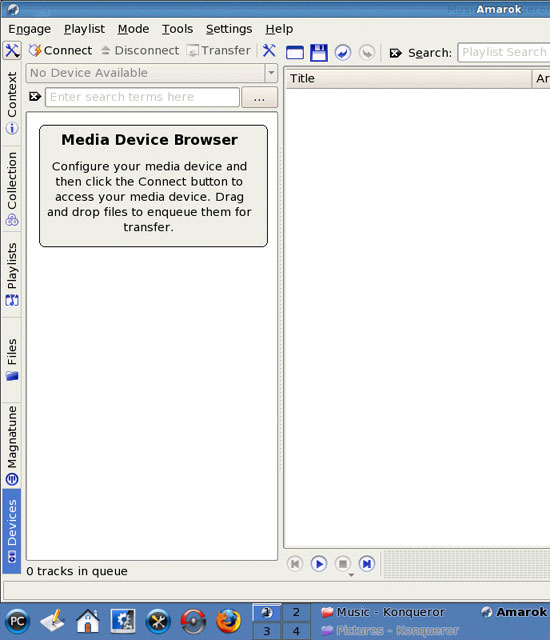
Иллюстрация показывает, как выглядело устройство и список треков в Amarok после успешной конфигурации.
4. Основные операции с музыкой
- Загрузка MP3 на iPod: перетащите файлы или плейлисты из вашей библиотеки Amarok на устройство в панели “Устройства”.
- Скачивание с iPod: выберите треки на устройстве и используйте опцию копирования/переноса в библиотеку или в папку на рабочем столе.
- Удаление треков: выделите ненужные треки на iPod в панели Amarok и нажмите Delete или используйте контекстное меню.
Совет: перед массовыми операциями сделайте резервную копию содержимого iPod (скопируйте папку iPod на локальный диск).
Что делать, если Amarok не видит iPod
- Проверьте, смонтирован ли iPod в файловой системе (команда mount или файловый менеджер).
- Убедитесь, что вы установили пакеты для поддержки MTP/USB Mass Storage и libgpod, если требуется для старых iPod.
- Переподключите кабель и попробуйте другой USB-порт.
- Перезапустите Amarok и, при необходимости, KDE/сессию пользователя.
Важно: некоторые современные iPod и iPhone используют протоколы, которые Amarok может поддерживать ограниченно. В таких случаях используйте альтернативные инструменты (см. раздел ниже).
Альтернативные инструменты и когда они лучше
- gtkpod — специализированный менеджер iPod для Linux, полезен для старых iPod Classic/nano с файловой системой iPod.
- Rhythmbox — интегрируется с GNOME и поддерживает базовые функции управления устройствами.
- Clementine — форк Amarok 1.4 с удобным интерфейсом и поддержкой синхронизации.
Когда Amarok может не подойти: если у вашего устройства новый протокол, зависящий от iTunes (например, защищённые файлы или синхронизация iOS), или если требуется восстановление прошивки.
Пошаговый чеклист перед операциями
- Убедитесь, что iPod смонтирован и виден в файловой системе.
- Запустите Amarok и в разделе настроек включите поддержку Apple iPod Media Device.
- Проверьте, что в панели “Устройства” виден список треков iPod.
- Перед удалением создайте резервную копию.
- После операций корректно извлеките устройство (Unmount/Eject).
Критерии приёмки
- Устройство отображается в Amarok в разделе “Устройства”.
- Можно перетаскивать треки с рабочего стола на iPod и наоборот.
- Файлы воспроизводятся на iPod после отключения от компьютера.
Глоссарий
- Медиатека — коллекция аудиофайлов в Amarok.
- Смонтировать — сделать устройство доступным в файловой системе.
Резюме
Amarok позволяет управлять музыкальными файлами на поддерживаемых моделях iPod без iTunes. Основные шаги: подключить iPod, включить поддержку устройства в настройках Amarok и использовать вкладку “Устройства” для операций копирования и удаления. Если Amarok не видит плеер, проверьте монтирование, зависимости libgpod/MTP и попробуйте альтернативные инструменты.
Важно
Перед массовыми удалениями всегда делайте резервные копии. При проблемах с совместимостью рассмотрите gtkpod или Clementine.
Короткое руководство для социальных сетей
Amarok на Linux позволяет синхронизировать MP3 с iPod без iTunes. Подключите iPod, включите поддержку Apple iPod в настройках Amarok и управляйте треками через вкладку Устройства.

Похожие материалы

Несколько аккаунтов Skype: Multi Skype Launcher

Журнал для работы: повысить продуктивность

Персональные звуки уведомлений на Android

Скачивание шоу Hulu для офлайн‑просмотра

Microsoft Start: персонализированная новостная лента
