
Как управлять Центром поддержки в Windows 7
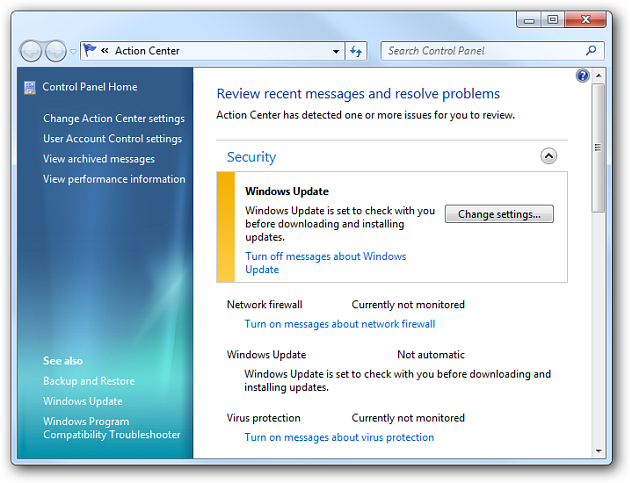
В этой инструкции показано, как настроить уведомления Центра поддержки в Windows 7 и при необходимости полностью скрыть его значок из области уведомлений. Пошаговые действия с иллюстрациями, методика быстрого принятия решения и контрольные списки для пользователя и администратора.
Коротко о Центре поддержки
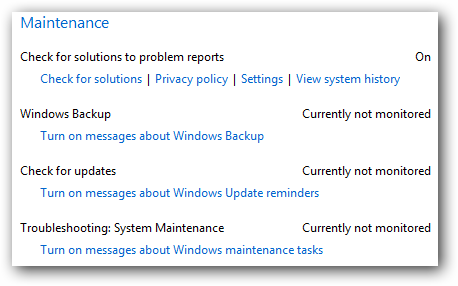
Центр поддержки в Windows 7 собирает сообщения о безопасности и обслуживании системы и показывает их в области уведомлений. Это помогает вовремя реагировать на проблемы, но иногда сообщения становятся навязчивыми. Центр поддержки в Windows 7 по-английски называется Action Center.
Как открыть Центр поддержки
- Откройте меню Пуск и введите action center в строку поиска, либо откройте Панель управления и выберите Центр поддержки.
- В окне Центра поддержки вы увидите текущие уведомления по безопасности и обслуживанию и ссылки для перехода к настройкам.
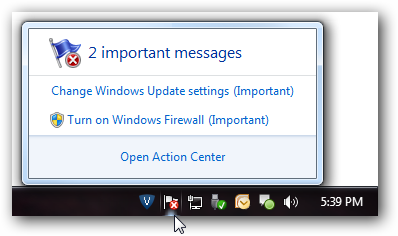
Настройка отображения уведомлений
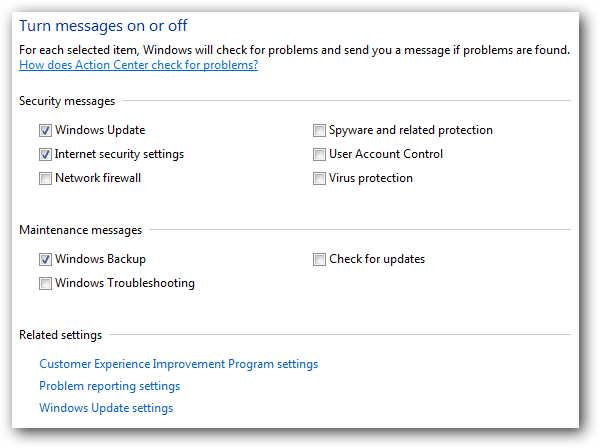
Внутри Центра поддержки можно просмотреть, какие элементы включены и какие требуют внимания. Чтобы изменить, какие сообщения показываются, нажмите ссылку Изменение параметров Центра поддержки и снимите или поставьте галочки для соответствующих пунктов.
Шаги для включения или отключения отдельных уведомлений
- Откройте Центр поддержки.
- Нажмите Изменение параметров Центра поддержки.
- Снимите галочки с тех пунктов, уведомления по которым вы не хотите получать.
Как полностью убрать значок Центра поддержки из области уведомлений
Если вы опытный пользователь и не хотите видеть значок Центра поддержки в области уведомлений вообще, выполните следующие действия:
- Нажмите Пуск и откройте Панель управления.
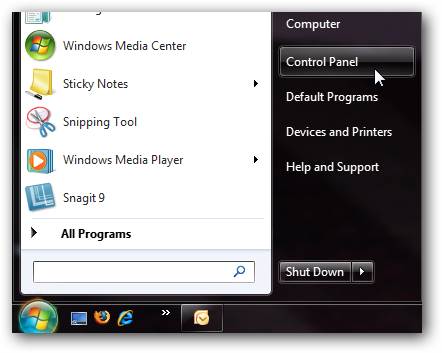
- В Панели управления выберите Просмотр всех элементов Панели управления, затем перейдите в Системные значки.
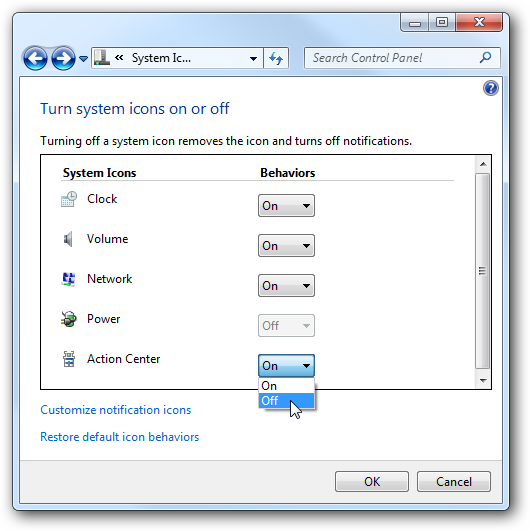
- В окне Включение и отключение значков системы переключите Центр поддержки в положение Выкл.
Важно
Отключение значка Центра поддержки не отключает сам механизм проверки безопасности и обслуживания. Это лишь скрывает визуальную подсказку в трее. Если вы отключаете значок, следите за обновлениями и состоянием антивируса и брандмауэра вручную.
Индивидуальная настройка поведения значков
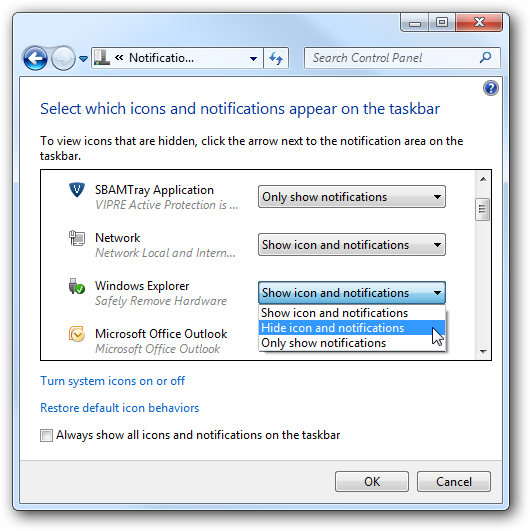
Если вы хотите более тонко управлять уведомлениями, выберите Настроить значки уведомлений в том же окне. Там можно задать поведение каждого значка по отдельности: показывать значок и уведомления, скрывать, или показывать только уведомления.
Мини методика принятия решения
- Оцените, получаете ли вы важные уведомления от Центра поддержки.
- Если да, оставьте базовые уведомления включёнными для безопасности.
- Если уведомления мешают, отключите только ненужные категории в Изменение параметров Центра поддержки.
- Полное отключение значка только при уверенности в собственной процедуре мониторинга системы.
Ролевые контрольные списки
Обычный пользователь
- Оставить уведомления о важных обновлениях и антивирусной защите.
- Отключить уведомления о незначительных настройках, если они мешают.
- Проверять Центр поддержки раз в неделю вручную.
Администратор
- Отключать значок только на машинах с централизованным мониторингом.
- Убедиться, что антивирус, брандмауэр и обновления настроены через групповые политики или средства удалённого управления.
- Документировать изменения и уведомить пользователей о новых правилах.
Критерии приёмки
- Значок Центра поддержки видим или скрыт в соответствии с заданной настройкой.
- Нужные типы уведомлений приходят только тогда, когда это необходимо.
- Пользователь или администратор подтверждают, что система мониторинга заменяет визуальные подсказки, если значок скрыт.
Когда не стоит отключать Центр поддержки
- На новых компьютерах или если вы не уверены в состоянии антивируса и обновлений.
- В средах, где пользователи не имеют централизованного администрирования и могут пропустить критические уведомления.
Глоссарий
- Центр поддержки: системный компонент Windows 7 для уведомлений о безопасности и обслуживании.
- Область уведомлений: часть панели задач, где отображаются значки фоновых приложений.
- Трей: синоним области уведомлений.
Краткое резюме
Центр поддержки в Windows 7 полезен, но его уведомления можно настроить до комфортного уровня. Для большинства пользователей достаточно отключить только лишние категории уведомлений. Отключайте значок в трее только при наличии альтернативного контроля за безопасностью и обслуживанием системы.
Важно отметить, что описанные действия влияют только на визуальную часть уведомлений и не деактивируют саму проверку системы на проблемы.

Похожие материалы

Несколько аккаунтов Skype: Multi Skype Launcher

Журнал для работы: повысить продуктивность

Персональные звуки уведомлений на Android

Скачивание шоу Hulu для офлайн‑просмотра

Microsoft Start: персонализированная новостная лента
