
Управление Центром поддержки в Windows 7
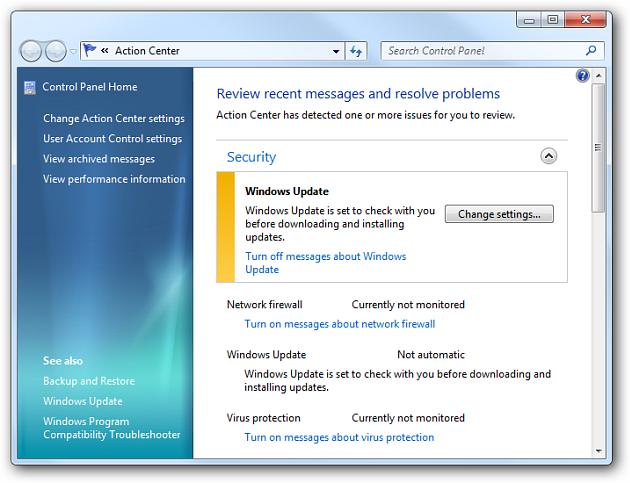
Что такое Центр поддержки
Центр поддержки — это системный компонент Windows 7, который собирает уведомления о безопасности (антивирус, брандмауэр) и обслуживании (обновления, резервные копии). Коротко: следит за состоянием системы и выводит напоминания.
Где найти Центр поддержки
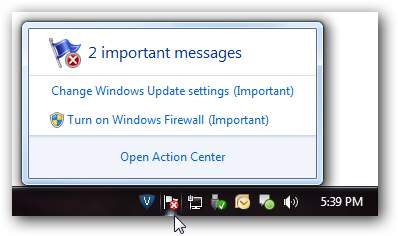
Открыть Центр поддержки можно из Панели управления или через поиск в меню Пуск — наберите “action center” (без кавычек). По умолчанию значок Центра поддержки отображается в трее и информирует о важных проблемах в областях безопасности и обслуживания.
Как изменить, какие сообщения показываются
- Откройте Центр поддержки (Action Center) через Панель управления или поиск.
- В окне Центра поддержки просмотрите список текущих уведомлений и ссылок для исправления.
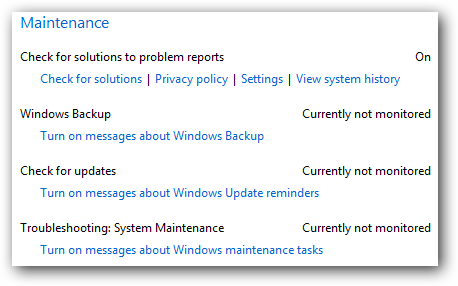
- Нажмите “Change Action Center settings” (Изменить параметры Центра поддержки), чтобы включить или отключить отдельные категории сообщений (безопасность, обслуживание и т.д.).
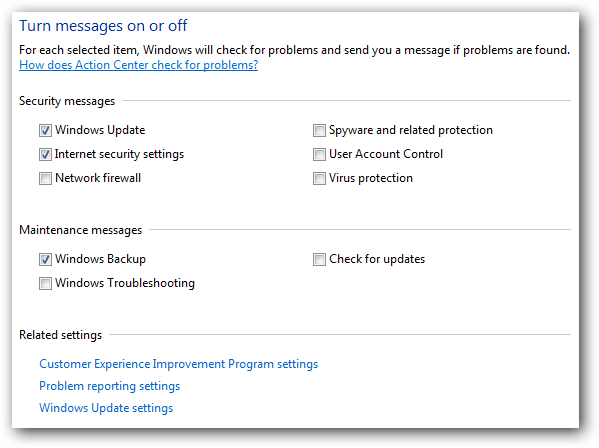
Совет: отключайте только те категории, которые вы понимаете. Некоторые уведомления помогают вовремя заметить проблемы с безопасностью.
Полное отключение значка и Центра поддержки
Если вы опытный пользователь и не хотите видеть значок в трее, можно выключить отображение системного значка Центра поддержки:
- Откройте “Пуск” и зайдите в “Панель управления”.
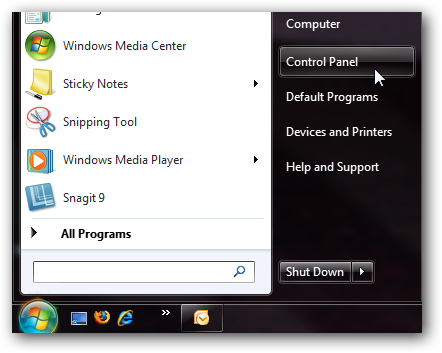
- Выберите просмотр “Все элементы панели управления” (All Control Panel Items), затем “Системные значки” (System Icons).
- В окне “Turn system icons on or off” (Включение или отключение системных значков) переключите Action Center в положение Off.
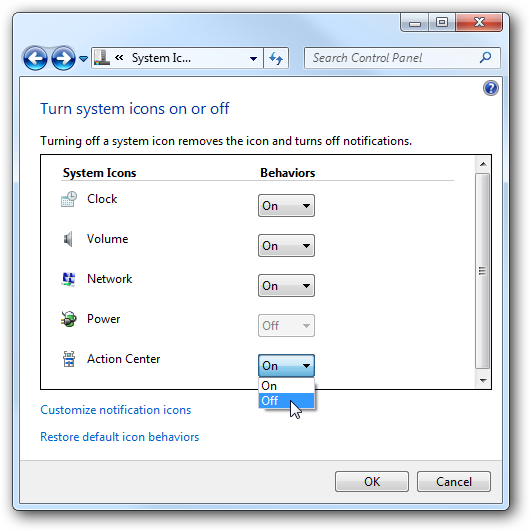
Важно: выключение значка убирает индикацию проблем из трея, но некоторые системные уведомления могут по-прежнему приходить через другие каналы. Для полного подавления уведомлений требуется дополнительная настройка.
Индивидуальная настройка поведения значков
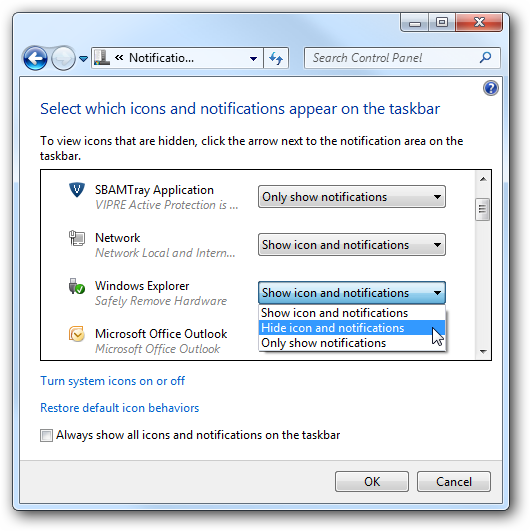
Если вы хотите оставить значок, но изменить поведение других уведомлений, нажмите “Customize notification icons” (Настроить значки уведомлений) и задайте для каждого приложения поведение: показывать значок и уведомления, скрывать и т.д.
Альтернативные подходы и частые сценарии
- Если компьютер входит в домен или управляется ИТ — администратор может принудительно настроить или отключить Action Center через Group Policy. Это предпочтительный способ в корпоративной среде.
- В продвинутых случаях администраторы используют реестр Windows или скрипты развертывания, но без опыта следует избегать правок реестра.
- Вместо полного отключения можно просто выключить отдельные категории уведомлений — так вы не пропустите важные предупреждения.
Когда отключение не подходит
- На рабочих станциях с важными задачами безопасности отключать уведомления рискованно — вы можете пропустить действительную угрозу.
- В управляемой сети изменения, сделанные локально, могут быть перезаписаны политиками домена.
Простой алгоритм принятия решения
flowchart TD
  A[Нужно ли видеть уведомления?] -->|Да| B[Оставить как есть или тонкая настройка]
  A -->|Нет| C[Скрыть значок в трее]
  C --> D{Компьютер в домене?}
  D -->|Да| E[Согласовать с администратором]
  D -->|Нет| F[Отключить через Системные значки]
Чек-лист для разных ролей
- Пользователь:
- Откройте Центр поддержки и отключите ненужные категории.
- Настройте поведение значков, не выключая всё сразу.
- Администратор:
- Используйте Group Policy для стандартизации поведения.
- Документируйте изменения и предупреждайте пользователей.
Критерии приёмки
- Значок Center поддержки скрыт или показывает только нужные категории.
- Пользователь получает уведомления согласно установленным параметрам.
- В корпоративной среде изменения соответствуют политике ИТ.
Короткий глоссарий
- Центр поддержки / Action Center — системный компонент Windows 7 для уведомлений о безопасности и обслуживании.
Итог: Центр поддержки в Windows 7 легко настроить под свои нужды — от выборочной фильтрации уведомлений до полного скрытия значка. Для рабочих компьютеров в организациях предпочтительнее управлять настройками центра централизованно через групповые политики.

Похожие материалы

Несколько аккаунтов Skype: Multi Skype Launcher

Журнал для работы: повысить продуктивность

Персональные звуки уведомлений на Android

Скачивание шоу Hulu для офлайн‑просмотра

Microsoft Start: персонализированная новостная лента
