
Как установить Homebrew на Nintendo Wii U
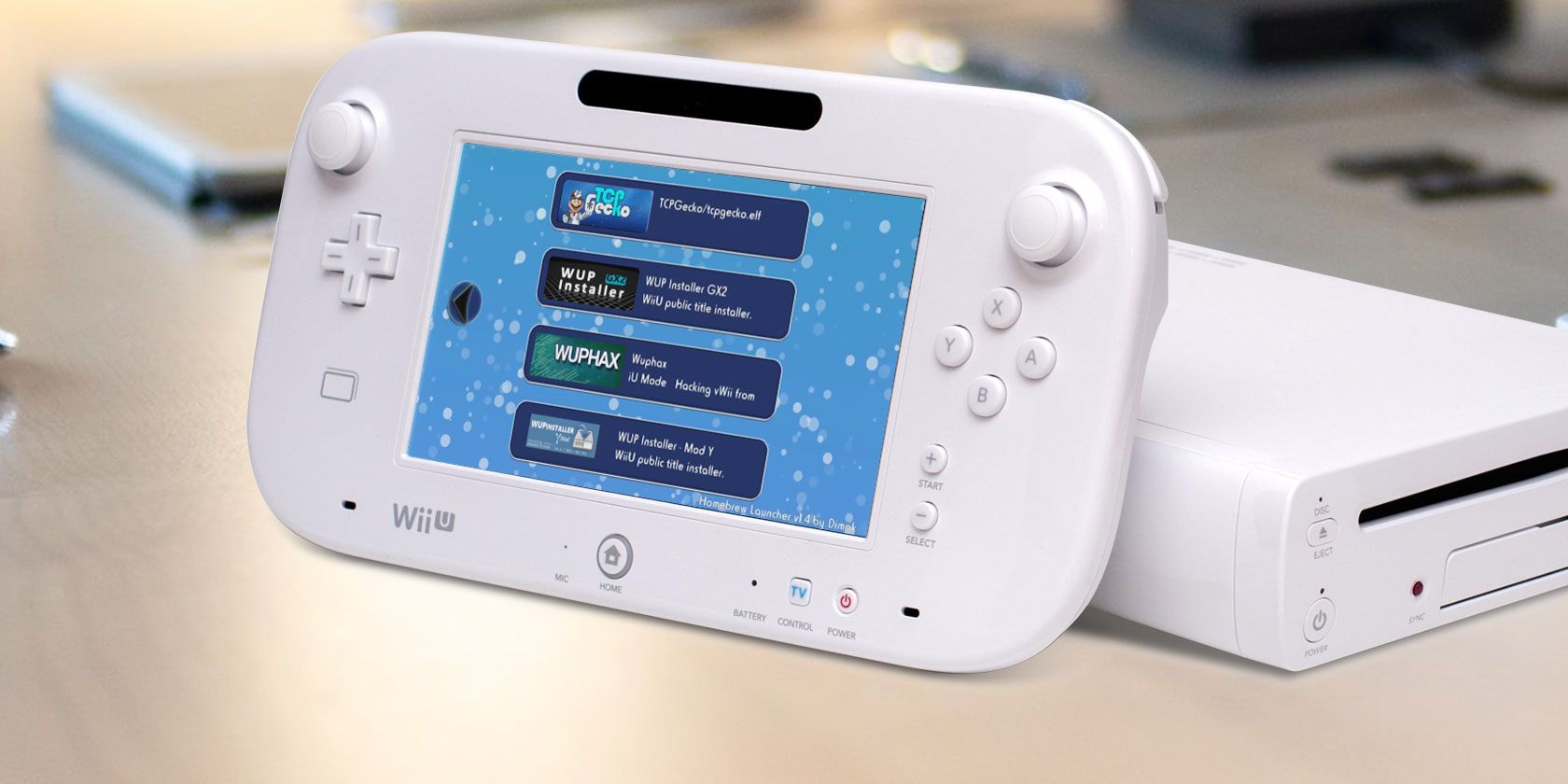
Что такое Homebrew
Homebrew — это неофициальное программное обеспечение, созданное энтузиастами для запуска на закрытых аппаратных платформах. В контексте Wii U это набор программ и утилит, который позволяет запускать пользовательские приложения, эмуляторы, средства резервного копирования, а иногда и другие операционные системы.
Определение: Homebrew — программное обеспечение, которое делает проприетарную консоль программируемой пользователю.
Причина актуальности: Nintendo больше не развивает активно Wii U. Поэтому сторонних обновлений становится меньше, и Homebrew — способ дать консоли «вторую жизнь».
Важно: Взлом консоли может привести к потере данных, некорректной работе или полному выходу устройства из строя. Продолжайте только если понимаете риски.
Быстрый обзор вариантов взлома
- Временный браузерный эксплойт — быстрее и проще, но нестабилен: при перезагрузке нужно снова запускать эксплойт.
- Haxchi — более «постоянный» метод через установленную виртуальную игру DS; требует покупки поддерживаемой игры и работы с Haxchi-инсталлятором.
Если вы хотите пробовать быстро — начните с браузерного метода. Если планируете постоянно использовать Homebrew — Haxchi даст более удобный опыт, но риски выше.
Что вам потребуется
Краткий список до начала:
- Консоль Nintendo Wii U с версией системы 5.5.2, 5.5.3 или 5.5.4 (убедитесь в System Settings на главном экране консоли).
- Стабильное интернет-соединение для Wii U.
- SD-карта или microSD + адаптер SD, объём минимум 16 ГБ, отформатированная в FAT32.
- Компьютер под Windows для подготовки карты и распаковки архивов.
- Скачанные архивы:
- JSTypeHax-Payload.zip с WiiDatabase.de
- v1.4.zip с GitHub (Homebrew Launcher)
- Haxchi ZIP с GitHub
Совет: положите все скачанные файлы в отдельную папку на компьютере для удобства.
Соответствие игр для Haxchi
Haxchi эксплойт работает через определённые игры Virtual Console (DS-версии). Поддерживаемые названия:
- Animal Crossing: Wild World
- Big Brain Academy
- Brain Age
- DK: Jungle Climber
- Dr. Kawashima’s Brain Training
- Kirby: Canvas Curse
- Kirby: Mass Attack
- Kirby: Squeak Squad / Kirby: Mouse Attack
- Legend of Zelda: Phantom Hourglass
- Legend of Zelda: Spirit Tracks
- Mario & Luigi: Partners in Time
- Mario Kart DS
- New Super Mario Bros.
- Pokemon Mystery Dungeon: Explorers of the Sky
- Pokemon Ranger
- Pokemon Ranger: Guardian Signs
- Pokemon Ranger: Shadows of Almia
- Starfox Command
- Super Mario 64 DS
- Wario: Master of Disguise
- WarioWare: Touched
- Yoshi’s Island DS
- Yoshi’s Touch & Go
Если у вас нет ни одной из этих игр — придётся купить одну через Nintendo eShop. Короткая заметка: старые схемы покупки могут требовать создания и привязки Nintendo Network Account к старому аккаунту. Это иногда неудобно, но обычно покупка возможна после привязки и пополнения счёта.
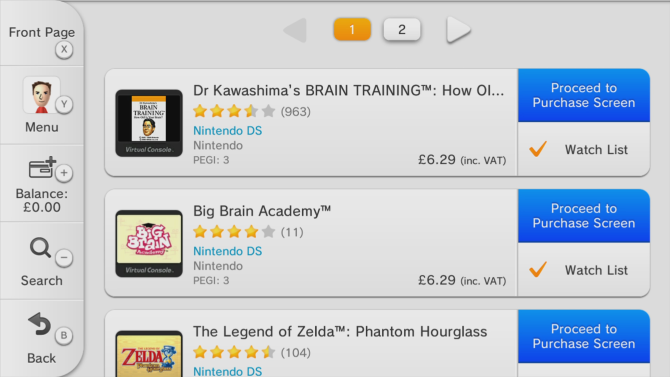
Совет по экономии: самая дешевая игра в списке — Big Brain Academy. Если игра не принимает эксплойт, попробуйте удалить и заново загрузить её из eShop.
Форматирование SD-карты
Точный формат SD-карты критичен.
Причина: Стандартный форматтер Windows не всегда позволяет задать размер кластера 32 КБ (32768 байт), что требуется для совместимости.
Рекомендуемое решение: программа Guiformat для Windows. Доступны версии 32-бит и 64-бит. Для 64-битной Windows используйте 64-битную версию.
Шаги:
- Скачайте Guiformat 32-bit или 64-bit.
- Вставьте SD-карту в компьютер.
- Запустите Guiformat и выберите правильный Drive.
- Установите Allocation unit size = 32768.
- Задайте метку тома (не используйте “wiiu” — это может привести к конфликтам).
- Нажмите Start и дождитесь завершения.
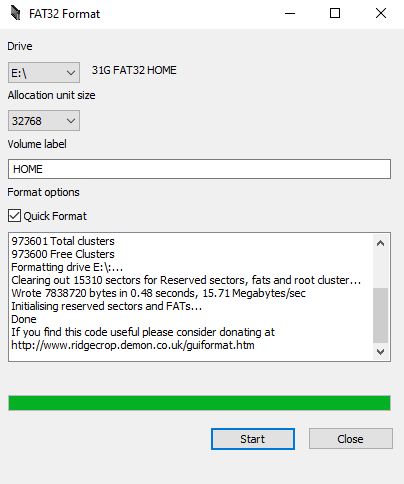
Важно: если SD-карта большого объёма (например, 64 ГБ), некоторые стандартные утилиты не смогут отформатировать её в FAT32. Guiformat решает эту проблему.
Копирование файлов на SD-карту
Распаковка и расположение файлов на карте должны быть точными.
Шаги:
- Распакуйте архив Homebrew Launcher (v1.4.zip) прямо в корень SD-карты. В результате должна появиться структура: wiiu/apps/homebrew_launcher
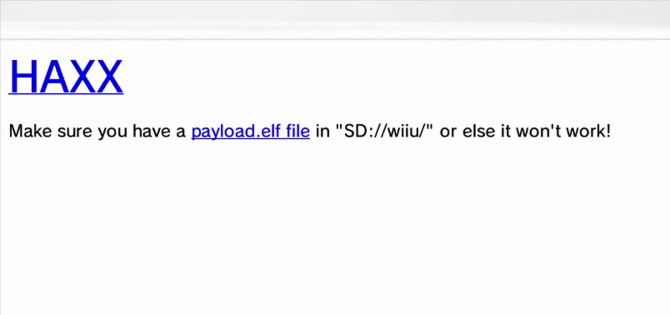
- Распакуйте JSTypeHax-Payload.zip и поместите payload.elf в папку wiiu (то есть путь wiiu/payload.elf).
- Распакуйте Haxchi ZIP в корень SD-карты (следуйте инструкции внутри архива, если есть дополнительные папки).
- Безопасно извлеките SD-карту и вставьте её в Wii U.
Проверка: убедитесь, что структура папок и имена файлов соответствуют указанным. Малейшая ошибка в структуре может привести к неработоспособности эксплойта.
Запуск Homebrew Launcher через браузер Wii U
- Включите Wii U и убедитесь, что он подключён к интернету.
- Откройте встроенный браузер консоли.
- Перейдите по адресу u.wiidb.de и добавьте его в закладки браузера для быстого доступа.
- Нажмите кнопку HAXX на странице и подождите загрузки.
Если всё сделано верно, произойдёт эксплойт и загрузится Homebrew Launcher.
После загрузки вы сможете открыть HB App Store и устанавливать приложения и лаунчеры ретро-игр.
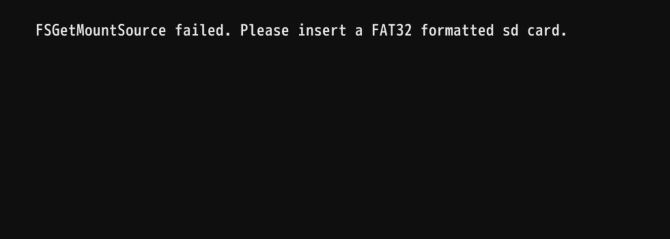
Если после попытки запустить браузер вы увидите сообщение об ошибке, вероятнее всего SD-карта неправильно отформатирована. В этом случае повторите этап форматирования и копирования файлов.
Установка Haxchi для постоянного доступа
Haxchi позволяет превратить поддерживаемую виртуальную игру DS в точку входа для Homebrew. Это делает доступ более удобным, но повышает риск. Haxchi вносит изменения в систему, поэтому следуйте инструкциям разработчиков Haxchi внимательно.
Общие шаги:
- Купите и загрузите поддерживаемую игру из списка.
- Установите Haxchi через Homebrew Launcher, следуя шагам инсталлятора внутри архива Haxchi.
- Тщательно прочитайте все предупреждения инсталлятора: некоторые шаги требуют подтверждений и удаления оригинальной резервной копии игры.
Важно: Haxchi может аннулировать официальную гарантию и повысить вероятность «окирпичивания» консоли при неправильных действиях.
Краткий порядок действий (SOP)
- Проверить версию Wii U (5.5.2—5.5.4).
- Сделать резервные копии ключевых данных, сохранений и папок.
- Подготовить SD-карту: Guiformat, FAT32, размер кластера 32768, метка тома отличная от “wiiu”.
- Скопировать wiiu/apps/homebrew_launcher, payload.elf в wiiu и файлы Haxchi.
- Вставить SD в Wii U, подключить к интернету.
- Открыть браузер Wii U, перейти на u.wiidb.de, нажать HAXX.
- После запуска Homebrew Launcher установить нужные приложения или запустить инсталлятор Haxchi.
- Тестировать работу, при необходимости откатить или повторить шаги.
Критерии приёмки
- Homebrew Launcher загружается без ошибок.
- HB App Store доступен и показывает приложения.
- Если установлен Haxchi — игра запускается и открывает Homebrew вместо оригинальной загрузки.
- Отсутствие потери важных сохранений или повреждений системного меню после проверочных перезапусков.
Ментальные модели и рекомендации
- Пошаговый подход: всегда выполняйте один шаг за раз и проверяйте результат. Не пропускайте проверку структуры файлов.
- Риск vs удобство: браузерный метод — менее рискованный и легко отменяемый; Haxchi — удобнее в повседневном использовании, но более инвазивен.
- Делайте резервные копии на каждом критическом этапе.
Таблица совместимости и ключевые цифры
Факты:
- Поддерживаемые версии системы: 5.5.2, 5.5.3, 5.5.4.
- Рекомендуемый объём SD: минимум 16 ГБ.
- Требуемый размер кластера: 32768 байт (32 КБ).
Совместимость по ПО:
- Браузерный эксплойт: работает на указанных версиях системы без покупки игр.
- Haxchi: требует покупки поддерживаемой игры DS Virtual Console и установки Haxchi-инсталлятора.
Таблица рисков и смягчения
- Риск: «окирпичивание» консоли. Митигирование: внимательно следовать инструкциям, не прерывать питание и не удалять системные файлы.
- Риск: потеря сохранений. Митигирование: резервное копирование на внешний носитель или облако перед началом работ.
- Риск: несовместимость SD-карты. Митигирование: использовать проверенные бренды; форматировать через Guiformat.
Типичные проблемы и как их решать
- Проблема: страница HAXX не запускает эксплойт. Решение: проверьте структуру файлов на SD-карте и формат FAT32.
- Проблема: Haxchi не устанавливается на игру. Решение: скачайте игру заново и убедитесь, что версия игры поддерживается.
- Проблема: браузер блокирует страницу или не загружает скрипты. Решение: очистите кеш браузера Wii U, перезагрузите консоль и попробуйте снова.
Варианты и альтернативы
- Использовать только браузерный эксплойт, если вы хотите минимальный риск.
- Искать альтернативные загрузчики Homebrew, совместимые с вашей версией, если Haxchi недоступен.
- Для глубокой модификации — изучать более сложные, постоянные кастомные прошивки (только для опытных пользователей).
Роль‑ориентированные контрольные списки
Для новичка:
- Проверил версию системы.
- Скопировал файлы согласно инструкции.
- Отформатировал SD через Guiformat.
- Запустил браузерный эксплойт и увидел Homebrew Launcher.
Для опытного пользователя:
- Сделал дамп NAND/резервную копию системы.
- Тестировал Haxchi в безопасной среде.
- Подготовил восстановительный носитель.
Принятие решения: стоит ли делать взлом
Если ваша цель — запуск ретро-эмуляторов, сохранение старых игр или эксперимент с альтернативным ПО, Homebrew даёт большие возможности. Если вы цените гарантию и устойчивость системы выше удобства, возможно, лучше не рисковать.
Пример блок-схемы выбора (Mermaid)
flowchart TD
  A[Начало] --> B{Версия Wii U 5.5.2–5.5.4?}
  B -- Да --> C{Есть поддерживаемая игра для Haxchi?}
  B -- Нет --> D[Поиск альтернатив или откат прошивки]
  C -- Да --> E[Рассмотреть Haxchi 'перманентный']
  C -- Нет --> F[Использовать браузерный эксплойт 'временный']
  E --> G[Установить Haxchi через Homebrew]
  F --> H[Запустить u.wiidb.de -> HAXX]
  G --> I[Тестирование и рез.копии]
  H --> I
  I --> J[Готово]
Заключение
Вы получили полное руководство по установке Homebrew на Nintendo Wii U, от подготовки SD-карты до запуска Homebrew Launcher и установки Haxchi. Если вы стремитесь дать своей старой консоли новую жизнь через эмуляторы, дополнительные приложения или даже эксперименты с системным ПО — Homebrew предоставляет такие возможности.
Сводка в трёх пунктах:
- Начните с браузерного эксплойта, чтобы оценить возможности и риски.
- Если планируете регулярное использование — рассмотрите Haxchi, но делайте резервные копии.
- Всегда соблюдайте аккуратность при форматировании SD и копировании файлов.
Если хотите, я могу подготовить простую печатную контрольную карту (checklist) для того, чтобы вы могли распечатать действия и проходить шаги без риска пропустить что‑то важное.

Похожие материалы

Несколько аккаунтов Skype: Multi Skype Launcher

Журнал для работы: повысить продуктивность

Персональные звуки уведомлений на Android

Скачивание шоу Hulu для офлайн‑просмотра

Microsoft Start: персонализированная новостная лента
