
Как улучшить качество изображения веб-камеры: размещение, свет и настройки
В наши дни видеозвонки — это нормально даже для тех, кто не работает из дома. Часто коллеги выглядят плохо не из-за камеры, а из-за неправильного размещения и освещения. Прежде чем покупать новую веб-камеру, попробуйте оптимизировать то, что у вас уже есть: положение, свет и последовательность настроек.
Что важно в первую очередь
- Размещение камеры: уровень глаз и расстояние. Это определяет кадрирование и перспективу.
- Освещение: передний (ключевой) источник важнее фонового света.
- Порядок настроек: сначала экспозиция, затем яркость/контраст, после — цветовые параметры.
Важно: большинство современных камер в автоматическом режиме даёт хороший результат при правильном освещении. Ручные настройки пригодятся при контролируемом освещении, стриминге или записи контента.
Размещение веб-камеры
Идеал — примерно на уровне глаз, чтобы смотреть прямо в кадр. Для внешней USB-камеры начните с расстояния около 60–90 см (примерно 2–3 фута) и подгоняйте под желаемое кадрирование. Для ноутбука используйте подставку или док-станцию, чтобы поднять экран ближе к уровню глаз.
Советы по композиции:
- Сохраните верхнюю часть головы в кадре, но не оставляйте слишком много пустого пространства сверху.
- Немного плеч и верхняя часть торса делают изображение естественнее.
- Старайтесь, чтобы камера не смотрела снизу — это искажает лицо.
Настройте доступное освещение
Прежде чем углубляться в настройки камеры, добавьте источники света. Многие параметры зависят от уровня и качества освещения. Часто автонастройки камеры заметно улучшаются при минимальном фронтальном освещении.
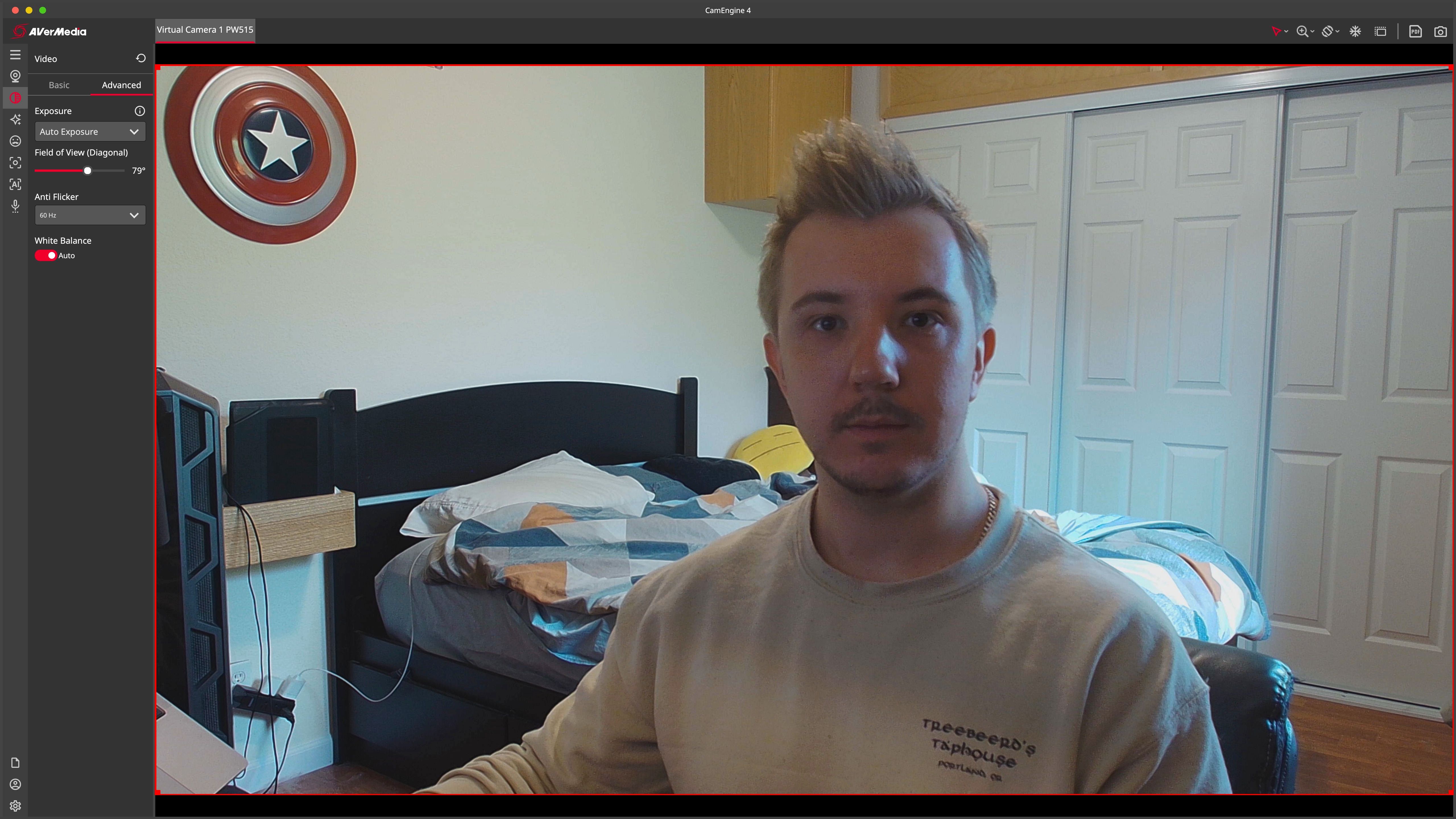
Пример: автоэкспозиция без дополнительного освещения — лицо тусклое, фон может доминировать.
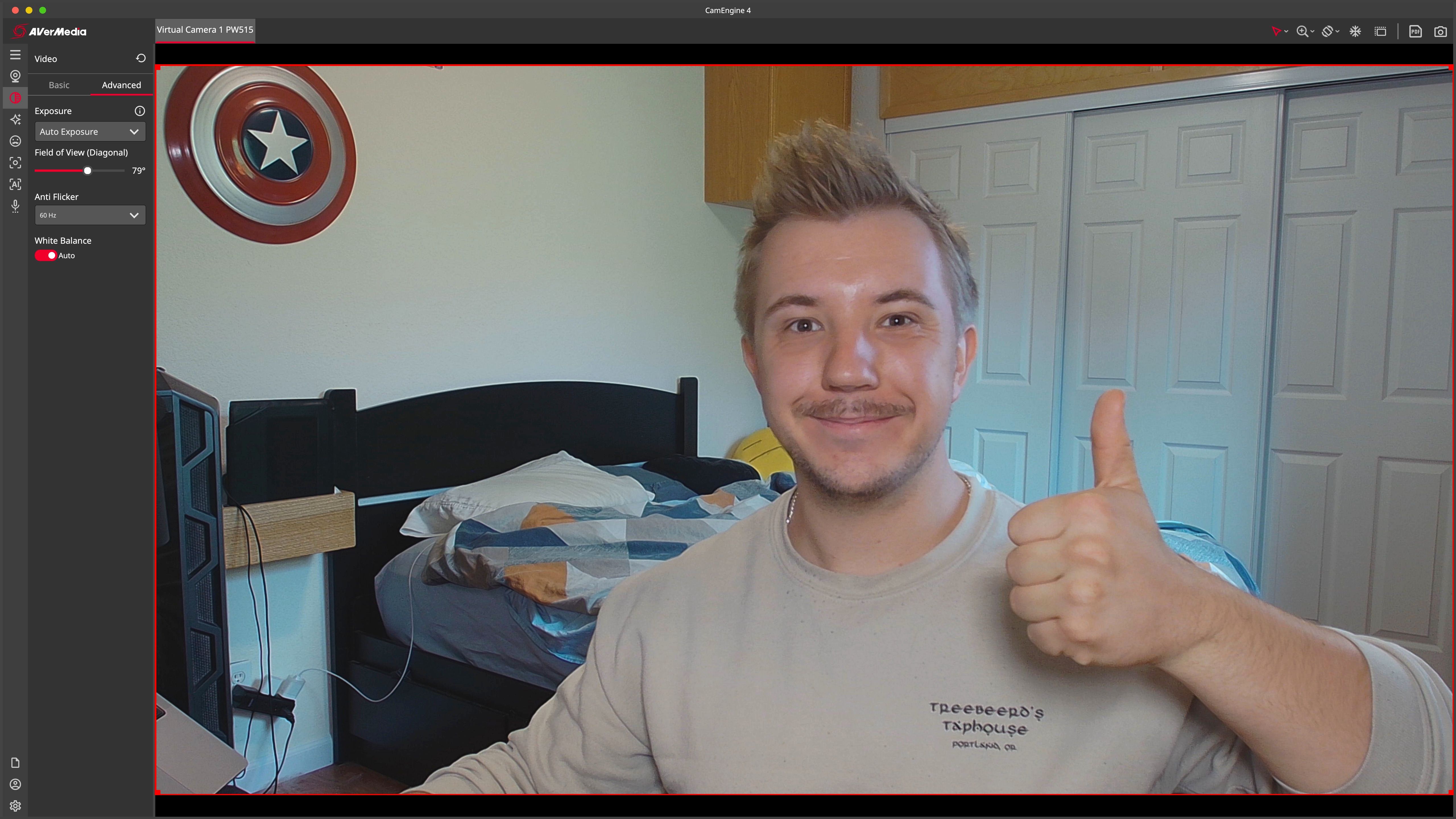
Пример: та же сцена с фронтальным источником — лицо яркое и контрастное.
Практические советы по освещению:
- Сделайте фронт светлее, чем фон: это ключ к хорошему портретному кадру.
- Если есть окно, поверните стол лицом к нему или переместите рабочее место ближе к окну.
- Используйте мягкий рассеянный свет (софтбокс, кольцо) вместо резкого направленного.
- Цветовая температура: от тёплого (≈3000 K) до дневного (≈5600 K) — подбирайте, чтобы тон кожи выглядел естественно.
Если вы не хотите покупать студийное оборудование, начните с настольной лампы с рассеивателем или отражателем (например, белая поверхность позади монитора), чтобы смягчить тени.
Последовательность настройки параметров (рекомендуется)
Порядок имеет значение. Это минимизирует повторные правки и помогает быстрее прийти к естественному результату.
- Освещение: обеспечьте фронтальный и мягкий ключевой свет.
- Экспозиция (auto или manual): установите общий уровень яркости.
- Яркость и контраст: уточните динамический диапазон.
- Баланс белого: добейтесь нейтрального тона кожи.
- Оттенок и насыщенность: мелкие корректировки при необходимости.
- Финальная проверка в приложении для видеозвонков (Zoom, Teams, OBS).
Экспозиция
Решите: авто или ручная экспозиция. Авто удобнее при меняющемся свете. Ручной режим полезен в статичной студийной среде.
Если выбираете ручной режим:
- Сделайте кадр достаточно светлым, чтобы тёмные участки фона различимы, но не настолько, чтобы появилась сильная цифровая «зернистость» или пересветы.
- Помните, что в веб-камерах «экспозиция» часто эквивалентна выдержке: слишком длинная выдержка даёт размытие при движении.
- В некоторых приложениях есть «gain» (усиление) — это аналог ISO: повышает яркость, но добавляет шум.
Примеры:
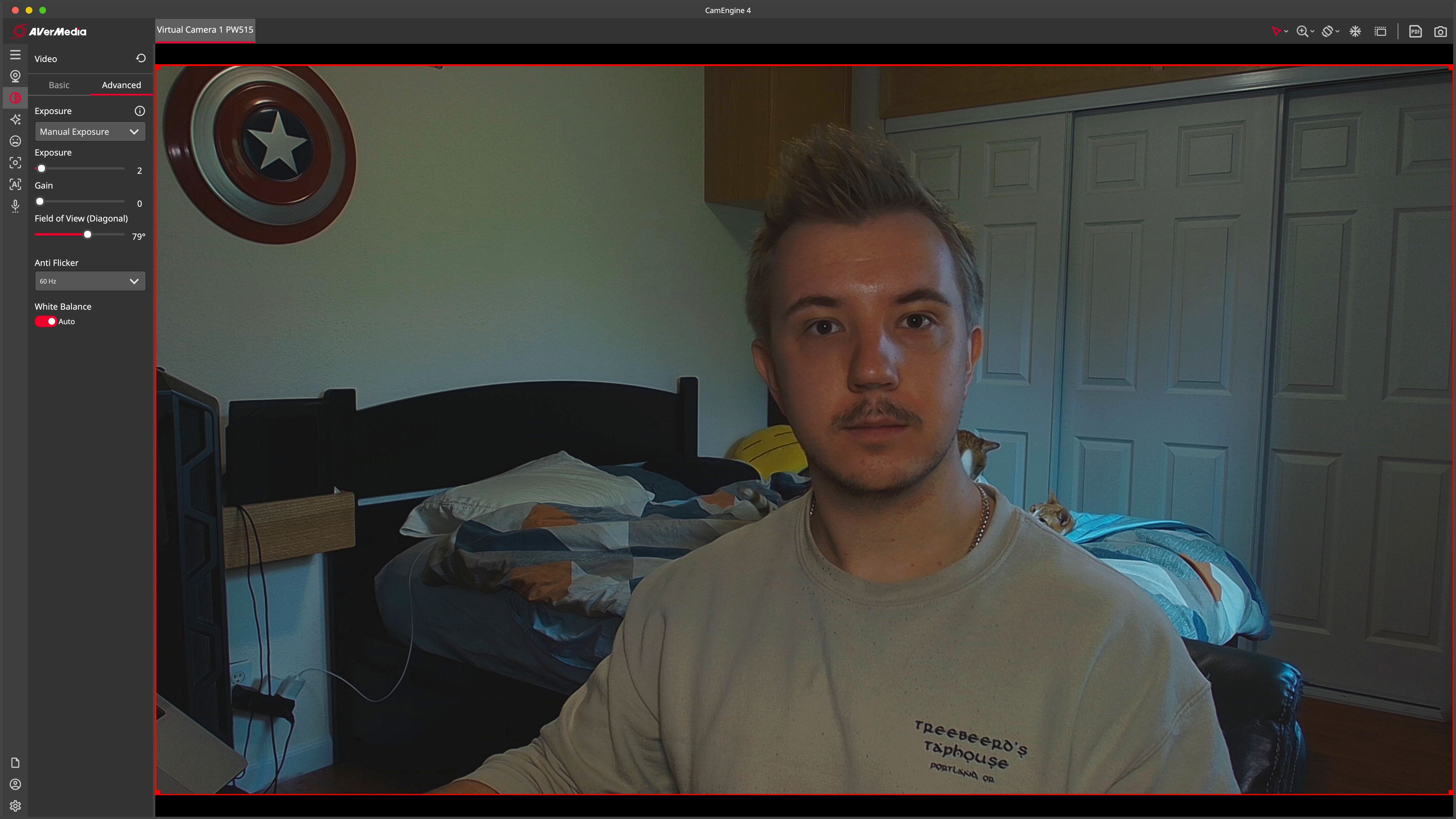
Слишком тёмно — теряется детализация.
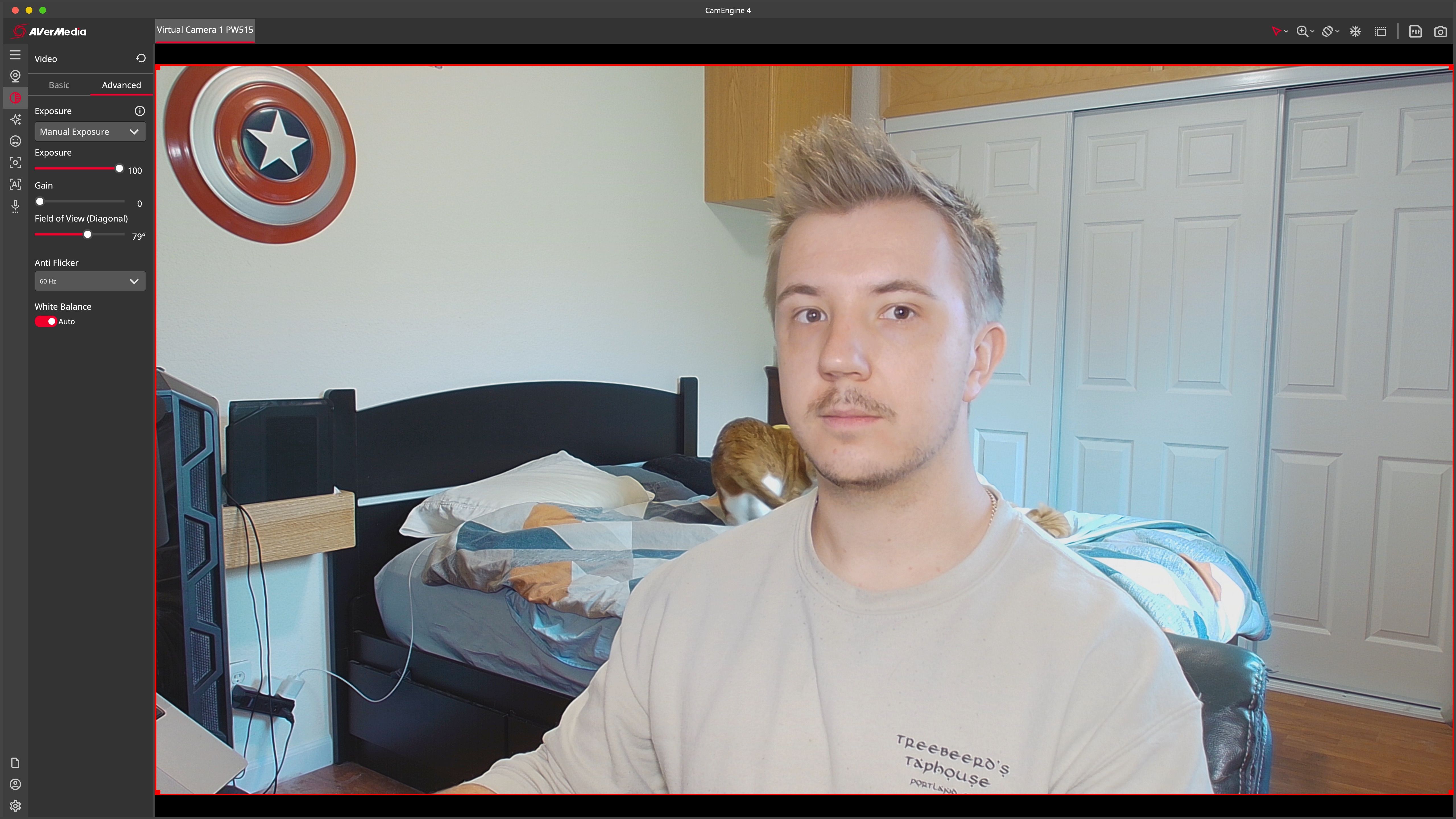
Слишком светло — пересветы и потеря деталей.
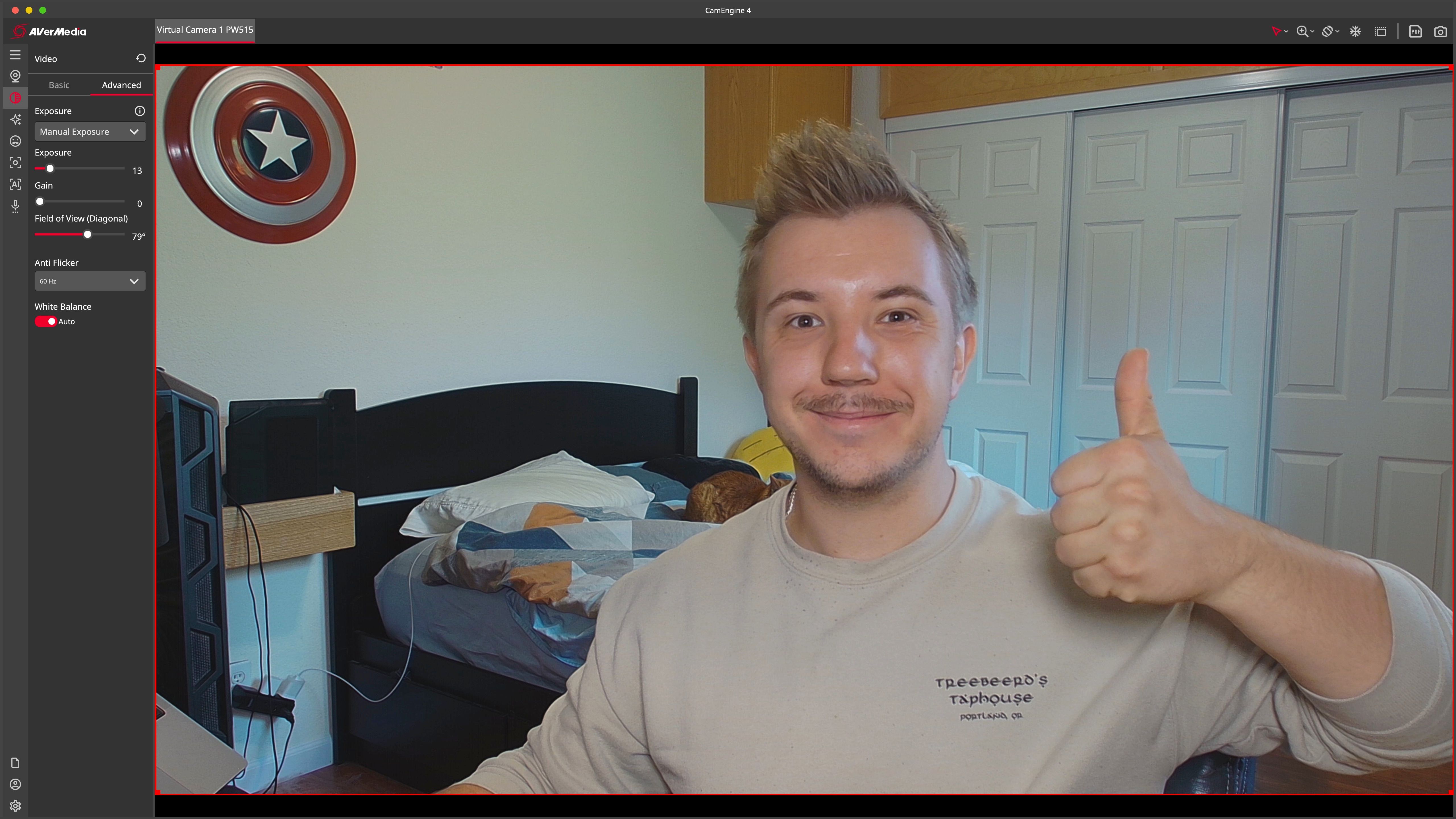
Сбалансированная экспозиция — хороший ориентир.
Яркость и контраст
Яркость служит в основном как цель для экспозиции; контраст определяет разницу между светами и тенями.
- Начните с низкого значения контраста и поднимайте его по вкусу.
- Слишком высокий контраст делает изображение «жёстким» и может потерять детали в тенях и светах.
Примеры визуального эффекта:
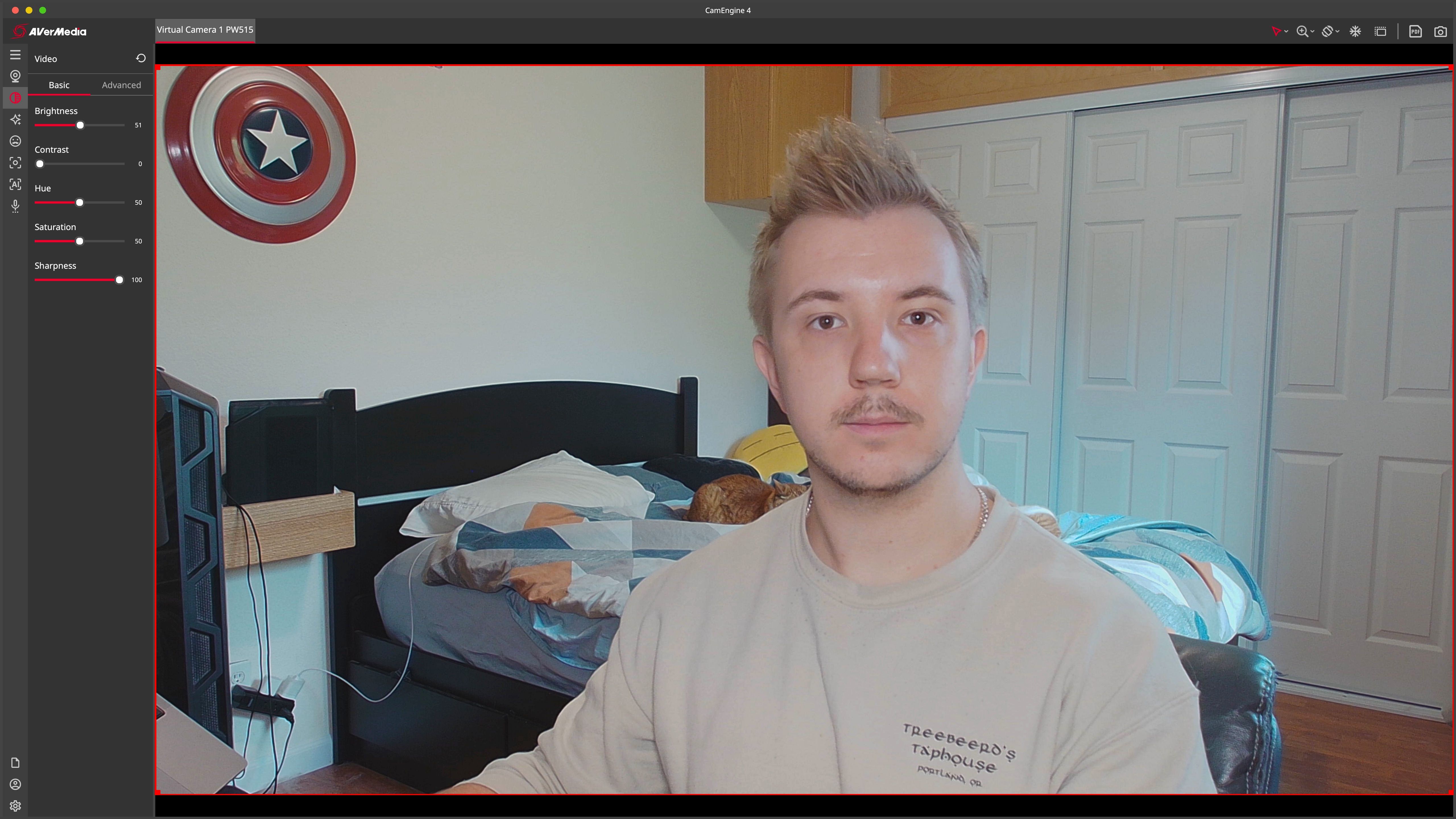
Низкий контраст — картинка плоская.
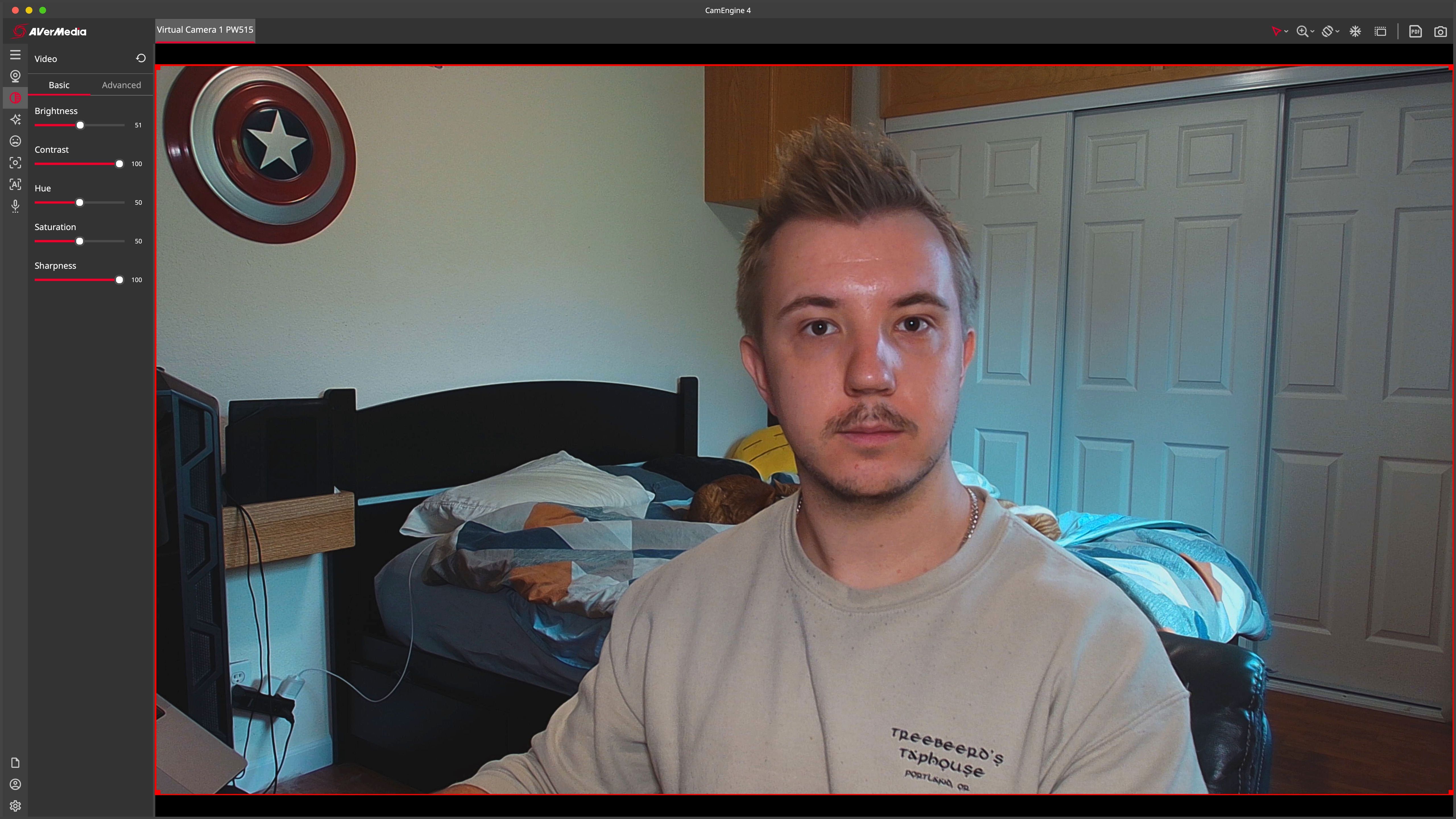
Высокий контраст — сильные тени и яркие блики.
Цвет: баланс белого, оттенок и насыщенность
Баланс белого корректирует температуру цвета, делая картинку более нейтральной. В большинстве случаев авто работает нормально. Если в кадре цветные светильники, переходите в ручной режим и корректируйте по тону кожи.
Примеры:
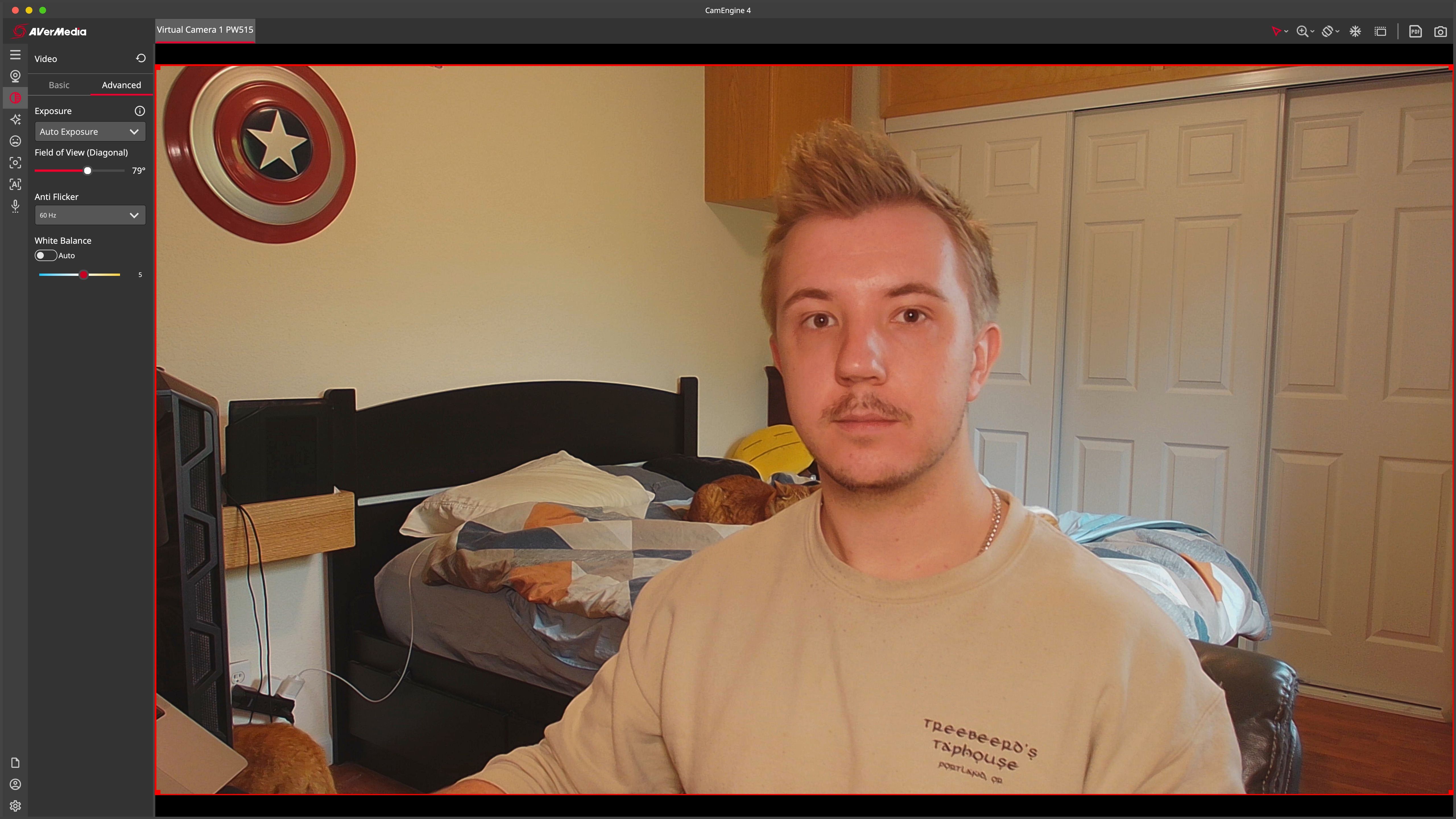
Слишком тёплый тон — кожные оттенки уходят в оранжевый.
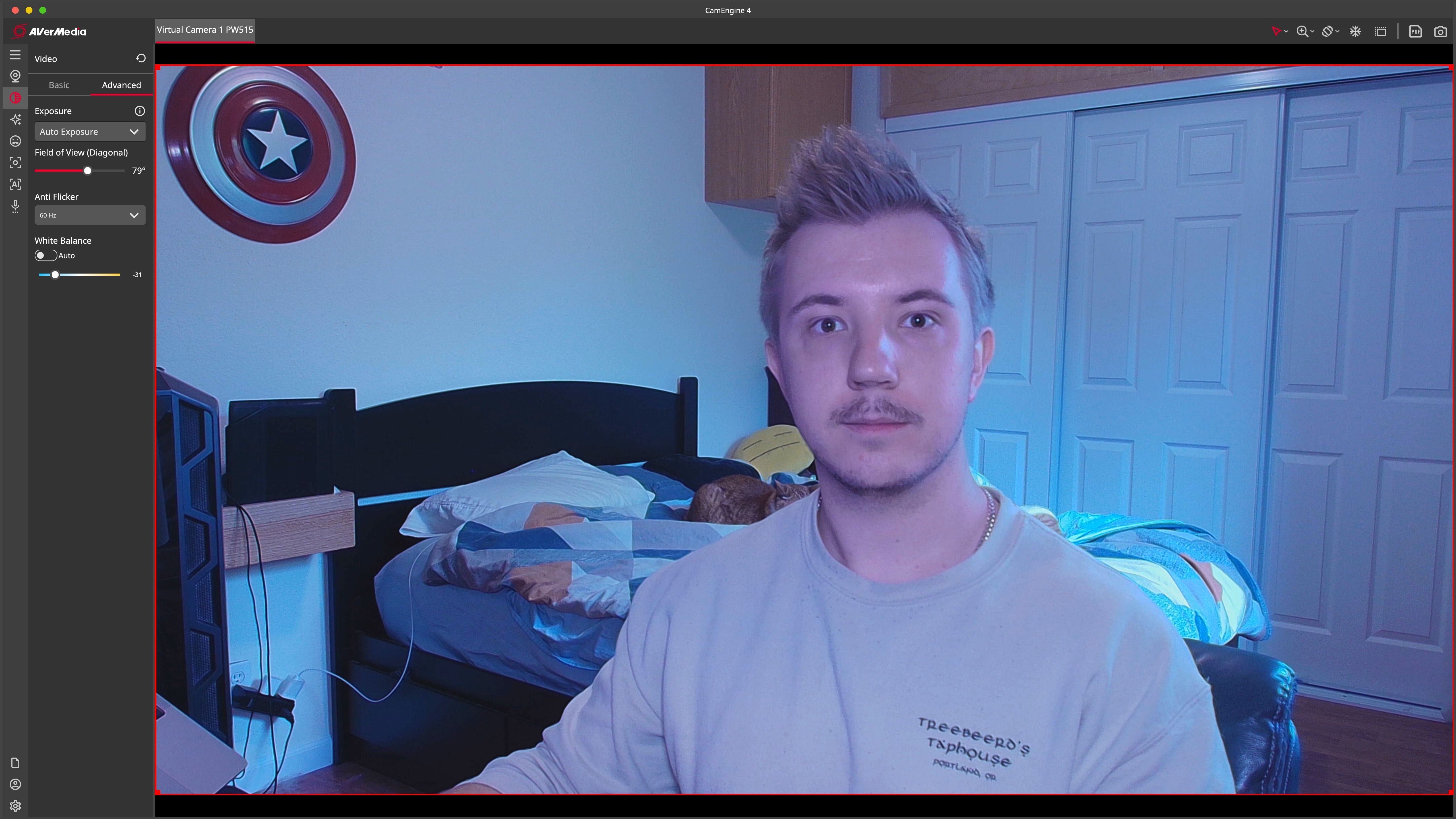
Слишком холодный — синеватые оттенки.
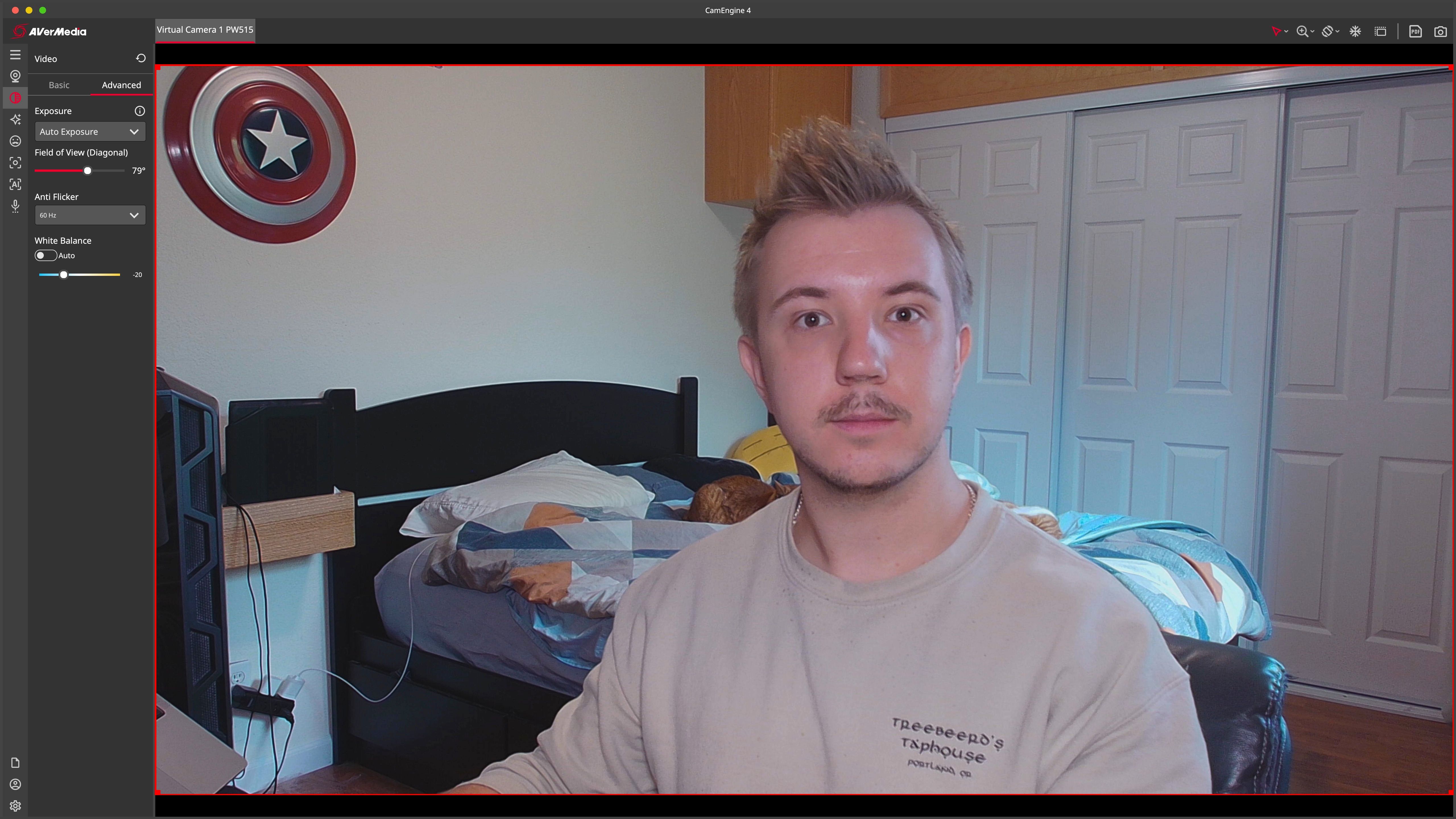
Нейтральный баланс белого.
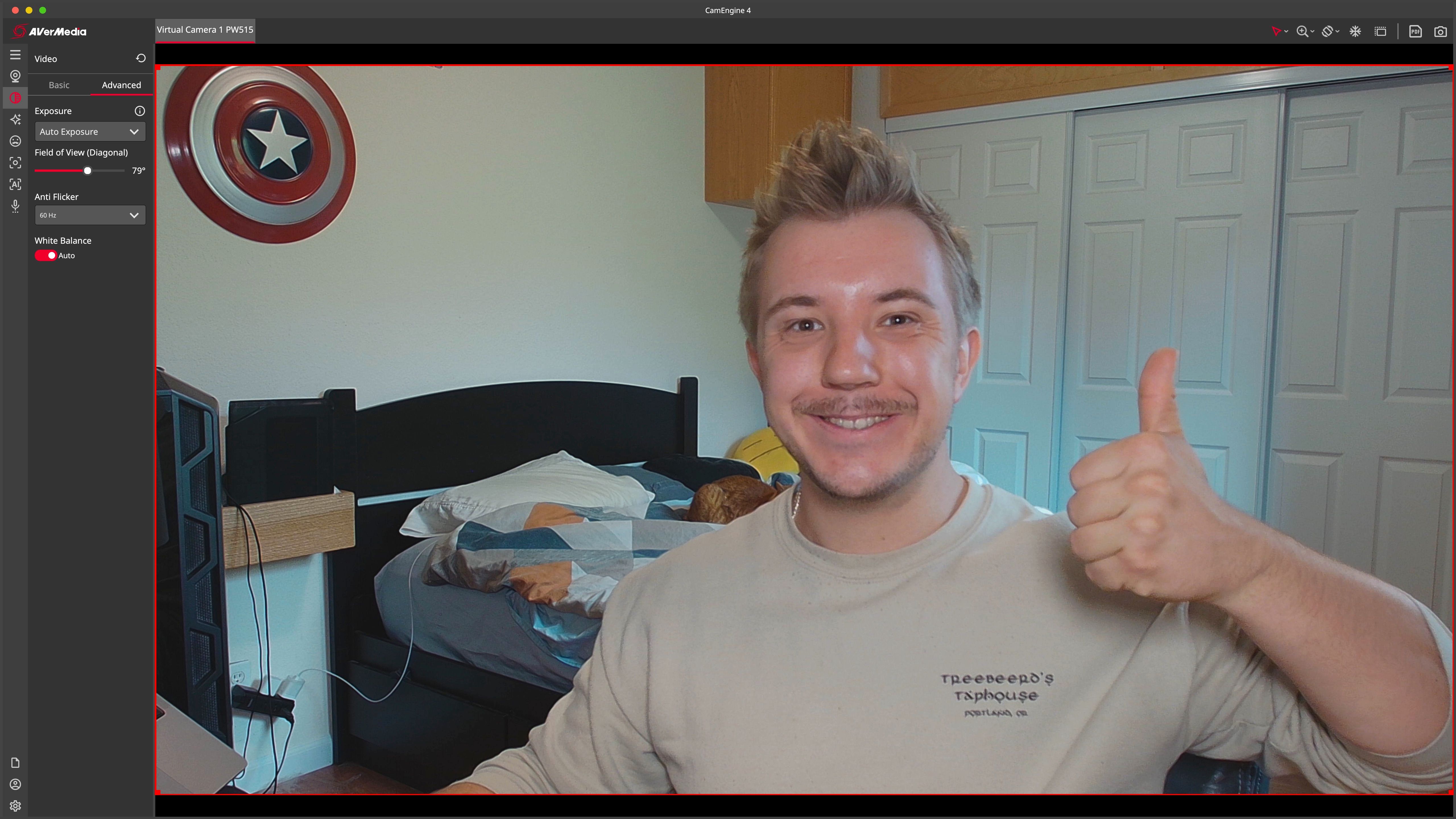
Иногда авто справляется лучше, чем ручная подстройка.
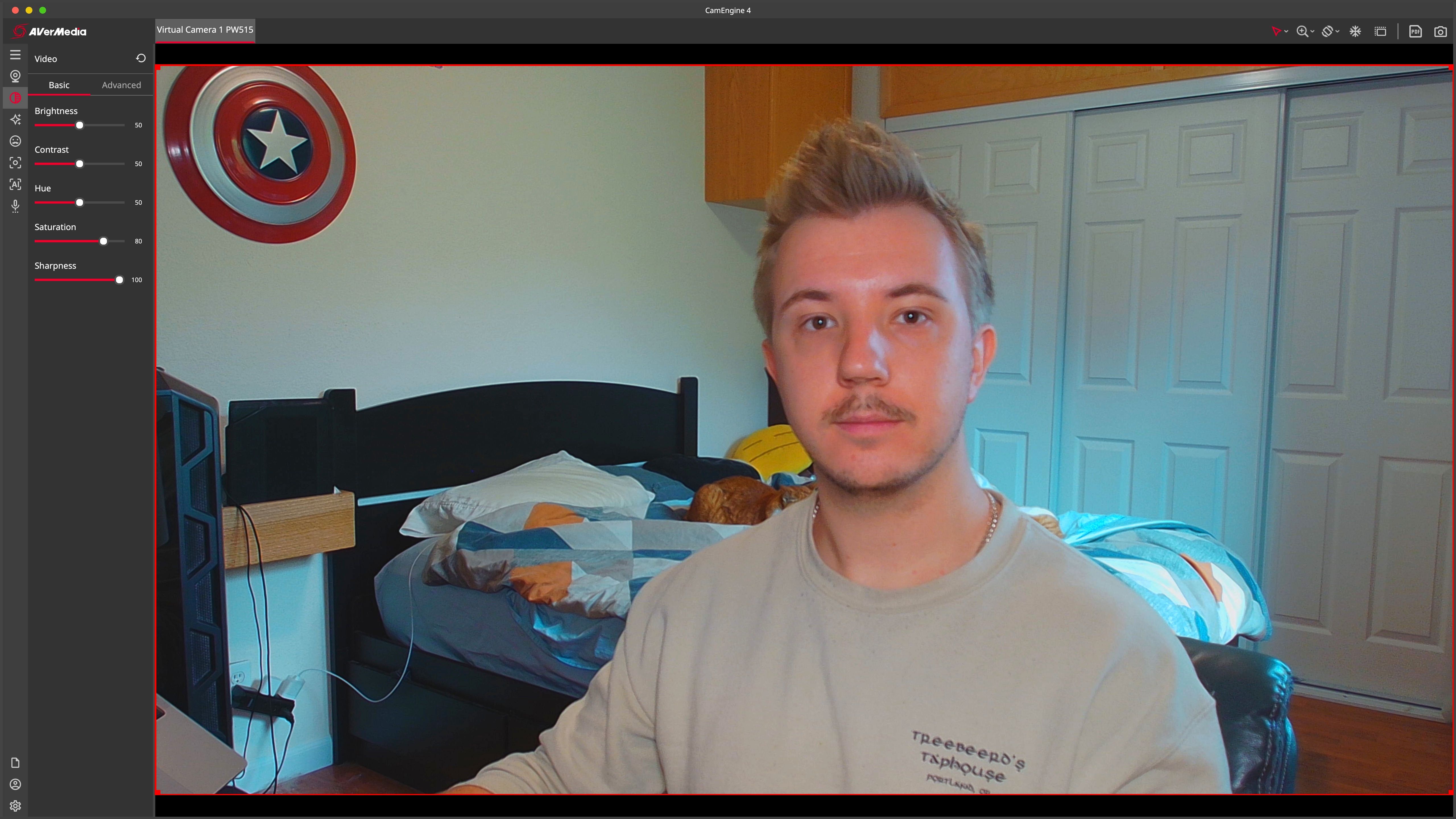
Оттенок (Hue): обычно не трогайте — мелкие изменения легко портят естественность кожи.
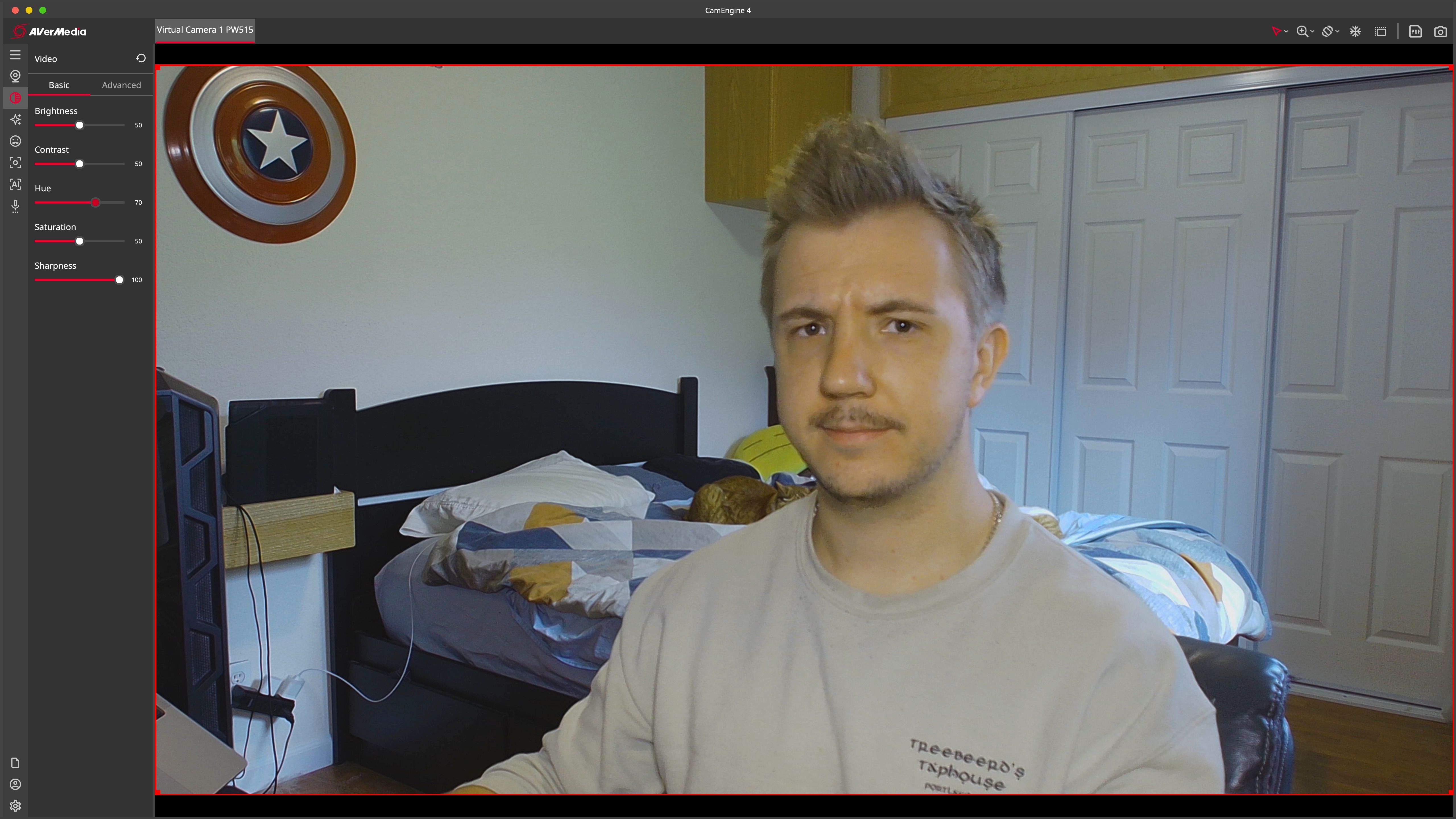
Насыщенность (Saturation): держите в пределах естественного вида цвета. Слишком высокая насыщенность выглядит «пересыщенной», слишком низкая — ближе к монохрому.

Когда менять камеру
Иногда апгрейд необходим. Подумайте о новой камере, если:
- Текущая камера фиксирует исключительно низкую детализацию даже при хорошем освещении.
- Вам нужны специфические функции: 4K, широкий динамический диапазон (WDR), аппаратная компрессия, PTZ.
- Вы создаёте профессиональный контент и аппаратные ограничения мешают качеству.
Альтернативные подходы:
- Использовать смартфон как веб-камеру (через USB/Wi‑Fi приложения) — часто даёт лучшее качество при высокой цене: низко затратный вариант.
- Внешний захват через HDMI + карта захвата для камер с большим сенсором — профессиональный путь для стримеров и продюсеров.
Мини‑методология для быстрой настройки (5–10 минут)
- Поднимите камеру на уровень глаз.
- Установите фронтальный свет, направленный на лицо, слегка сверху под углом 20–30°.
- Включите автоэкспозицию и авто баланса белого, проверьте результат.
- При необходимости переключитесь на ручную экспозицию и снизьте gain.
- Подправьте контраст и насыщенность, чтобы сохранить природный тон кожи.
- Проверьте финальный вид в приложении видеозвонков.
Ролевые чек‑листы
Удалённый сотрудник
- Камера на уровне глаз.
- Источник естественного света спереди.
- Обновлённый профиль в Zoom/Teams с преднастроенными параметрами.
- Тестовая запись 30 секунд перед важной встречей.
Контент‑криэйтор
- Внешняя камера или смартфон с хорошим сенсором.
- Мягкое фронтальное освещение + подсветка фона.
- Ручные настройки экспозиции и баланса белого.
- Запись тестов для контроля экспозиции и цвета.
Стример
- Камера с хорошим датчиком и поддержкой низкой освещённости.
- Кольцевой свет или софтбокс, диффузия.
- Настроенные сцены в OBS с цветовой коррекцией.
Операционный план (SOP) перед важной трансляцией
- Проверьте положение камеры и кадрирование.
- Включите ключевой свет и убедитесь в отсутствии пересветов.
- Откройте настройки камеры: установите экспозицию/баланс белого.
- Сделайте 1–2 тестовые записи, проверьте звук и картинку.
- Сохраните профиль настроек в приложении камеры (если возможно).
- Начинайте трансляцию.
Критерии приёмки
- Лицо легко узнаваемо, детали не теряются в тенях.
- Отсутствуют яркие пересветы на коже.
- Цвет кожи выглядит естественно, без сильного цветового сдвига.
- Видео не размыто при обычных движениях головы.
Когда автоматические настройки не справляются
Контрпримеры/когда это не работает:
- Сильные разноцветные источники света (диско/LED) мешают авто балансу белого.
- Слабое освещение, где даже ручной gain даёт сильный шум.
- Высокая динамическая контрастность сцены (яркое окно + тёмная комната).
В таких случаях рассмотрите физические изменения: добавить отражатель, смягчитель света или поменять положение камеры.
Быстрый план действий при плохом качестве
- Шаг 1: переместитесь ближе к естественному свету или добавьте лампу спереди.
- Шаг 2: включите автоэкспозицию и авто баланса белого, проверьте.
- Шаг 3: уменьшите разрешение в приложении, если пропускная способность интернета низкая.
- Шаг 4: при сильном шуме уменьшите gain/ISO или увеличьте свет.
Технические подсказки и совместимость
- Производители камер часто предоставляют софт для тонкой настройки (Logitech, Elgato, AVerMedia, Razer и т.д.). Установите официальное приложение для расширенных опций.
- Встроенные камеры ноутбуков иногда ограничены системными драйверами и не дают ручных настроек.
- Для профессиональной съёмки используйте внешнюю камеру с большим сенсором и карту захвата.
Ментальные модели и эвристики
- Свет формирует вид: сначала свет — потом настройки.
- «Auto first, manual when stable»: включайте авто, если свет меняется; переходите в manual в статичных условиях.
- Меньше изменений лучше: корректируйте один параметр за раз.
Диагностическая схема принятия решения
flowchart TD
  A[Проблема: плохое изображение] --> B{Есть ли фронтальный свет?}
  B -- Нет --> C[Добавить источник света спереди]
  B -- Да --> D{Камера на уровне глаз?}
  D -- Нет --> E[Поднять камеру]
  D -- Да --> F{Авто или ручной режим?}
  F -- Авто --> G[Проверить баланс белого]
  F -- Ручной --> H[Настроить экспозицию, gain, контраст]
  G --> I{Результат приемлем?}
  H --> I
  I -- Да --> J[Готово]
  I -- Нет --> K[Рассмотреть смену камеры/оборудования]
Короткое объявление (100–200 слов)
Хочете выглядеть лучше в видеозвонках? Прежде чем тратить деньги на новую камеру, исправьте размещение и освещение: поднимите камеру на уровень глаз и сделайте фронтальный мягкий источник света. Следуйте простому порядку настройки: сначала экспозиция, затем яркость/контраст и только потом баланс белого и насыщенность. Автонастройки часто работают отлично при правильном освещении; ручные режимы нужны при статичной студийной съёмке. Если после оптимизации картинка остаётся плохой — рассмотрите апгрейд: смартфон как веб‑камера или внешняя камера с картой захвата дадут заметный прирост.
Краткая памятка: что проверить перед важной встречей
- Камера на уровне глаз
- Фронтальный свет включён
- Баланс белого естественный
- Тестовая запись 10–30 с
1‑строчная глоссарий
Экспозиция — общая светимость кадра; gain — электронное усиление яркости (увеличивает шум); баланс белого — коррекция цветовой температуры сцены.
Финальное резюме
Улучшение качества веб‑камеры часто не требует покупки нового устройства. Сосредоточьтесь на размещении, фронтальном свете и последовательной настройке параметров. Автонастройки помогут в большинстве случаев; ручной режим пригодится в контролируемой среде. С правильным подходом вы будете выглядеть естественно и профессионально в звонках и записях.

Похожие материалы

Несколько аккаунтов Skype: Multi Skype Launcher

Журнал для работы: повысить продуктивность

Персональные звуки уведомлений на Android

Скачивание шоу Hulu для офлайн‑просмотра

Microsoft Start: персонализированная новостная лента
