
Как использовать джойстик как клавиатуру в Windows
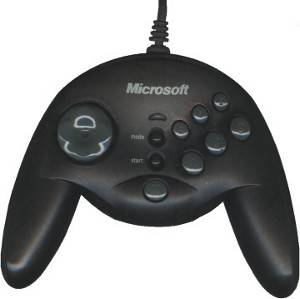

Многие современные игры и медиаплееры поддерживают геймпады напрямую, но иногда вам попадается старый флеш- или DOS-тайтл либо центр мультимедиа, который воспринимает только клавиатуру и мышь. В таких случаях полезно переназначить кнопки джойстика на нажатия клавиш и перемещения мыши.
В прошлом для этого часто использовали JoyToKey (указанный в оригинале как «JoyToKey (no longer available)»). Принцип прост: программа перехватывает вход с джойстика и посылает вместо него события клавиатуры/мыши или даже запускает команды. Ниже — как это делается и с чем сравнивать.
Что вам нужно знать прежде чем начать
- Термин: эмуляция клавиатуры — когда устройство (джойстик) отправляет систему события, подобные нажатиям клавиш.
- Требования: Windows 7/8/10/11 обычно работают с подобными утилитами; у полноэкранных приложений возможны ограничения.
Важно: некоторые программы в полноэкранном режиме могут не получать эмулированные события корректно. Если что-то не работает, переводите приложение в оконный режим для тестирования.
Быстрая пошаговая инструкция
- Скачайте и установите выбранную программу для переназначения (см. раздел “Альтернативы”).
- Подключите джойстик и запустите программу. Она покажет подключенные контроллеры и доступные оси/кнопки.
- Определите номера кнопок (см. подраздел “Как определить номера кнопок”).
- Дважды щёлкните нужную кнопку в интерфейсе программы и назначьте ей нужную клавишу, комбинацию или движение мыши.
- Сохраните профиль и переключитесь в целевое приложение. При необходимости сворачивайте программу в трей — большинство утилит продолжают работать.
Как определить номера кнопок
Windows имеет встроенную утилиту настройки джойстика. Откройте Панель управления → Оборудование и звук → Устройства и принтеры, выберите контроллер правой кнопкой и выберите “Параметры контроллера” (или просто нажмите Пуск и введите «джойстик»/“joystick” на старых системах). Нажимая кнопки на контроллере вы увидите их номера — это ускорит сопоставление в программе переназначения.
Возможные применения
- Играть во флеш-игры и эмуляторы, которые не понимают геймпады (например, старые интернет-тайтлы).
- Управлять медиасентром (Boxee, Kodi и пр.) джойстиком, имитируя клавиши управления воспроизведением и меню.
- Играть в старые DOS-игры через DOSBox, если игра не видит USB-геймпад напрямую.
- Использовать джойстик как пульт в презентациях, фото- или видеоредакторах — назначьте PageUp/PageDown, пробел, Enter.
Альтернативы JoyToKey (краткий обзор)
Важно: исходный материал отмечал, что JoyToKey в нём недоступен. Ниже — известные альтернативы; проверьте актуальность версий и лицензий перед установкой.
- AntiMicro / AntiMicroX — популярный бесплатный и открытый инструмент для маппинга геймпадов на клавиши и мышь. Подходит для геймеров и ретро-энтузиастов.
- Xpadder — давняя и простая в использовании утилита (ранее коммерческая). Поддерживает профили и макросы.
- reWASD — коммерческое решение с расширенными возможностями (переназначение, макросы, шейпы), хорошо подходит для современных контроллеров.
- Controller Companion — ориентирован на управление медиасентрами и навигацию по ОС.
Выбор зависит от целей: если нужна бесплатная простота — AntiMicro; для продвинутых пользователей и поддержки современных контроллеров — reWASD.
Чеклисты по ролям
Геймер
- Убедиться, что джойстик подключён и определяется Windows.
- Назначить основные игровые клавиши (влево/вправо/прыжок/атакa).
- Протестировать в окне, затем в полноэкранном режиме.
Медиапользователь
- Назначить Play/Pause, Next, Prev, Volume Up/Down, Меню.
- Настроить профиль для автозапуска при подаче питания.
Ретро-игрок
- Назначить клавиши DOS-игры и, при необходимости, эмулировать цифровой D-pad через комбинации осей.
- Сохранить профиль для конкретного эмулятора.
Мини‑методология настройки профиля (быстрое руководство)
- Создайте новый профиль и дайте ему понятное имя (например, “SuperMarioFlash”).
- По очереди назначьте: направление D‑pad → стрелки клавиатуры; кнопки действия → Z/X/Space/Enter.
- Для комбинаций используйте макросы или назначайте сочетания клавиш.
- При необходимости назначьте одну кнопку на переключение профилей (Profile Switch).
- Примените и протестируйте в целевой игре.
Критерии приёмки (тесты)
- Каждое назначение кнопки генерирует ожидаемое событие в текстовом поле/блокноте.
- В целевой игре можно выполнить основные действия без использования клавиатуры.
- Минимум задержки при нажатии (проверяется субъективно при игровом тесте).
- В полноэкранном режиме критические команды также корректно принимаются (если нет — тест в оконном режиме).
Технические проблемы и решения
- Проблема: программа не видит контроллер. Решение: проверьте драйверы, попробуйте другой USB-порт или удлинитель без хаба.
- Проблема: в полноэкранном приложении кнопки не реагируют. Решение: запустите приложение в оконном режиме или используйте альтернативную утилиту (иногда поведение зависит от метода ввода, который применяет софт).
- Проблема: конфликт горячих клавиш. Решение: переназначьте конфликтующие сочетания или отключите глобальные хоткеи.
Важно: при первом запуске следите за тем, чтобы ваше ПО для переназначения запускалось от имени пользователя; некоторые действия (например, управление окнами, UAC) требуют повышенных прав.
Советы по удобству использования
- Сохраняйте отдельные профили для каждой игры или приложения.
- Используйте переключатель профилей на самой программе или назначьте отдельную кнопку джойстика для смены профилей.
- Если планируете использовать джойстик как пульт для медиасистемы, настройте автозапуск профиля при старте системы.
Когда подход не срабатывает (примеры)
- DRM‑защитные или старые полноэкранные приложения могут игнорировать эмулированный ввод.
- Некоторые современные игры используют низкоуровневые API контроллеров (например, XInput), и простая эмуляция клавиш не даст желаемого результата — в таких случаях лучше использовать профиль на уровне эмуляции контроллера (reWASD, X360CE и пр.).
Заключение
Переназначение джойстика на клавиши и мышь остаётся полезной техникой для ретро‑игр, флеш‑тайтлов, медиасистем и специфичных рабочих сценариев. Даже если оригинальный JoyToKey недоступен, на рынке есть несколько подходящих альтернатив. Настройка обычно занимает 5–15 минут, а выигрыш в удобстве и комфорте может быть значительным.
Кому будет полезно: ретро‑геймеры, пользователи медиасерверов, авторы презентаций и все, кто хочет использовать джойстик как универсальный пульт.
Важно: проверяйте совместимость выбранной утилиты с вашей версией Windows и с теми приложениями, которые вы собираетесь управлять.
Краткое резюме: настройте профиль, протестируйте в окне, затем в полноэкранном режиме; храните профиль и используйте переключение профилей для разных задач. Удачи и приятной игры!

Похожие материалы

Несколько аккаунтов Skype: Multi Skype Launcher

Журнал для работы: повысить продуктивность

Персональные звуки уведомлений на Android

Скачивание шоу Hulu для офлайн‑просмотра

Microsoft Start: персонализированная новостная лента
