
Как заставить USB-устройства отключаться при безопасном извлечении в Windows
Быстрые ссылки
- Почему это происходит?
- Как это исправить?
- Простой способ (файлы реестра)
Краткое описание проблемы
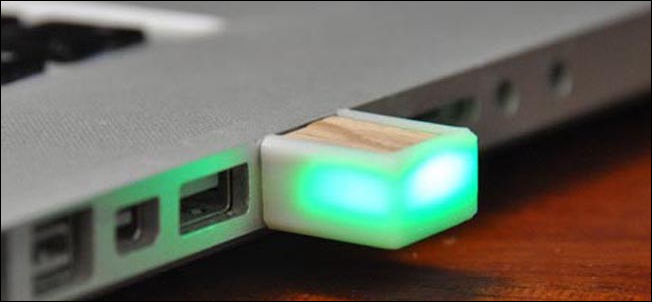
Иногда после выбора «Безопасное извлечение» светодиод активности на USB-устройстве остаётся гореть, хотя устройство уже отмечено системой как «удалённое». Это изменение поведения появилось начиная с Windows Vista: система помечает устройство как извлечённое, но порт USB-хаба остаётся включённым и продолжает подавать питание.
Важно: изменение реестра возвращает поведение, аналогичное Windows XP, но применяется только при необходимости. Перед внесением изменений сделайте резервную копию реестра и убедитесь, что у вас есть права администратора.
Почему это происходит?
В Windows XP при безопасном извлечении система отключала порт USB-хаба, к которому был подключён накопитель, — питание прекращалось и индикатор гас. Начиная с Windows Vista система перестала отключать сам порт: устройство помечается как удалённое, но питание порта остаётся включённым. В результате LED остаётся светиться, даже если устройство логически «извлечено».
Как это исправить
Ниже — пошаговая инструкция по внесению изменения в реестр, чтобы вернуть отключение питания порта при безопасном извлечении.
Важно:
- Требуются права администратора.
- Создайте точку восстановления или экспортируйте ветку реестра перед правкой.
Шаги:
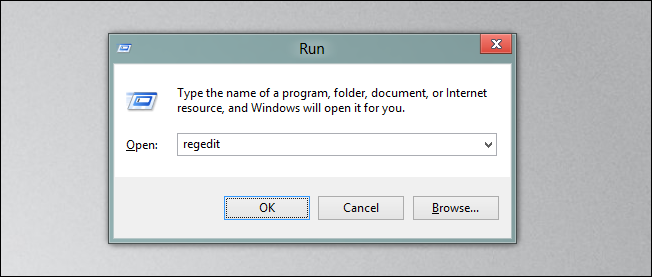
- Нажмите Win + R, введите regedit и нажмите Enter.
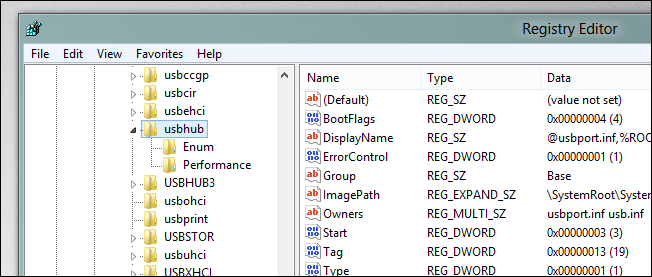
- В редакторе реестра перейдите к ветке:
HKEY_LOCAL_MACHINE\SYSTEM\CurrentControlSet\Services\usbhub
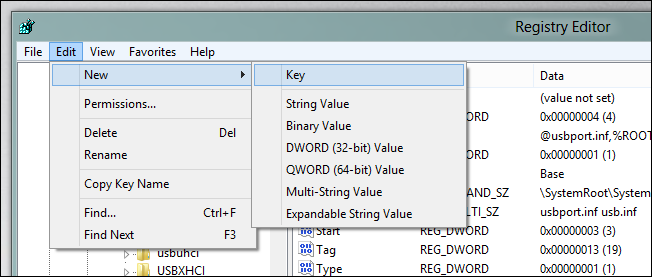
- В меню “Правка” создайте новый подраздел (Key) с именем HubG.
- Внутри HubG создайте новое значение DWORD (32-bit) с именем DisableOnSoftRemove.
- Дважды щёлкните DisableOnSoftRemove и установите значение Data = 1 (в десятичной или шестнадцатеричной форме — обе подходят). Нажмите OK.
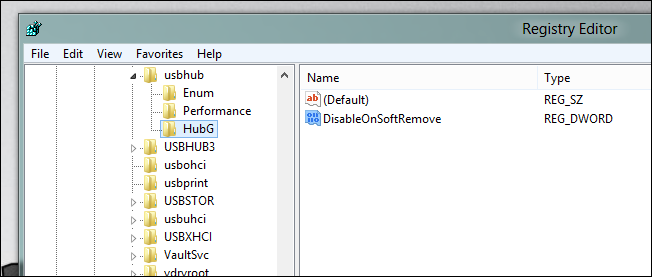
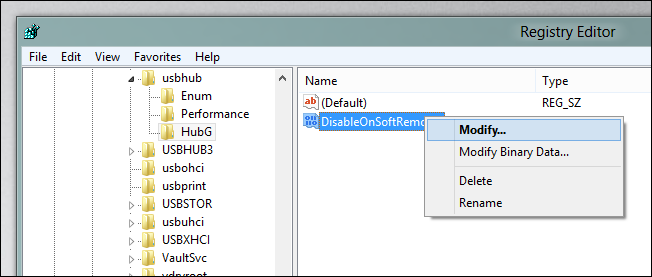
- Закройте редактор реестра. Для применения изменений безопасно извлеките устройство через интерфейс “Безопасное извлечение” и убедитесь, что LED гаснет.
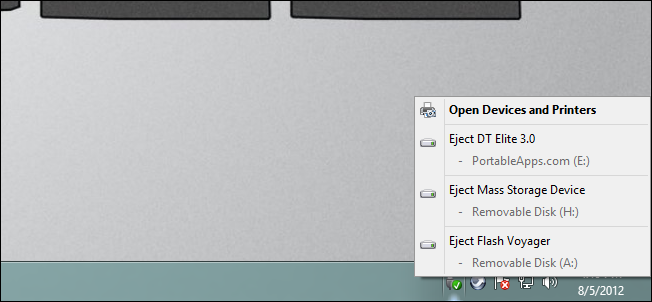
Что именно делает этот параметр
DisableOnSoftRemove = 1 даёт команду драйверу USB-хаба отключать порт при программном извлечении устройства (soft remove). То есть после безопасного извлечения питание на порту выключается, и индикатор питания устройства гаснет.
Простой способ (файлы .reg)
Если вы не хотите вручную редактировать реестр, можно использовать готовые .reg-файлы: один включает поведение (создаёт HubG и DisableOnSoftRemove=1), другой — отключает (удаляет ключ или выставляет 0). Распакуйте архив и запустите нужный файл, подтвердив изменение в реестре. Всегда проверяйте содержимое .reg-файла перед запуском.
Альтернативные подходы и когда это не поможет
- Физическое отключение питания: выньте кабель или отключите питание внешнего хаба — гарантированно снимет питание с устройства.
- BIOS/UEFI и энергосбережение: некоторые материнские платы продолжают подавать питание на USB при выключенном ПК (Wake on USB, питание в режиме ожидания). В таких случаях параметр реестра не поможет — нужно отключить соответствующие опции в BIOS/UEFI.
- Само устройство с собственным питанием: если у накопителя есть отдельный источник питания, изменения порта не повлияют на его LED.
- USB-C/PD и интеллектуальные концентраторы: у некоторых концентраторов управление питанием сложнее, и драйвер хаба может игнорировать DisableOnSoftRemove.
Мини‑методология: как безопасно внести изменения
- Сделайте резервную копию ветки реестра: в Regedit выберите HKEY_LOCAL_MACHINE\SYSTEM\CurrentControlSet\Services\usbhub, Файл → Экспорт.
- Создайте точку восстановления системы (Панель управления → Восстановление → Создать точку восстановления).
- Примените изменение (создайте HubG и DisableOnSoftRemove = 1).
- Проверьте на одном устройстве: выполните “Безопасное извлечение” и убедитесь, что LED гаснет.
- Если поведение нежелательно или возникают проблемы, импортируйте экспортированный файл реестра или используйте точку восстановления.
Риск и меры предосторожности
- Уровень риска: низкий–средний (правка реестра может повлиять на работу USB-хабов).
- Меры:
- Всегда экспортируйте изменяемую ветку реестра.
- Создайте точку восстановления перед массовым применением.
- Тестируйте на одном порте/устройстве до развёртывания.
Чек‑лист для ролей
Пользователь:
- Сделать экспорт ветки реестра.
- Применить изменение и проверить один накопитель.
- Откатить при проблемах.
Системный администратор:
- Тестировать на референсной машине.
- Подготовить .reg-файлы для включения/отключения и инструкцию для пользователей.
- Учесть BIOS/UEFI и оборудование с собственным питанием.
Краткая справка (глоссарий, 1 строка)
- USB-хаб — контроллер, который управляет несколькими портами USB на одном физическом устройстве.
- DWORD — 32‑битное целочисленное значение в реестре Windows.
- Soft remove — программное извлечение устройства без физического отключения кабеля.
Часто задаваемые вопросы
Q: Нужно ли перезагружать компьютер после изменения?
A: Обычно перезагрузка не нужна: изменение применяется при следующем безопасном извлечении. Если эффект не наблюдается, перезагрузка поможет.
Q: Вернёт ли это поведение питание при выключении компьютера?
A: Нет — параметр влияет только на поведение при программном извлечении в работающей ОС; отдельные схемы питания материнской платы сохраняют питание независимо от этого.
Короткое резюме
- Изменение реестра HubG\DisableOnSoftRemove = 1 позволяет отключать питание порта при безопасном извлечении, как в Windows XP.
- Всегда делайте резервную копию реестра и тестируйте на одном устройстве.
- Если устройство имеет собственное питание или материнская плата подаёт питание постоянно, этот метод не поможет.
Важно: применяйте только при необходимости и с осторожностью.

Похожие материалы

Несколько аккаунтов Skype: Multi Skype Launcher

Журнал для работы: повысить продуктивность

Персональные звуки уведомлений на Android

Скачивание шоу Hulu для офлайн‑просмотра

Microsoft Start: персонализированная новостная лента
