
Ускорьте сенсорный экран в Windows 11: быстрые настройки и советы
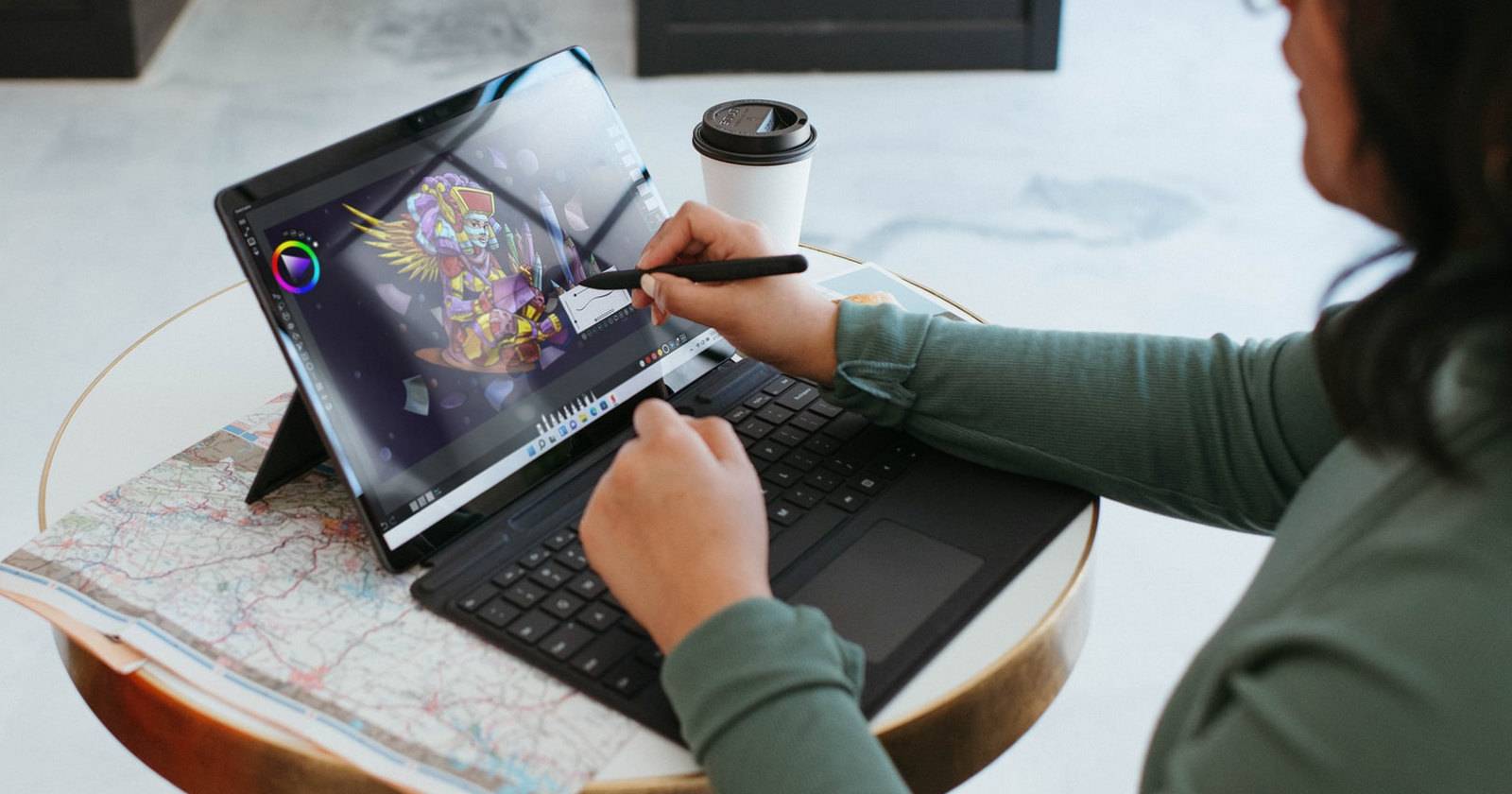
Сенсорные элементы управления в Windows прошли долгий путь: из почти полной отсутствия поддержки они превратились в полнофункциональную систему. Тем не менее ощущения от использования тачскрина иногда остаются вялотекущими: перетаскивание окон может казаться медленным, а контекстное меню — открываться с задержкой.
В этой статье — практическое руководство и набор дополнительных приёмов, которые помогут сделать сенсорный ввод в Windows 11 заметно более отзывчивым.
Почему сенсорный ввод в Windows 11 кажется медленным
Windows технически способна на очень «живой» сенсорный ввод — ничем не хуже мобильных платформ. Причины, по которым система кажется вялой, чаще всего связаны не с одним дефектом, а с набором небольших настроек и поведением интерфейса:
- Существуют параметры чувствительности и задержки, заданные по умолчанию, которые некоторым кажутся медленными.
- Графические эффекты и анимации добавляют задержку восприятия.
- Драйверы или некорректная калибровка сенсора дают неточный отклик.
Мы не можем кардинально изменить дизайн интерфейса Windows, но можем настроить поведение сенсорного ввода, чтобы он работал быстрее и предсказуемее.
Пошаговая настройка сенсорного ввода
- Откройте меню «Пуск» и введите «Изменить параметры сенсорного ввода» (Change touch input settings). Откройте соответствующее приложение.
- Перейдите на вкладку «Сенсор» (Touch).
- Дважды щёлкните по пункту «Двойное касание» (Double-tap). В появившемся окне:
- Установите «Скорость» (Speed) в значение «Быстро» (Fast).
- Слегка увеличьте «Пространственную чувствительность» (Spatial tolerance) в сторону «Большая» (Large).
- Нажмите «ОК».
- Дважды щёлкните «Нажатие и удержание» (Press and hold). В этом окне:
- Установите «Скорость» в «Коротко» (Short).
- Установите «Длительность» (Duration) в «Длительно» (Long).
- Нажмите «ОК», затем «Применить» (Apply).
- По желанию отключите опцию «Показывать визуальную обратную связь при касании экрана» (Show visual feedback when touching the screen) — это не увеличит скорость ввода, но уберёт дополнительные визуальные элементы, которые могут отвлекать.
Важно: после изменения попробуйте реальные сценарии — удержание для перетаскивания окна, вызов контекстного меню и двойное касание для увеличения. Эти две настройки управляют ключевыми случаями: удержанием и двойным касанием.
Дополнительные способы улучшить реакцию тачскрина
Если базовых настроек недостаточно, попробуйте следующие шаги:
- Калибровка: в меню «Пуск» найдите «Калибровать экран для пера или сенсорного ввода» (Calibrate the screen for pen or touch input). Выберите «Калибровать» → «Сенсорный ввод» (Touch input) и аккуратно следуйте подсказкам. Плохая калибровка может ухудшить работу, поэтому выполняйте осторожно.
- Очистка экрана: грязный экран, следы от пальцев или защитная плёнка мешают считыванию прикосновений. Простой протирки часто достаточно.
- Обновление драйверов: откройте Диспетчер устройств (Device Manager) → HID-совместимый сенсорный экран (HID-compliant touch screen). Проверьте наличие обновлений драйвера через «Обновить драйвер» или через Центр обновления Windows.
- Проверка аппаратных факторов: трещины, сильные царапины или изношенный дигитайзер — причины аппаратного деградации. В таких случаях требуется сервис.
- Отключение анимаций: в Windows 11 отключение визуальных эффектов ускоряет отклик интерфейса. Настройки → Система → Экран → Дополнительные параметры → Устранение неполадок производительности (или «Параметры визуальных эффектов») — выключите ненужные анимации.
- Проверка фоновых приложений: ресурсозатратные процессы могут замедлять рендеринг интерфейса. Закройте тяжелые приложения и проверьте отклик.
- Использование фирменных средств: некоторые производители (Lenovo, Dell, HP) публикуют утилиты и обновления для сенсорных экранов — проверьте сайт поддержки вашего устройства.
Важно: не удаляйте системные драйверы без резервного плана; при сомнениях создайте точку восстановления.
Когда эти приёмы не помогут
- Аппаратный дефект сенсора или проблемы с механикой.
- Экран с плохо подобранной защитной плёнкой или стеклом, смещающим чувствительность.
- Устаревший или нестабильный драйвер, для которого нет обновлений.
В этих случаях имеет смысл обратиться в сервисный центр или к поставщику устройства.
Быстрый план действий (мини-методология)
- Примените описанные настройки «Двойного касания» и «Нажатия и удержания».
- Отключите визуальную обратную связь и лишние анимации.
- Снимите плёнку/очистите экран, калибруйте сенсор.
- Обновите драйверы через Диспетчер устройств и сайт производителя.
- Тестируйте — при необходимости обратитесь в сервис.
Чек-листы по ролям
Чек-лист для обычного пользователя:
- Изменены настройки «Двойное касание» и «Нажатие и удержание»;
- Отключена визуальная обратная связь (опционально);
- Экран очищен и проверена защитная плёнка;
- Проверена калибровка.
Чек-лист для ИТ-администратора:
- Проверены и обновлены драйверы HID-устройств;
- Выполнена калибровка на тестовом устройстве;
- Проверены обновления производителя и релизы прошивок;
- Если требуется массовое изменение — подготовлен GPO/скрипт для передачи настроек.
Критерии приёмки
- Перетаскивание окна начинается без заметной задержки (удержание не более первой трети секунды);
- Контекстное меню появляется быстрее, чем до изменений;
- Двойное касание точно распознаёт масштабирование/выбор;
- Набор действий проходит воспроизводимо на 5 попытках подряд.
Краткое объявление для команды или блога (100–200 слов)
Мы обновили рекомендации по повышению отзывчивости сенсорного управления на устройствах с Windows 11. Простая настройка в «Параметрах сенсорного ввода» — изменение параметров «Двойное касание» и «Нажатие и удержание» — уже заметно сокращает задержку при удерживании и ускоряет вызов контекстного меню. Дополнительно рекомендуется откалибровать экран, обновить драйверы и отключить излишние анимации. Эти шаги не меняют интерфейс, но делают взаимодействие с тачскрином более естественным и удобным. При аппаратных проблемах следует обратиться в сервис.
Краткий глоссарий
- Double-tap (Двойное касание): два быстрых касания экрана для увеличения или запуска действия;
- Press and hold (Нажатие и удержание): длительное касание для вызова контекстного меню или перетаскивания;
- Spatial tolerance (Пространственная чувствительность): диапазон, в пределах которого два касания считаются связанными;
- Калибровка: процесс синхронизации координат ввода с координатами экрана.
Заключение
Небольшие, но целенаправленные изменения в настройках сенсорного ввода действительно меняют взаимодействие с Windows 11. Начните с корректировки «Двойного касания» и «Нажатия и удержания», затем выполните калибровку и обновление драйверов. Если проблема аппаратная, обращайтесь в сервис. Даже мелкие улучшения делают работу с тачскрином более приятной и эффективной.
Важно: перед внесением системных изменений создайте точку восстановления.

Похожие материалы

Несколько аккаунтов Skype: Multi Skype Launcher

Журнал для работы: повысить продуктивность

Персональные звуки уведомлений на Android

Скачивание шоу Hulu для офлайн‑просмотра

Microsoft Start: персонализированная новостная лента
