
Как настроить шейдеры RetroArch для эффекта CRT
Используйте шейдеры RetroArch, чтобы вернуть старым играм вид, знакомый с экранов ЭЛТ. Выберите API видео, предпочитайте Slang, примените CRT шейдеры, затем тонко настройте параметры вроде bloom и scanlines. В статье есть пошаговый план, чеклисты для разных ролей и методика выбора шейдера.
Зачем нужны шейдеры и что они делают
Шейдеры — это небольшие программы, выполняющиеся на графическом процессоре и изменяющие итоговое изображение, создаваемое эмулятором. Проще говоря, шейдеры действуют как визуальные фильтры: они не меняют игровую логику, но влияют на цвет, яркость, контраст, размытие и структуру пикселей на экране.
Для ретроэмуляции шейдеры особенно полезны тем, что позволяют приблизить картинку современных плоских мониторов к тому, как она выглядела на старых ЭЛТ экранчиках. Типичные эффекты CRT включают сканлайны, цветовую кривую, размытость, имитацию тринитрона и тремор разложения фосфора.
Короткое определение терминов
- Шейдер: фрагмент кода, меняющий рендер изображения на GPU.
- CRT шейдер: набор эффектов, имитирующих поведение ЭЛТ экрана.
- API видео: интерфейс между RetroArch и драйвером GPU, например Vulkan или OpenGL.
Как работают шейдеры в RetroArch
RetroArch применяет шейдеры к видео потоку эмулятора перед выводом на экран. Внутри пакета шейдера может быть несколько шагов: корректировка цвета, фильтрация пикселей, добавление свечения и наложение сетки пикселей, имитирующей маску трубки.
Некоторые шейдеры ориентированы на улучшение резкости, другие — на сглаживание «зубчатых» краев. Особенно полезны составные пакеты, где один шейдер отвечает за гамму, другой за сканлайны, третий за маску фосфора.
Типы шейдеров и совместимость с API
RetroArch поддерживает несколько языков и форматов шейдеров. Основные форматы:
- Slang — современный формат, совместимый с Vulkan, Direct3D и OpenGL. Рекомендуется как первичный выбор.
- GLSL — язык шейдеров OpenGL, часто используется на мобильных устройствах и старых системах.
- CG — старый формат, считающийся устаревшим и мало поддерживаемый в новых сборках RetroArch.
Выбор API влияет на производительность и совместимость. На современных ПК с GPU от Nvidia или AMD стоит пробовать в порядке: Vulkan, затем OpenGL, затем Direct3D. На мобильных устройствах чаще лучше работает OpenGL ES с GLSL.
Важно: некоторые шейдеры могут вести себя иначе в зависимости от выбранного API и от эмуляторного ядра. Экспериментируйте с комбинациями аппаратного ускорения и форматом шейдера, чтобы найти лучший результат для конкретной игры.
Перед выбором шейдера: настройки, которые важнее шейдеров
Прежде чем переходить к подбору шейдеров, убедитесь, что базовые настройки RetroArch оптимальны.
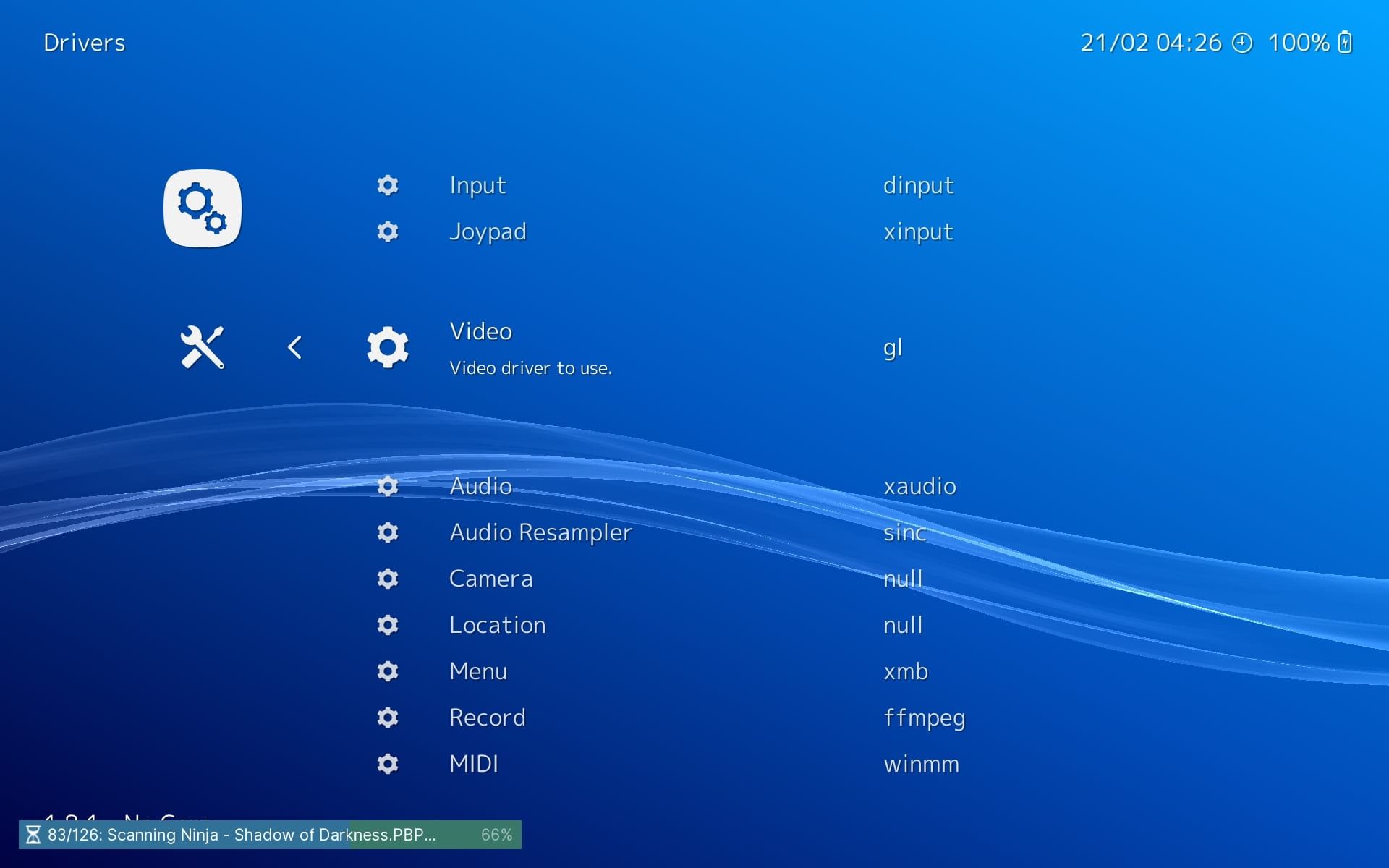
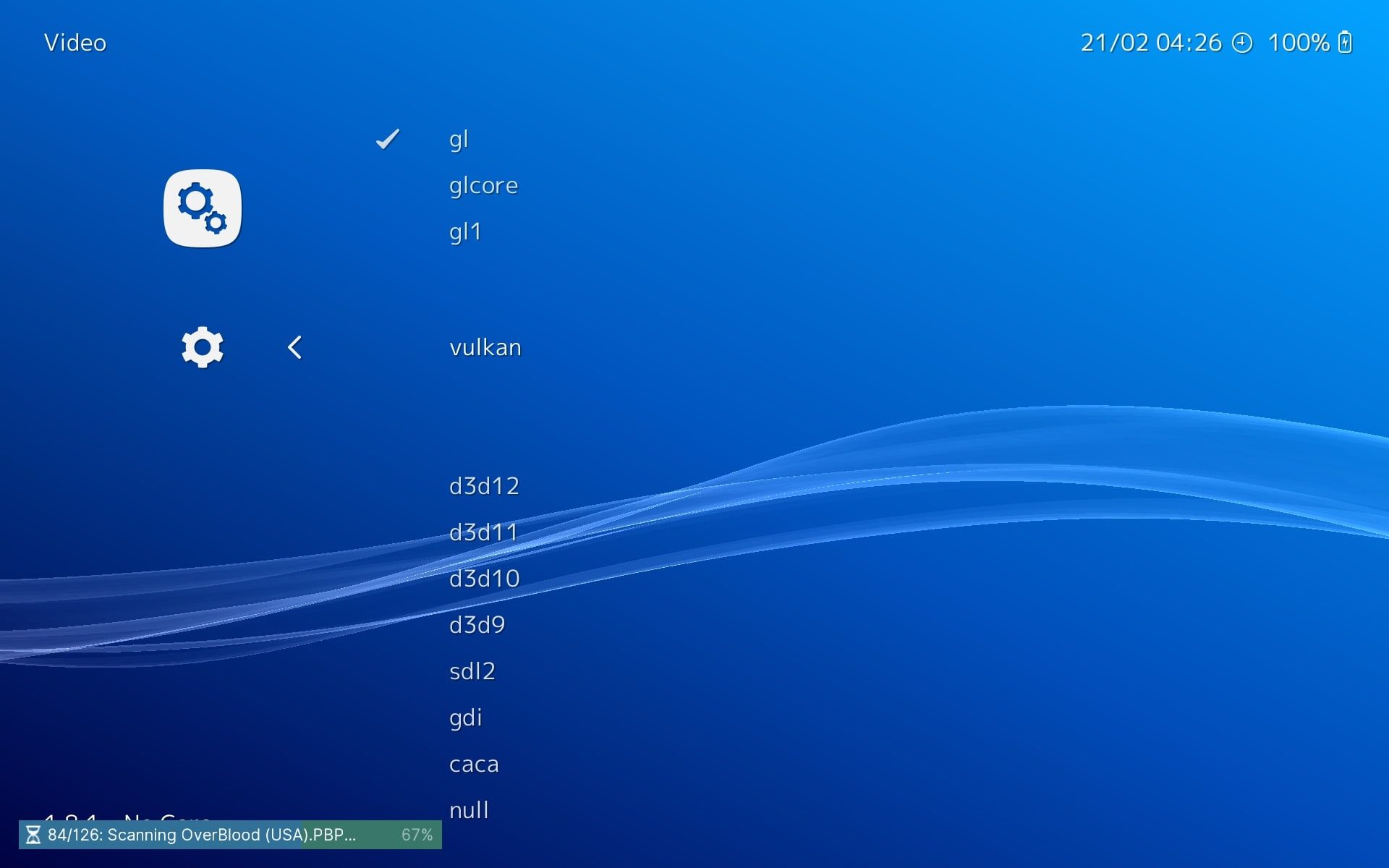
- Откройте меню RetroArch в полноэкранном режиме и перейдите в Настройки, затем в раздел Драйверы.
- В разделе Видео выберите драйвер видео, соответствующий желаемому API, например Vulkan.
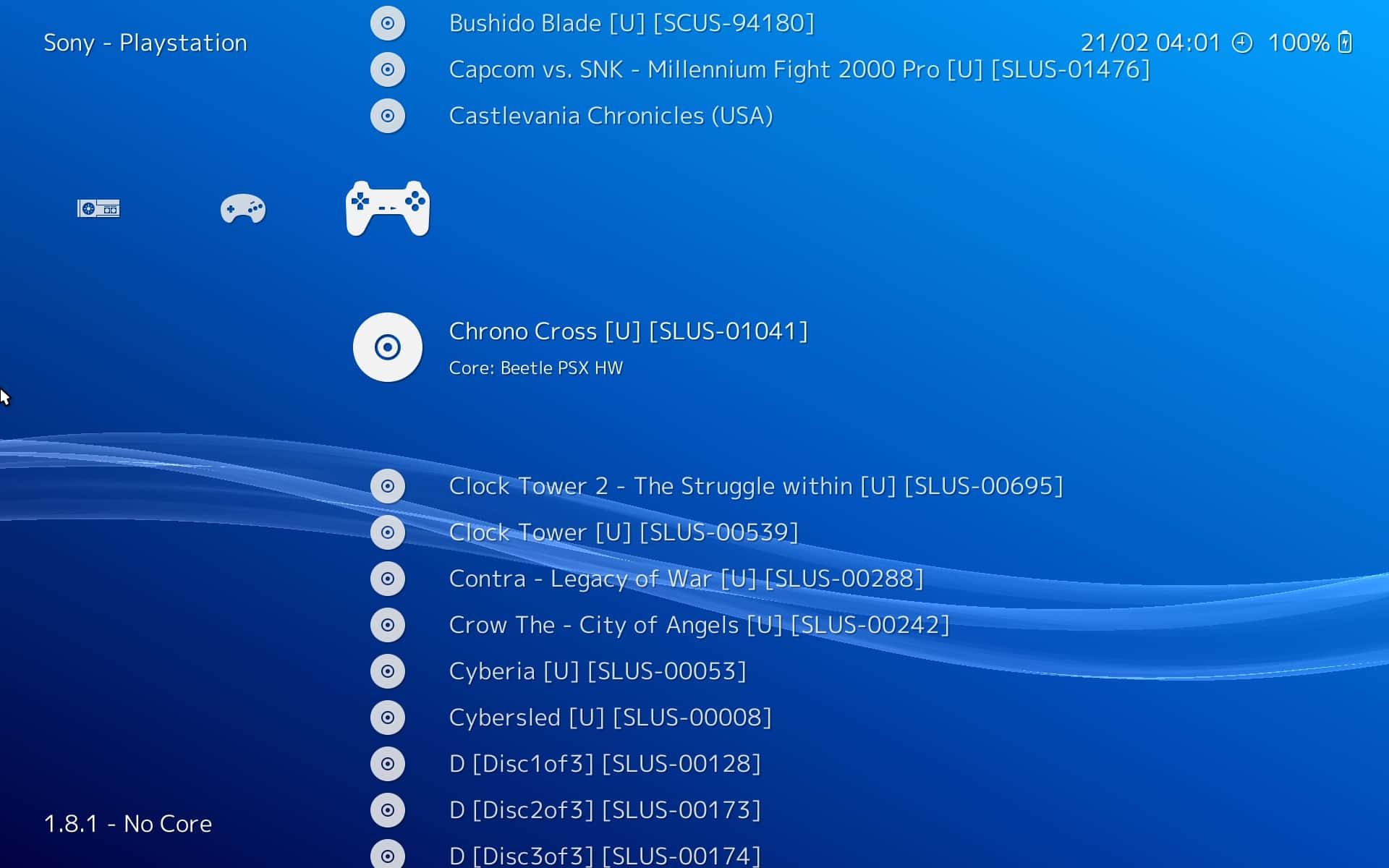
- Запустите игру и откройте меню активной игры (по умолчанию клавиша F1). Выберите Параметры.
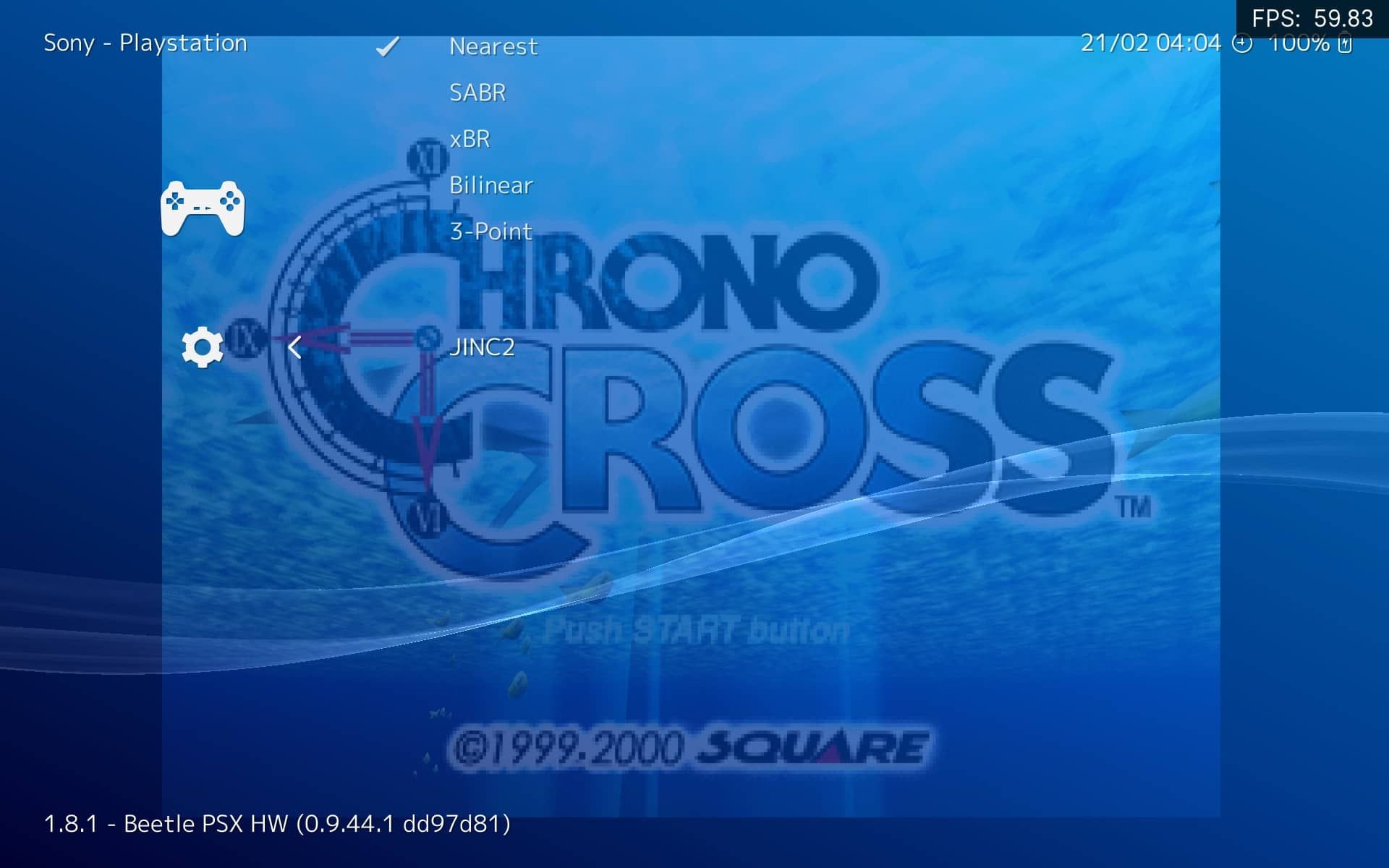
- В параметрах игры найдите фильтрацию текстур. Эта настройка сильно влияет на итоговую картинку. Для аутентичности установите Nearest, для мягкости — Bilinear или 3-point, для более агрессивного сглаживания — SABR, xBR или JINC2.
Примечание
Настройка фильтрации текстур влияет на то, как исходные пиксели масштабируются перед применением шейдера. Неправильная комбинация фильтрации и шейдера может испортить изображение.
Пошаговое применение и настройка шейдера
Следуйте этой последовательности при работе с шейдерами:
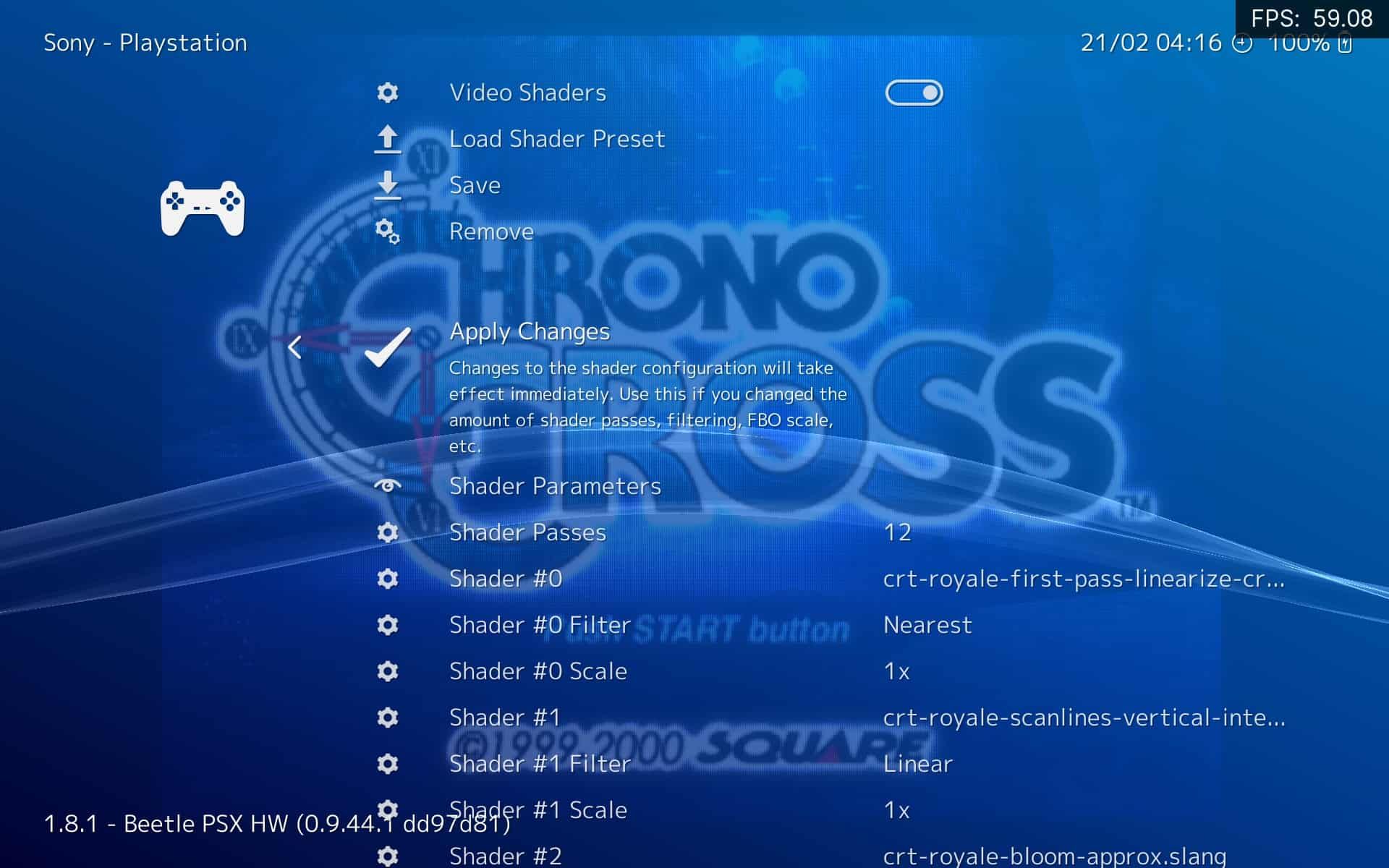
- В меню игры откройте раздел Шейдеры.
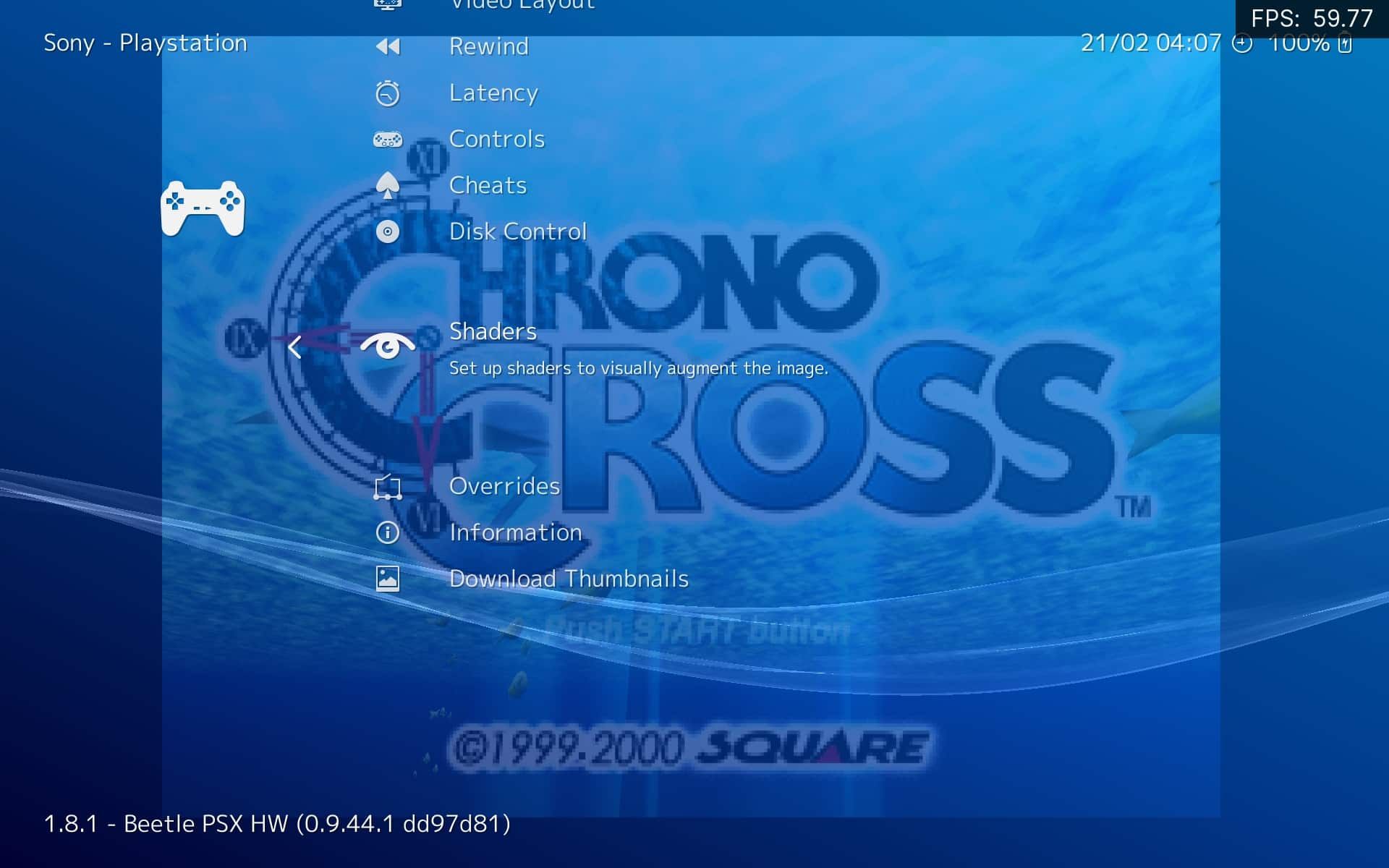
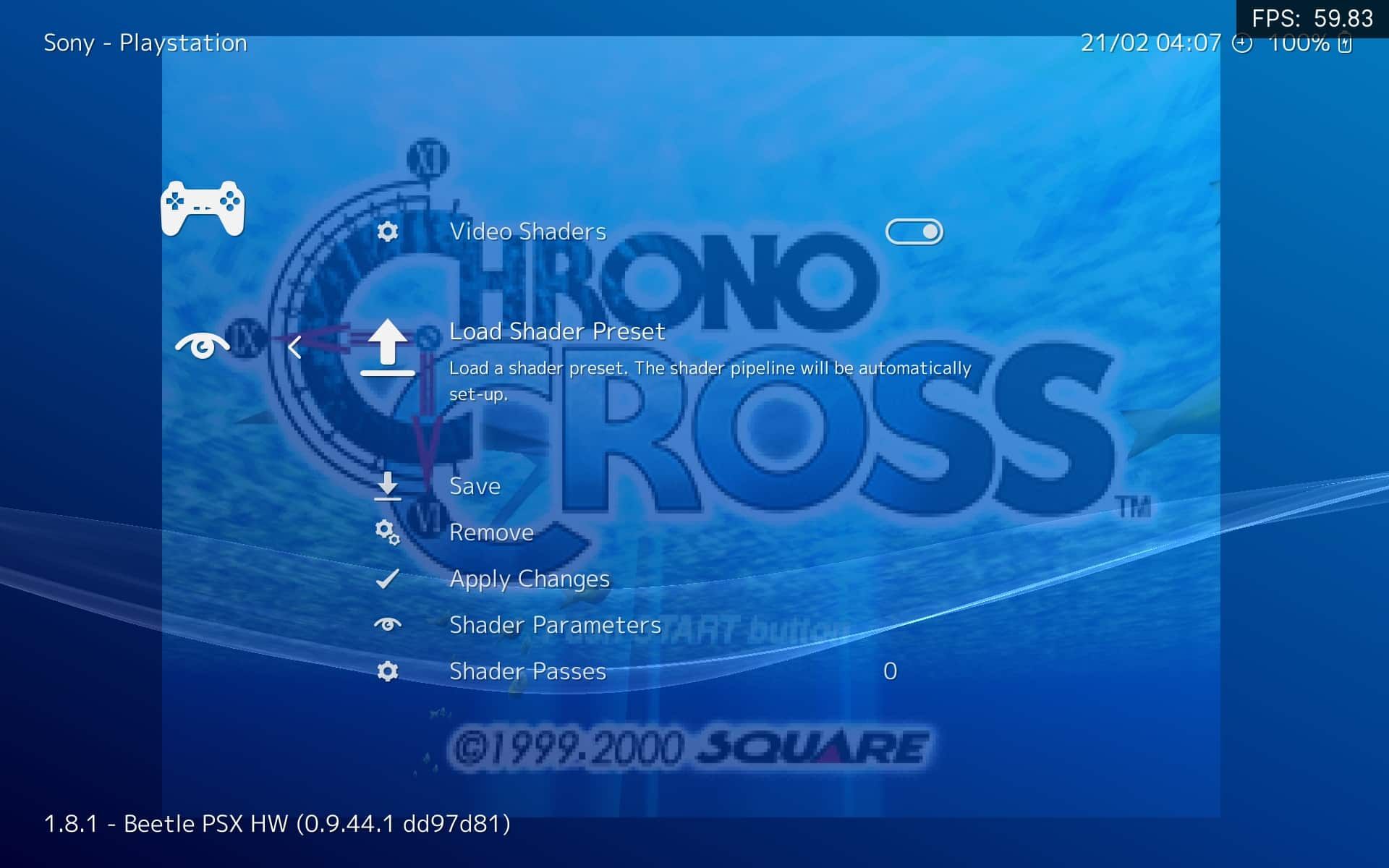
Включите переключатель Видео шейдеры.
Выберите Загрузить предустановку шейдера и откройте папку shaders_slang.
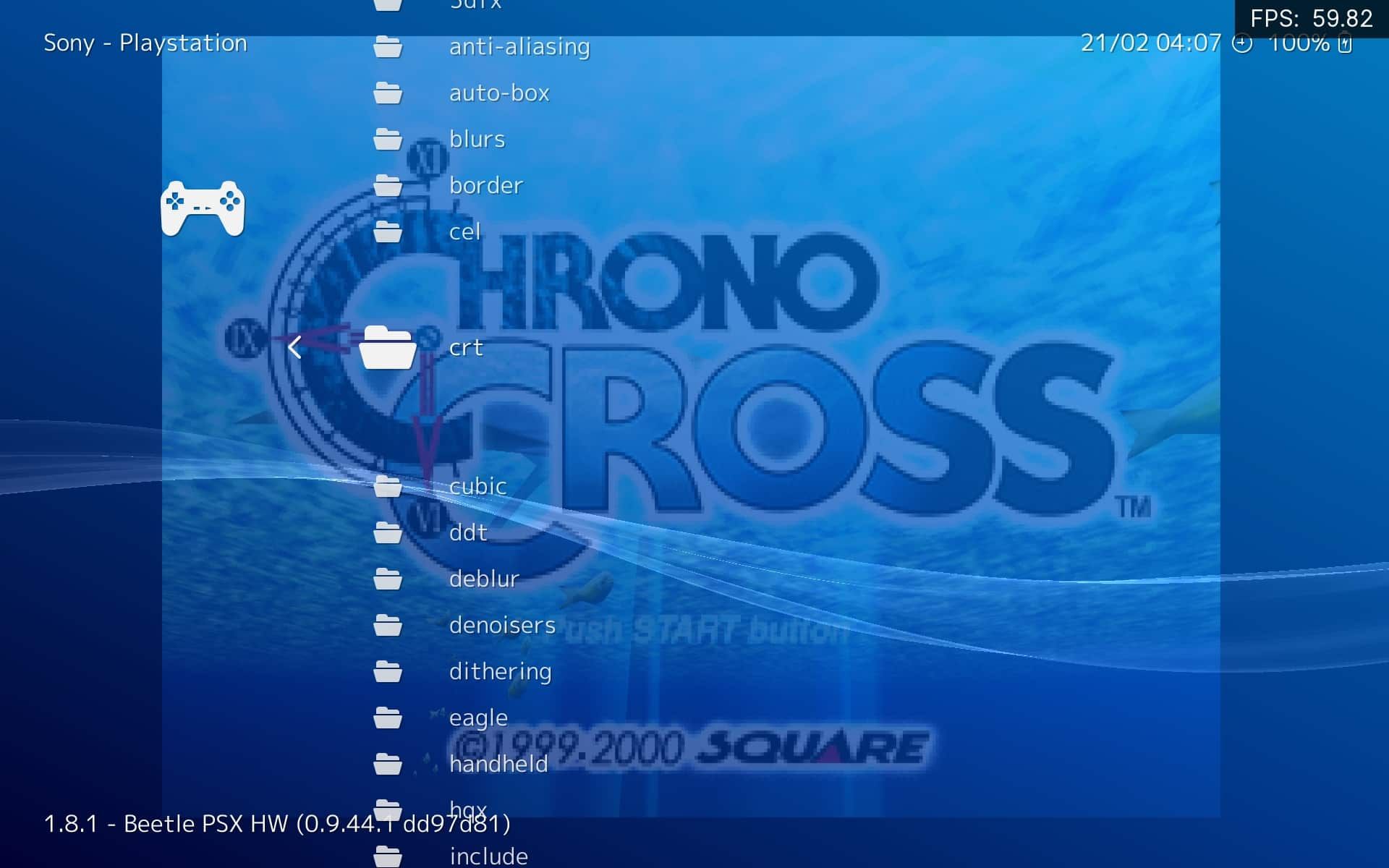
- Перейдите в подкаталог CRT и выберите подходящий вариант. RetroArch содержит множество CRT пресетов, от простых сканлайнов до сложных пакетов с имитацией трубочной маски.
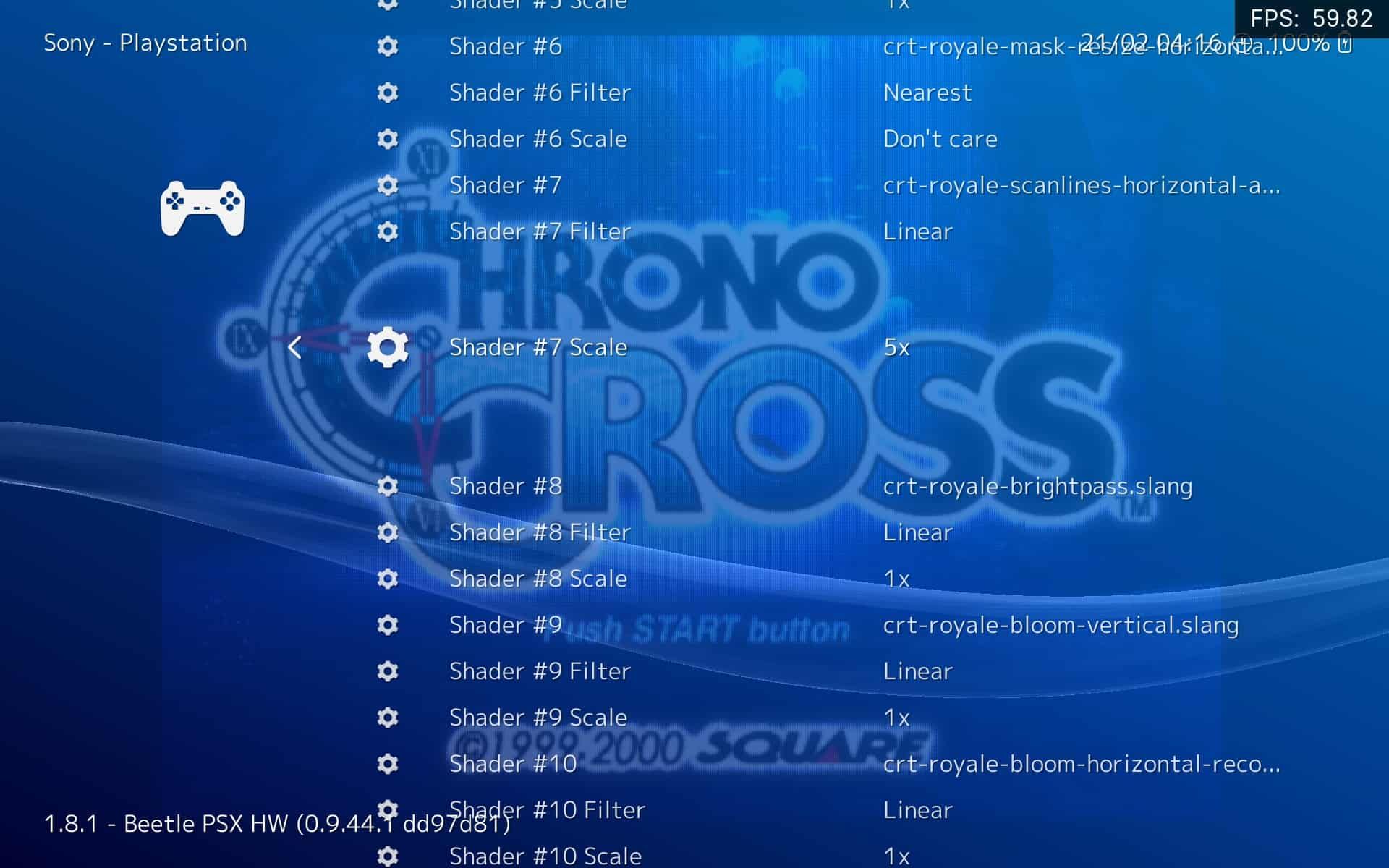
- Выбранный шейдер можно настроить. В пакете CRT Royale, например, есть параметры bloom, scanline intensity и другие, которые регулируют уровень свечения и яркость полос.
- После внесения изменений обязательно нажмите Применить изменения, иначе визуальные правки не будут видны.
Совет
Если шейдер повис или изображение выглядит некорректно, выключите Видео шейдеры, а затем включите снова, чтобы сбросить состояние.
Можно ли использовать несколько шейдеров одновременно
RetroArch позволяет строить стек из шейдеров. Это мощный инструмент, но им нужно пользоваться аккуратно:
- Комбинируйте разные категории шейдеров, например CRT плюс антиалиасинг.
- Не накладывайте несколько шейдеров, преследующих одну и ту же цель, например несколько CRT со сканлайнами — это часто приводит к затемнению или полному исчезновению изображения.
- Набирайте стек постепенно и оценивайте эффект на тестовой сцене.
Пример неверной комбинации
Наложение двух шейдеров, имитирующих одну и ту же маску пикселей, может создать эффект перегрузки контраста и превратить картинку в тёмное пятно вместо улучшения.
Как выбрать шейдер под вашу цель: мини-методика
- Определите цель
- Аутентичность: хотите как можно точнее повторить вид ЭЛТ.
- Комфорт: сделать изображение плавнее и приятнее для глаз.
- Трансляция: увеличить читаемость и визуальную консистентность для зрителей.
- Выберите формат и API
- Slang + Vulkan для настольных ПК.
- GLSL для мобильных устройств.
- CG только при крайней необходимости на старых сборках.
Найдите 2–3 кандидата из папки CRT
Примените каждый на одной и той же тестовой сцене и сравните
Настройте параметры и зафиксируйте настройки как пресет
Запустите тестовые сессии, чтобы убедиться в стабильности производительности
Сводная таблица совместимости
| Формат шейдера | Совместимые API | Рекомендуется для |
|---|---|---|
| Slang | Vulkan, D3D, OpenGL | Современные ПК, универсальный выбор |
| GLSL | OpenGL, OpenGL ES | Мобильные устройства, старые GPU |
| CG | Частично OpenGL/старые API | Устаревшие сборки RetroArch |
Чеклист для разных ролей
Игрок
- Выбрал API в настройках драйверов.
- Установил фильтрацию текстур для желаемого эффекта.
- Применил один CRT шейдер и сделал минимальную настройку.
- Сохранил пресет шейдера для дальнейшего использования.
Стример
- Выбрал шейдер, который повышает читаемость HUD и текста.
- Проверил изображение при разных разрешениях стрима.
- Убедился, что шейдер не вводит сильный input lag.
Архивист и исследователь
- Документировал точную комбинацию API, шейдера и настроек фильтрации.
- Сохранил конфигурацию в отдельном файле для репликации.
Разработчик шейдеров
- Оценил производительность на целевой платформе.
- Проверил корректность при масштабировании экрана и при разных aspect ratio.
Критерии приёмки для хорошего CRT пресета
- Изображение не затемняется и не теряет деталей в тёмных областях.
- HUD и текст остаются читаемыми при обычном размере экрана.
- Производительность не снижается ниже приемлемого уровня для вашей системы.
- Эффект соответствует цели: аутентичность или комфорт.
Отладка и частые проблемы
Проблема: изображение пустое или полностью тёмное
- Решение: выключите Видео шейдеры и включите снова. Если не помогает, используйте другой формат шейдера или смените API.
Проблема: сильный фреймрейт-дроп после включения шейдера
- Решение: переключитесь с Vulkan на OpenGL или наоборот; попробуйте упрощённую версию шейдера; убедитесь, что масштаб экрана не слишком высок.
Проблема: шейдер делает HUD нечитаемым
- Решение: уменьшите интенсивность bloom и blur, либо исключите определённый шаг шейдера из стека.
Тестовые сценарии и приёмочные тесты
- Тест реалистичности
- Запустите игру с характерной сценой, где много мелких объектов и высококонтрастных цветов.
- Оцените, сколько деталей теряется или появляется.
- Тест читаемости HUD
- Откройте меню или экран с текстовой информацией и проверьте читаемость при разных масштабах экрана.
- Тест производительности
- Замерьте фреймрейт до и после включения шейдера при одинаковых условиях.
Критерии приёмки
- Разница во фреймрейте не должна нарушать воспроизводимость игрового процесса.
- Текст остаётся читаемым при стандартном разрешении потока.
Советы по сохранению и переносимости настроек
- Сохраните пресет шейдера как предустановку в RetroArch, чтобы можно было быстро его применять на других машинах.
- Документируйте версию RetroArch, ядро эмулятора, драйвер видео и формат шейдера.
- При переносе на мобильное устройство ожидайте возможной несовместимости с GLSL пресетами, требующих адаптации.
Маленькая галерея крайних случаев
- Слишком сильные scanlines: изображение выглядит полосатым, теряются детали между строк.
- Чрезмерный bloom: яркие объекты растекаются по сцене и загораживают элементы интерфейса.
- Множественные CRT накладки: изображение темнеет и появляются артефакты.
Короткое руководство по быстрому выбору шейдера
- Если вы на ПК с современной видеокартой: используйте Slang + Vulkan.
- Для мобильных устройств: выбирайте GLSL.
- Нужна аутентичность ЭЛТ: начните с CRT Royale и уменьшайте влияние bloom, если он мешает.
- Нужна мягкая картинка: используйте Bilinear и лёгкий CRT с минимальным scanline.
Decision tree для выбора формата и шейдера
flowchart TD
  A[Начало] --> B{Платформа настольная?}
  B -- Да --> C{Современная видеокарта?}
  C -- Да --> D[Slang + Vulkan, начать с CRT Royale]
  C -- Нет --> E[GLSL или OpenGL, подобрать лёгкий CRT]
  B -- Нет --> F[Мобильное устройство: GLSL]
  D --> G[Настроить bloom и scanline]
  E --> G
  F --> G
  G --> H{Требуется стриминг?}
  H -- Да --> I[Снизить blur, сохранить читаемость HUD]
  H -- Нет --> J[Фиксировать пресет и документировать]
Краткая таблица совместимости пресетов и назначение
- CRT Royale — высокая аутентичность, заметный bloom
- CRT Easy Phosphor — лёгкий эффект фосфора, пригоден для стримов
- CRT Scanline Only — имитация только линий, минимальное влияние на производительность
Однострочный глоссарий
- Scanlines: горизонтальные линии, имитирующие развертку ЭЛТ.
- Bloom: эффект свечения вокруг ярких зон.
- Phosphor mask: имитация структуры фосфорного покрытия трубки.
Безопасность и приватность
Шейдеры не меняют сетевых настроек и не отправляют данные в интернет. Конфиденциальность пользователей не затрагивается напрямую шейдерами.
Короткое объявление для сообщества (100–200 слов)
RetroArch теперь позволяет ещё точнее воспроизводить ощущение игры на старых телевизорах благодаря современным шейдерам в формате Slang. Выберите Vulkan как драйвер видео, загрузите шейдеры из папки CRT и настройте интенсивность bloom и scanline для желаемого эффекта. Сохраните пресет, чтобы быстро переключаться между аутентичной картинкой и режимом повышенной читаемости для стримов. В статье представлены чеклисты, методика выбора и дерево решений, помогающее подобрать оптимальную комбинацию для вашей платформы.
Краткое резюме
- Shaders делают изображение похожим на ЭЛТ и не затрагивают игровую логику.
- Предпочитайте Slang с Vulkan на современных системах.
- Начните с одного CRT шейдера, затем тонко настраивайте параметры.
- Документируйте настройки для воспроизводимости.
Важно
Не стремитесь накладывать несколько одинаковых CRT эффектов друг на друга. Лучше подобрать один качественный пакет и настроить его под свой вкус.

Похожие материалы

Несколько аккаунтов Skype: Multi Skype Launcher

Журнал для работы: повысить продуктивность

Персональные звуки уведомлений на Android

Скачивание шоу Hulu для офлайн‑просмотра

Microsoft Start: персонализированная новостная лента
