
Twister OS на Raspberry Pi: установка, темing и практические советы
Быстрые ссылки
- Удивительный Raspberry Pi
- Выбор операционной системы для Raspberry Pi
- Установка Twister OS
- Запуск Twister OS
- Темы и оформление
- Raspberry Pi создан для удовольствия
ALT: Вид платы и корпуса Raspberry Pi, расположение разъёмов и слота для SD-карты
Удивительный Raspberry Pi
Что имеет размеры примерно 85 мм × 56 мм × 17 мм и продано более 30 миллионов штук? Это одноплатный компьютер Raspberry Pi — компактный, недорогой и универсальный. Raspberry Pi вышел в феврале 2012 года как инструмент для обучения школьников программированию, по образцу BBC Micro из 1980-х.
BBC Micro был совместным проектом BBC и Acorn Computers. В британских школах BBC Micro долгое время был стандартной образовательной платформой, а Acorn впоследствии участвовал в развитии архитектуры ARM — той самой архитектуры, которую используют Raspberry Pi и большинство мобильных процессоров.
Первые модели Raspberry Pi назывались модель A и модель B в знак уважения к BBC Micro. Главное отличие Raspberry Pi — цена: если в 1981 году BBC Model B стоил 399 фунтов стерлингов, то Raspberry Pi Model B в 2012 году продавался примерно за 22 фунта. Низкая цена и открытый, «хакерский» дизайн сделали платформу популярной и вне образовательных задач: хоббисты и промышленность находят ей применение, а вокруг неё выросла целая экосистема аксессуаров.
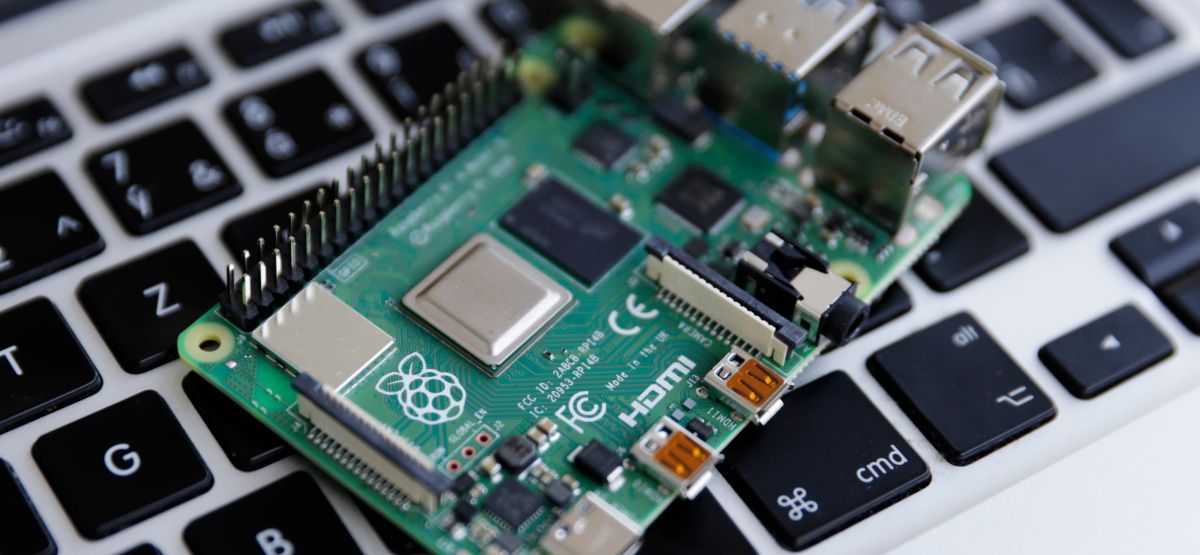
ALT: Плата Raspberry Pi 4 лежит на клавиатуре ноутбука — сравнение размера и портов
Выбор операционной системы для Raspberry Pi
Официальная система — Raspberry Pi OS, кастомизированный Debian. Но выбор не ограничен: существует более 20 ОС на базе Linux и несколько альтернатив, включая Windows 10 IoT, Haiku и RISC OS Open. Если нужна десктопная оболочка, имитирующая Windows или macOS, то Twister OS — удачный вариант.
Twister OS — это модифицированная версия Raspberry Pi OS с набором тем и иконок, которые воссоздают визуальную атмосферу разных версий Windows и macOS. В комплект входит утилита ThemeTwister, которая позволяет переключаться между темами «в один клик».
Производительность: Twister OS лучше всего работает на Raspberry Pi 4, при этом Raspberry Pi 3+ остаётся приемлемым вариантом. Старые модели могут работать медленно — тестирование показывало, что Raspberry Pi Model B+ запускал Twister OS, но с заметной задержкой.
Требования и подготовка
Краткая проверка перед установкой:
- Минимальная карта SD: 16 ГБ — рекомендуется 32 ГБ или больше.
- Рекомендуемый Pi: Raspberry Pi 4 для комфортной работы с темами и анимациями.
- Источник питания: качественный блок питания 5V с достаточным током (рекомендуется оригинальный адаптер или эквивалент).
- Монитор, клавиатура, мышь и сеть для первоначальной настройки.
- Резервное копирование данных с SD-карты, если на ней есть важная информация.
Проверка аппаратной совместимости — см. таблицу совместимости в разделе “Матрица совместимости”.
Установка Twister OS — пошаговая методика
Загрузка образа
- Скачайте версию Twister OS для Raspberry Pi со страницы загрузок Twister OS.
- Разархивируйте скачанный архив: обычно в архиве один файл-образ формата .img.
Подготовка образа
- Откройте файловый менеджер архивов и извлеките файл-образ в удобную папку.
Идентификация SD-карты (важно — не перепутать устройство)
- Перед подключением SD-карты выполните в терминале команду:
lsblk- Подключите SD-карту и снова выполните:
lsblkУстройство, которое появилось дополнительно, — это ваша SD-карта. Запомните имя устройства, например sdc или mmcblk0. Это критически важно: запись на неправильный диск перезапишет данные и может повредить систему.
- Запись образа на SD-карту
- Используйте dd для записи образа. На примере, если SD-карта — /dev/sdc и имя образа TwisterOSv2-0-0.img, команда выглядит так:
sudo dd bs=4M if=TwisterOSv2-0-0.img of=/dev/sdc conv=fdatasync status=progressПояснения к параметрам:
- sudo — запуск от имени суперпользователя.
- dd — утилита поблочной копии.
- bs=4M — размер блока копирования.
- if= — путь к входному файлу (образу).
- of= — устройство назначения (SD-карта). Убедитесь в правильности.
- conv=fdatasync — дожидается сброса буферов на носитель.
- status=progress — показывает прогресс копирования.
Процесс может занять несколько минут или дольше в зависимости от скорости карты и кардридера. Подождите завершения и проверьте статистику записанных блоков.
Извлечение и первая загрузка
- Отмонтируйте SD-карту безопасным способом и вставьте её в Raspberry Pi.
- Подключите питание — Twister OS должен загрузиться в графическую среду Xfce.
Резервное копирование образа перед экспериментами (рекомендуется)
- Для создания резервной копии записанного образа можно выполнить обратную операцию dd:
sudo dd bs=4M if=/dev/sdc of=twister-backup.img status=progress conv=fdatasync- Храните такой backup на внешнем диске, чтобы можно было быстро восстановить рабочую систему.
Важно: всегда дважды проверяйте имя устройства (sdc, mmcblk0 и т.д.) перед выполнением команд dd.
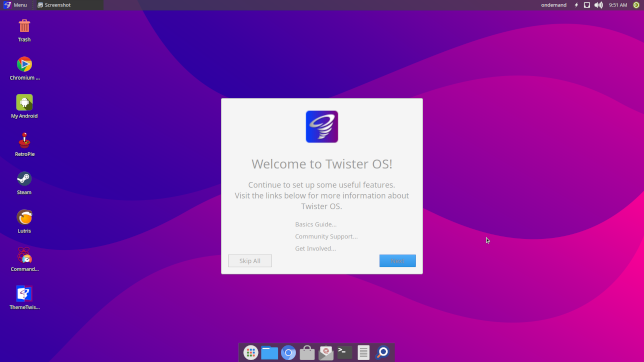
Запуск Twister OS и знакомство с интерфейсом
После первой загрузки вы увидите стандартный рабочий стол Twister OS на базе Xfce. Twister OS — это полноценная установка Debian-производной, поэтому основа системы — знакомая и проверенная инфраструктура.
ALT: Рабочий стол Twister OS с панелью задач внизу, иконками и меню в стиле Windows/macOS
Проверка версии системы в терминале:
cat /etc/os-release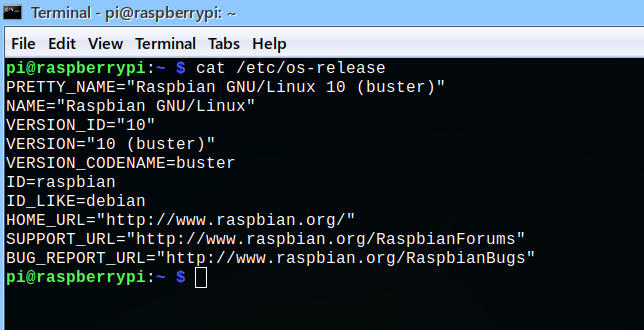
ALT: Вывод содержимого файла /etc/os-release, указывающий базу на Raspberry Pi OS (Debian Buster)
ThemeTwister — приложение для выбора темы — располагается на рабочем столе. Двойной клик по ярлыку откроет мастер выбора тем.
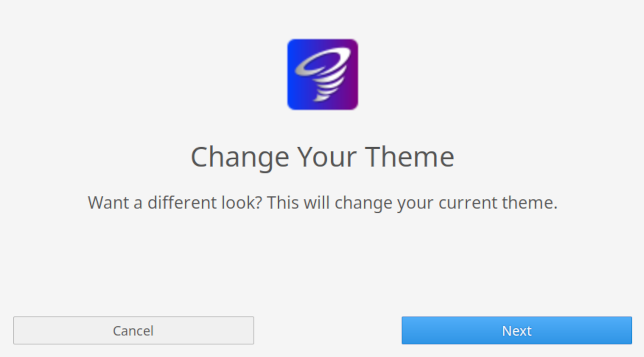
ALT: Окно диалога ThemeTwister с вариантами тем и кнопкой перехода к следующему шагу
Нажмите кнопку Далее, чтобы просмотреть доступные наборы оформления.
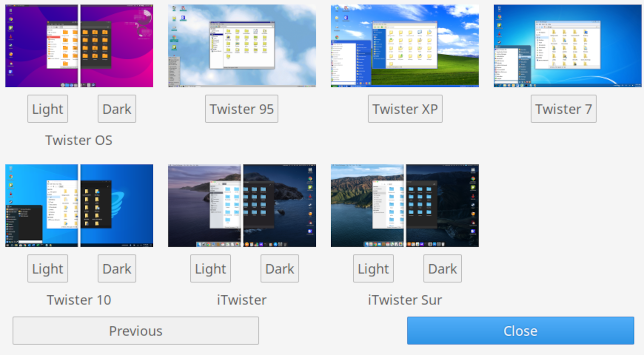
ALT: Список тем в ThemeTwister — миниатюры с подписями и кнопками для применения
Список стандартных тем включает как светлые, так и тёмные варианты:
- Twister OS светлая и Twister OS тёмная.
- Twister 95 — тема в стиле Windows 95.
- Twister XP — Windows XP.
- Twister 7 — Windows 7.
- Twister 10 светлая и тёмная — Windows 10.
- iTwister light и iTwister dark — macOS-подобные темы.
- iTwister Sur light и iTwister Sur dark — стилизация под macOS Big Sur.
Примечание: тем Windows Vista и Windows 8 в библиотеке нет.
Важный момент: при нажатии на кнопку под миниатюрой тема применяется сразу, без дополнительного подтверждения. После применения темы потребуется перезагрузка; программа подскажет, когда нажать Enter для перезапуска.
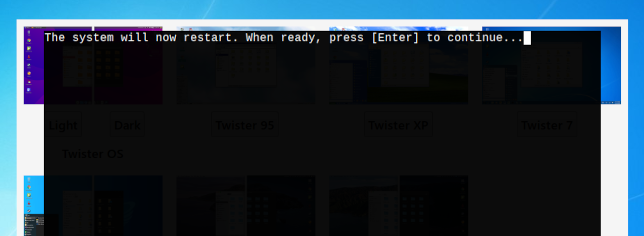
ALT: Диалог с предложением нажать Enter для перезагрузки и применения темы
Примеры тем и поведение
Мы протестировали темы Twister 7, Twister 10 и Twister Sur (Big Sur). Все они неплохо передают ощущение оригинальных окружений.
- Twister 7 воссоздаёт панель задач и меню Пуск, иконки соответствуют привычным символам, но открывают альтернативные приложения (например, Internet Explorer иконка запускает Chromium).
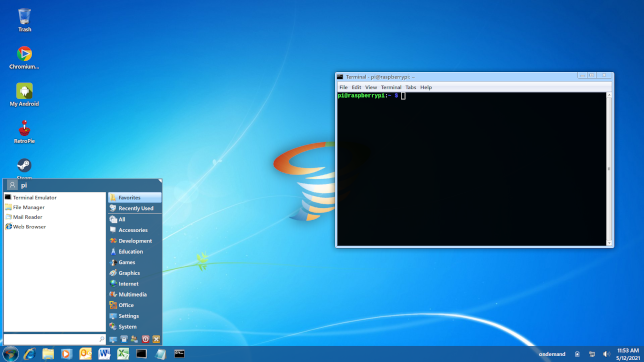
ALT: Рабочий стол Twister OS с оформлением в стиле Windows 7, меню пуск и панель задач
- Twister 10 в тёмном режиме выглядит современно и аккуратно: меню, плитки и иконки напоминают Windows 10, но под логотипом Twister OS.
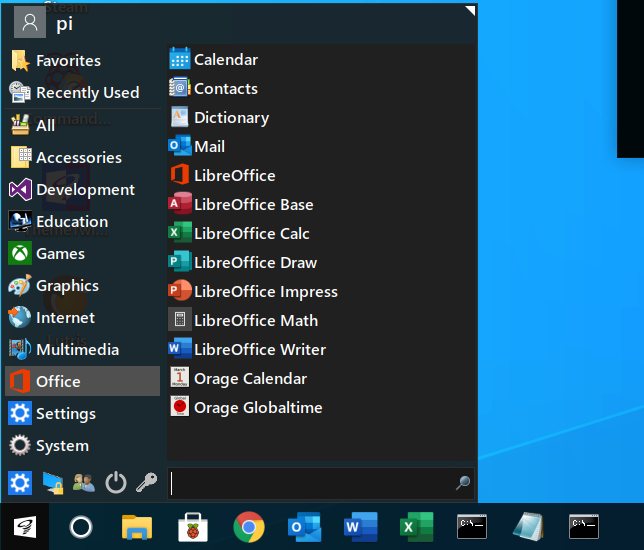
ALT: Системное меню в стиле Windows 10 с разделом Office, настроенным на LibreOffice
- Twister Sur старается копировать расположение элементов macOS: док внизу и панель меню вверху, иконки запускают соответствующие приложения Linux.
ALT: Интерфейс Twister Sur с доком внизу и верхней панелью, имитирующей macOS
Маленькие детали делают впечатление: значки Microsoft Office ведут не к проприетарным приложениям, а к эквивалентам LibreOffice, а браузер обозначен привычной иконкой, но запускает Chromium.
Матрица совместимости и рекомендации по производительности
| Модель Raspberry Pi | Оценка пригодности | Рекомендации |
|---|---|---|
| Raspberry Pi 4 | Отлично | Рекомендуется для комфортной работы с темами, анимацией и браузером |
| Raspberry Pi 3+ | Приемлемо | Работает, но возможны задержки при нескольких приложениях |
| Raspberry Pi 2 / Model B+ | Ограниченно | Может запускаться, но интерфейс будет заметно медленным |
Советы по аппаратуре:
- Используйте быстрые SD-карты класса UHS-I для уменьшения задержек при чтении/записи.
- Для стабильной работы со сложными темами и браузером рекомендуется 4 ГБ RAM и более.
- Обеспечьте надёжное питание — при просадках напряжения система может вести себя нестабильно.
Когда это может не подойти — контрпримеры и ограничения
- Если вам требуется официальная поддержка Microsoft или запуск нативных Windows-приложений — Twister OS не даёт этого.
- Для задач с высокой нагрузкой на CPU/GPU (обработка видео, виртуализация) на Raspberry Pi может не хватить производительности.
- Если ключевой критерий — минимализм и максимально чистая Debian-среда без дополнительных визуальных надстроек, лучше использовать стандартный Raspberry Pi OS.
Альтернативные подходы
- Оставаться на официальном Raspberry Pi OS и настраивать рабочий стол самостоятельно (темing вручную).
- Попробовать другие дистрибутивы: Manjaro ARM, Ubuntu MATE — если нужно другое сообщество или репозиторий пакетов.
- Для запуска Windows-ориентированных приложений рассмотреть удалённые рабочие столы или эмуляцию через облачные сервисы.
Тесты и критерии приёмки
Критерии успешной установки:
- SD-карта загружается, и появляется графический рабочий стол Twister OS.
- ThemeTwister запускается, темы применяются и корректно отображаются после перезагрузки.
- Сеть (Ethernet/Wi‑Fi) работает и можно обновить пакеты.
- Звуковой выход и видео воспроизведение запускаются и не выдают критических ошибок при воспроизведении локальных файлов.
Примеры тестовых сценариев:
- Применить тему Twister 10, перезагрузить и проверить отображение панели задач и меню.
- Открыть браузер через иконку Internet Explorer и убедиться, что открывается Chromium и загружаются веб-страницы.
- Подключить внешний USB‑накопитель и проверить монтирование и запись файлов.
Роль‑ориентированные чек-листы
Hobbyist
- Скачал и записал образ.
- Сделал резервную копию оригинальной SD-карты.
- Проверил работу выбранной темы.
Учитель/образователь
- Проверил совместимость с классными ресурсами.
- Подготовил образ с предустановленным софтом для учеников.
- Обеспечил резервное восстановление.
Power user / разработчик
- Настроил SSH и обновления.
- Сделал резервный образ для быстрой деплоймента.
- Оценил производительность и план апгрейда.
Откат и инцидентный план
Если тема сломала графическую оболочку или появились проблемы после установки:
- Перезагрузитесь и войдите в консоль (Ctrl+Alt+F2), если GUI не грузится.
- Верните предыдущую тему или удалите конфигурацию ThemeTwister.
- Если восстановление не помогает, используйте ранее сделанный образ резервной копии dd для полного отката.
Команда для восстановления образа на SD:
sudo dd bs=4M if=twister-backup.img of=/dev/sdc conv=fdatasync status=progressБезопасность и конфиденциальность
- Измените стандартную учётную запись и пароль Raspberry Pi сразу после установки.
- Включите обновления безопасности и регулярно применяйте apt update && apt upgrade.
- Для удалённого доступа используйте SSH с ключами и, при необходимости, ограничьте доступ через файервол (ufw).
- Twister OS — в основном визуальное оформление поверх Debian; как правило, дополнительных телеметрий или проприетарных бэкдоров в нём нет, но всегда проверяйте исходные репозитории и пакеты, которые вы устанавливаете.
Советы по оптимизации и устранению неисправностей
- Если система медленно откликается: закройте фоновые приложения, сократите количество автозапускаемых приложений.
- Проблемы с Wi‑Fi: убедитесь в совместимости чипа, используйте официальный адаптер или проверенные драйверы.
- Если видео не выводится корректно: в настройках конфигурации Raspberry Pi (raspi-config) проверьте параметры HDMI и разрешение.
- При ошибках записи dd: проверьте целостность образа и используйте другой кардридер или SD-карту.
Короткая методология для массового развёртывания (SOP)
- Создать «чистый» мастер-образ с предустановленным Twister OS и нужными приложениями.
- Проверить мастер-образ на совместимость и функциональность.
- Создать резервную копию мастер-образа.
- Использовать инструменты массового копирования (образ на несколько SD-карт) или сетевой PXE/Netboot для массового развёртывания.
Глоссарий — 1 строка определений
- Twister OS: модифицированный образ Raspberry Pi OS с готовыми темами в стиле Windows/macOS.
- ThemeTwister: утилита для выбора и применения тем в Twister OS.
- dd: низкоуровневая утилита копирования образов дисков в Unix-подобных системах.
Итог и рекомендации
Twister OS — удобный инструмент для тех, кто хочет дать Raspberry Pi интерфейс, знакомый пользователю Windows или macOS, не отказываясь от экосистемы Linux. Для обучения новичков это полезный «мост» к Linux: сохраняется знакомая визуальная метафора, а внутри — полностью функциональная Debian-подсистема.
Рекомендуется:
- Использовать Raspberry Pi 4 и SD-карту объёмом не меньше 32 ГБ для комфортного опыта.
- Всегда иметь резервную копию образа перед экспериментами.
- Настроить регулярные обновления и сменить стандартный пароль.
Короткая сводка:
- Twister OS подходит для хобби‑проектов, демонстраций и образовательных задач.
- Не подходит, если нужна нативная поддержка Windows-приложений или очень высокая производительность.
Если вам нужно, я могу подготовить сокращённую инструкцию для печати, комплект установочных образов или набор команд для автоматизированного развёртывания.
Факт-бокс
- Запуск: февраль 2012 — релиз Raspberry Pi.
- Продажи: более 30 миллионов устройств.
- Размер платы: примерно 85 мм × 56 мм × 17 мм.
Конец статьи.

Похожие материалы

Несколько аккаунтов Skype: Multi Skype Launcher

Журнал для работы: повысить продуктивность

Персональные звуки уведомлений на Android

Скачивание шоу Hulu для офлайн‑просмотра

Microsoft Start: персонализированная новостная лента
