
Как зациклить презентацию в PowerPoint
PowerPoint — привычный инструмент для создания и показа слайдов. Однако его возможности выходят за рамки однократных презентаций: вы можете настроить автоматическое зацикливание, чтобы слайд-шоу бесконечно повторялось, пока вы не остановите его. Это полезно для киосков, выставочных стендов, информационных экранов и фоновых показов на мероприятиях.
Ниже — подробное руководство по включению зацикливания и автоматическим переходам, дополненное чек-листами, методологией, альтернативами и практическими советами.
Как зациклить презентацию в PowerPoint (базовая настройка)
- На ленте в верхней части окна щёлкните вкладку Показ слайдов (Slide Show).
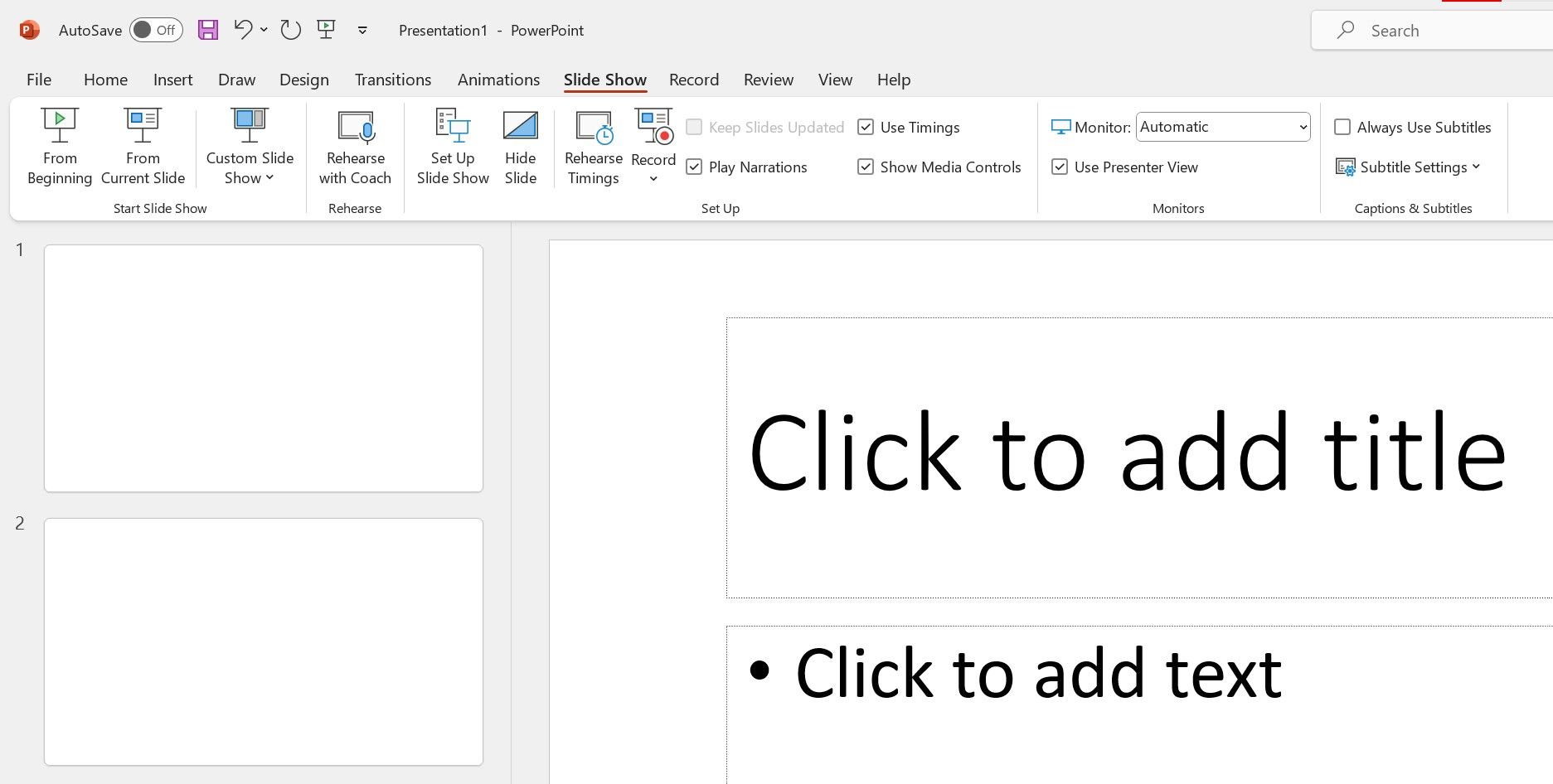
- Нажмите Настройка показа (Set Up Slide Show) в группе Настройка (Set Up). Откроется окно с дополнительными параметрами показа.
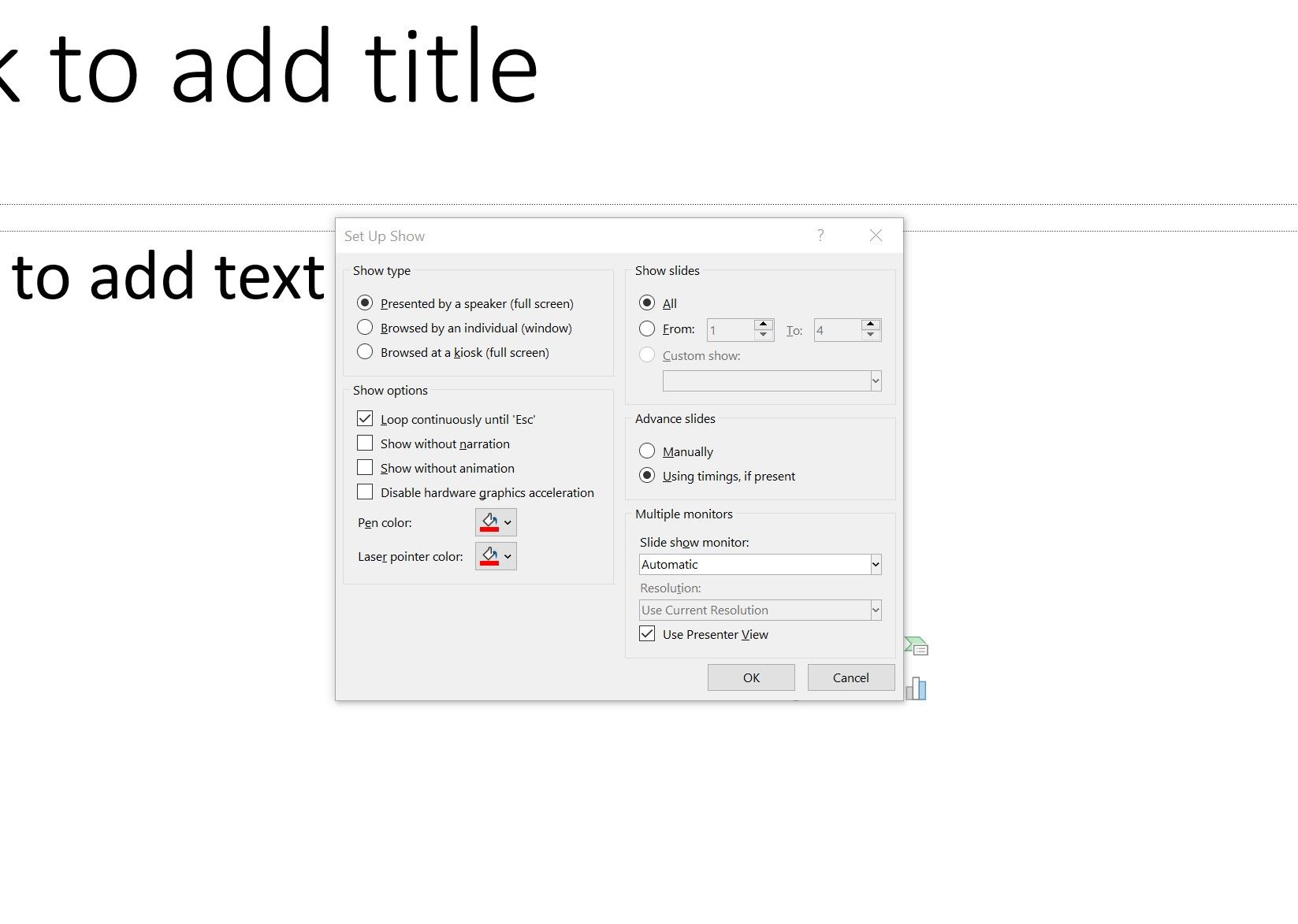
В окне Настройка показа установите флажок Зацикливать до нажатия Esc (Loop continuously until ‘Esc’).
Нажмите ОК, чтобы сохранить изменения.
Запустите демонстрацию через С начала или С текущего слайда (From Beginning / From Current Slide) и убедитесь, что после последнего слайда презентация возвращается к первому.
Важно: это только включает цикл возврата к первому слайду. Чтобы слайды переключались автоматически, нужно настроить переходы и тайминги (см. следующий раздел).
Как автоматически зациклить слайды (переходы и тайминги)
Выберите слайд, для которого хотите задать автоматический переход.
На ленте щёлкните вкладку Переходы (Transitions).
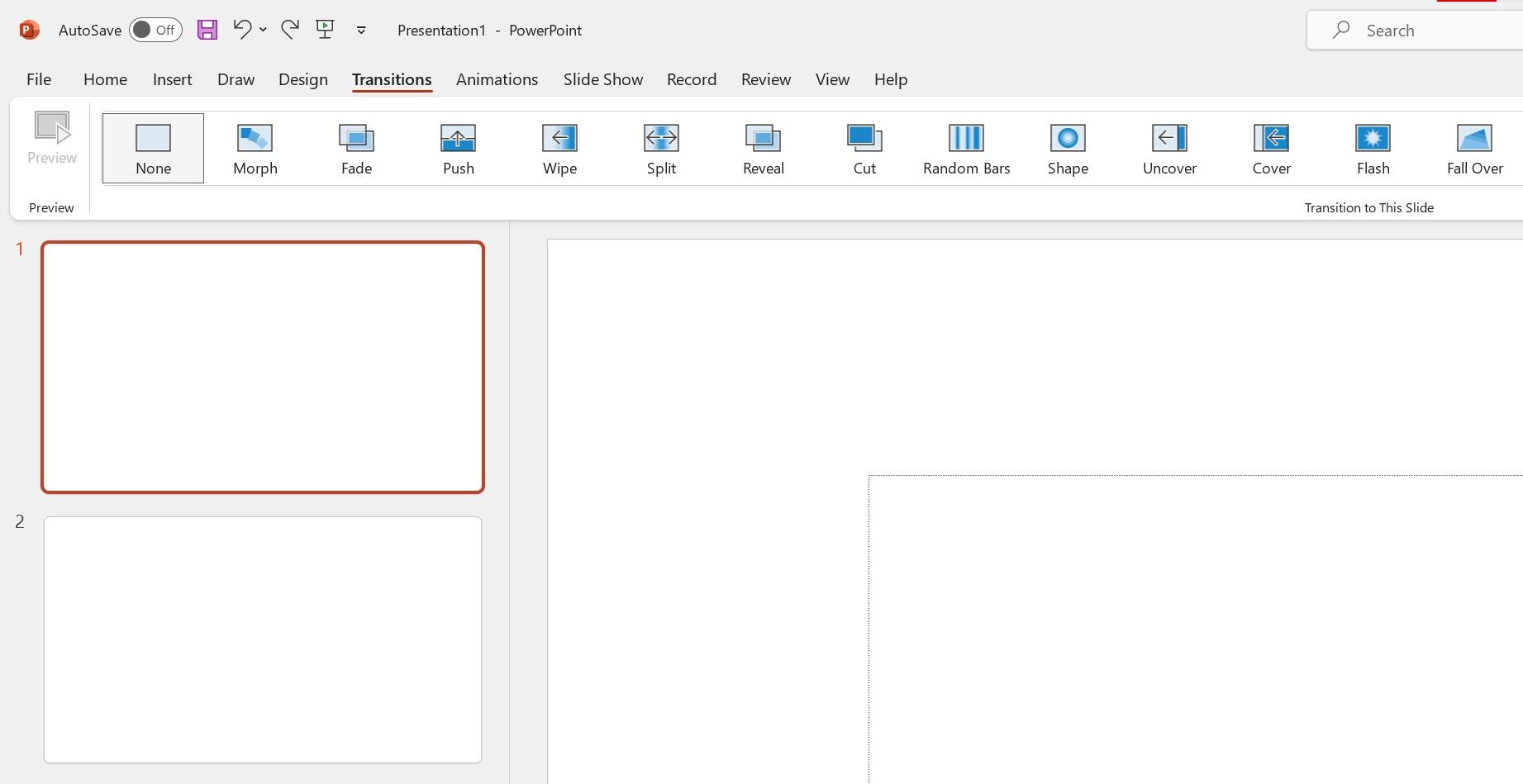
В разделе Переход к этому слайду (Transition to This Slide) выберите эффект перехода — от простого «Затемнение» до более заметных анимаций. Можно оставить «Нет», если нужен незаметный переход.
В правой части ленты найдите раздел Время (Timing).
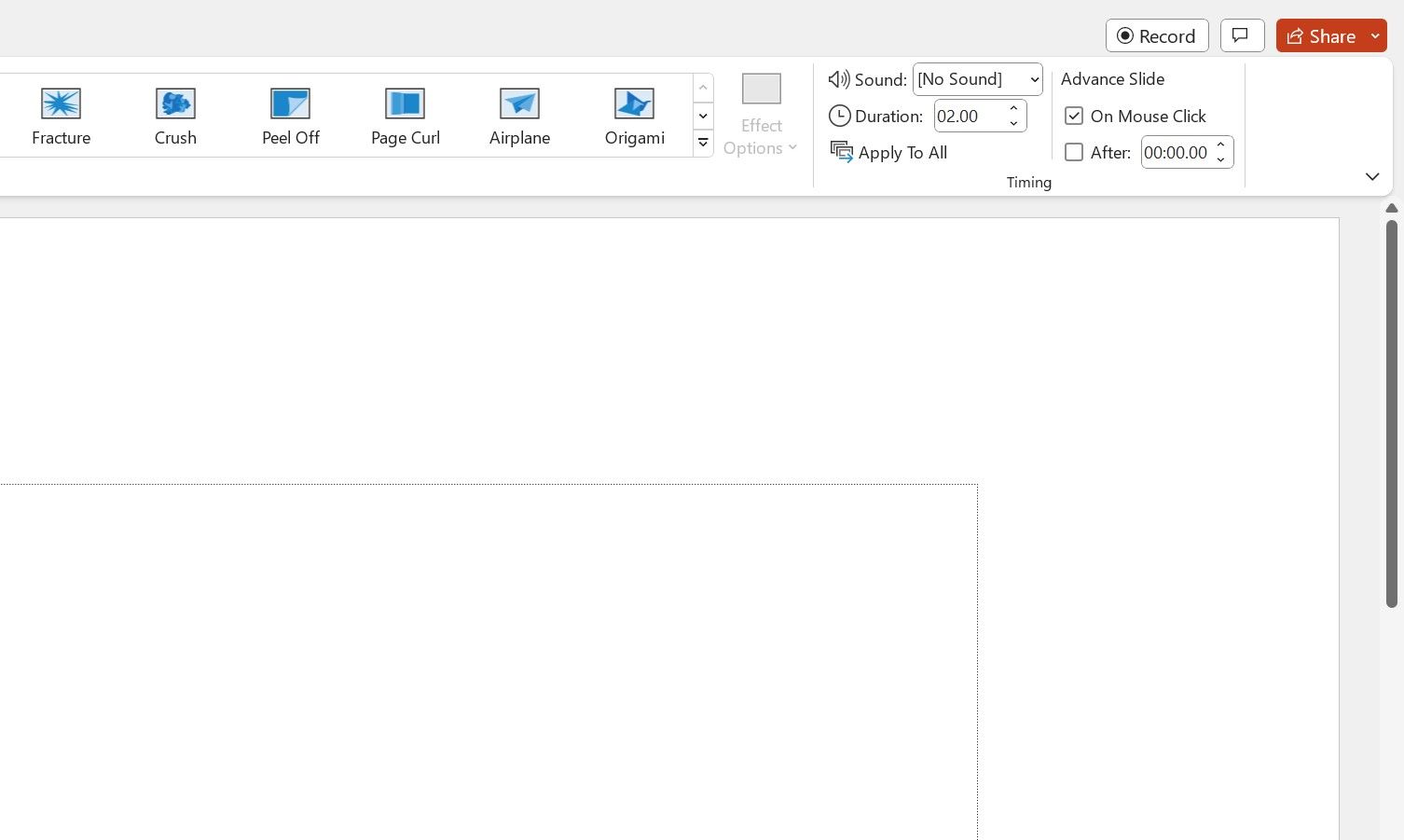
В блоке Перемещение слайда (Advance Slide) снимите флажок При щелчке и установите флажок После:. Введите желаемую длительность показа слайда (в секундах или минутах).
Повторите для других слайдов или нажмите Применить ко всем (Apply To All), чтобы скопировать текущее время на всю презентацию.
Запустите предварительный просмотр показа, чтобы убедиться в плавности автоматического воспроизведения и правильном времени для каждого слайда.
Совет: для слайдов с большим объёмом текста или видео укажите больше времени, а для слайдов с изображениями — меньше.
Предварительный просмотр и контроль качества
- Запустите показ С начала и просмотрите полный цикл не менее двух раз.
- Проверьте мультимедиа (видео, звук) — они должны запускаться и завершаться корректно в автоматическом режиме.
- Убедитесь, что переходы выглядят органично и не отвлекают от содержания.
Важно: чтобы остановить зацикленный показ, нажмите клавишу Esc.
Примеры применения (когда зацикленное слайд-шоу полезно)
- Информационные киоски: расписание, меню, правила мероприятия.
- Выставки и стенды: повторяющийся демонстрационный ролик или галерея работ.
- Офисы и лобби: корпоративные новости, достижения, приветственные сообщения.
- Мероприятия и фотовыставки: фоновые слайды, фотоколлажи, переходы между изображениями.
Альтернативные подходы и экспорт
Экспорт в видео (Файл → Экспорт → Создать видео). Видео сохраняет тайминги и анимации. Видео можно запустить в любом медиаплеере, настроив его на повтор (loop). Минус: в видео нельзя быстро внести правку слайдов без повторного экспорта.
Использование режима киоска (Kiosk Mode). В некоторых версиях PowerPoint есть расширенные опции показа для киосков, которые блокируют взаимодействие и запускают программу в полноэкранном цикле.
Веб-решения и цифровые табло. Для корпоративных худ-медиа чаще используют специализированное ПО (digital signage), которое удобнее управляет расписаниями, удалёнными обновлениями и приоритетами контента.
Встраивание в веб-страницу. Экспорт слайдов как изображения и сборка веб-карусели даёт гибкость, особенно для онлайн-киосков.
Когда зацикливание может не подойти (ограничения и подводные камни)
- Нужен интерактивный показ: если аудитории требуется взаимодействовать с презентацией (клики, формы), зацикливание может мешать.
- Динамический контент: если данные меняются в реальном времени (расписание, цены), удобнее использовать сеть/цифровое табло.
- Длительные видео: большие ролики могут замедлить загрузку и вызвать задержки при цикле.
- Автосохраняемые или заблокированные редакции: в режиме презентации редактирование ограничено — заранее убедитесь, что у вас есть исходный файл.
Пошаговый план (минимальная методология) — быстрое внедрение
- Подготовка контента: упорядочите слайды в логическом порядке и оптимизируйте медиа (сжать изображения, кодировать видео).
- Настройка переходов и времени: примените тайминги по слайдам, укажите длительность.
- Включение зацикливания: Настройка показа → Зацикливать до нажатия Esc.
- Тестирование: запускать цикл минимум 2–3 раза, проверять звук и видео.
- Развёртывание: переместить файл на устройство показа или экспортировать в видео/плеер.
- Мониторинг и контроль: периодически проверять воспроизведение и актуальность контента.
Ролевые чек-листы
Организатор события:
- Подготовить финальную версию презентации минимум за 24 часа.
- Убедиться в соответствии размеров экрана и разрешения.
- Настроить автозапуск на устройстве показа.
Ведущий / презентатор:
- Проверить, что кнопка Esc останавливает показ.
- Прогнать сценарий с таймингами.
- Подготовить запасной USB-носитель или онлайн-доступ.
Дизайнер / контент-менеджер:
- Оптимизировать изображения (сжатие без видимой потери качества).
- Проверить синхронизацию аудио и видео.
- Минимизировать громоздкие эффекты для стабильно работающих воспроизведений.
Устранение неполадок (быстрые решения)
- Презентация не возвращается к первому слайду: убедитесь, что опция Зацикливать до нажатия Esc включена и вы запускаете показ не из режима редактирования (используйте «С начала»).
- Слайды не перелистываются автоматически: проверьте, включён ли флажок После: в разделе Время для каждого слайда или примените параметры ко всем.
- Видео не воспроизводится автоматически: проверьте свойство плеера слайда — в свойствах видео включите автозапуск и отключите привязку к клику мыши.
- Проблемы с разрешением или масштабированием: проверьте настройки монитора/проектора и соответствие формата слайдов (16:9/4:3).
Совместимость и советы по миграции
- PowerPoint для Windows предоставляет наиболее полный набор опций; на macOS интерфейс схож, но некоторые кнопки могут называться иначе.
- PowerPoint Online (в браузере) тоже поддерживает базовые переходы и зацикливание, но функционал некоторых продвинутых мультимедиа ограничен.
- Мобильные версии удобны для демонстрации со смартфона, но не рекомендуются для киосков и длительных запусков из-за энергопотребления и ограниченного контроля плеера.
- Экспорт в видео (MP4) — надёжный вариант для воспроизведения на сторонних устройствах. Настройте плеер устройства на повтор, если нужен бесконечный цикл.
Критерии приёмки
- Презентация автоматически возвращается к первому слайду после показа последнего.
- Слайды переключаются без кликов согласно заданным таймингам.
- Мультимедиа (видео/звук) запускается корректно в демонстрационном режиме.
- Нажатие клавиши Esc прерывает демонстрацию и возвращает в окно редактирования.
Быстрые примеры использования (мини-кейсы)
- Кафе на фестивале: меню на слайдах с таймингом 10–15 с на слайд, экспорт в видео и воспроизведение на планшете в режиме повтора.
- Стенд на выставке: демонстрация промо-ролика с наложенными субтитрами и повтором; видеоряд экспортирован в MP4 и запущен в плеере с автоповтором.
- Корпоративный ресепшн: слайды с новостями компании и фотографиями сотрудников показываются циклом в лобби, длительность слайдов различается в зависимости от объёма информации.
Риски и рекомендации
- Риск устаревшего контента: установите процесс регулярного обновления (например, еженедельно или перед каждой выставкой).
- Риск перегрева устройства: если презентация работает долгое время, используйте стационарное оборудование или медиаплеер вместо ноутбука.
- Рекомендация по безопасности: храните резервную копию презентации и экспортного файла на внешнем носителе или в облаке.
Заключение
Зацикливание презентации в PowerPoint — простая, но мощная функция, которая расширяет сценарии использования слайд-шоу: от киосков и выставок до фоновых демонстраций и цифровых табло. Следуйте описанным шагам, протестируйте показ и применяйте ролевые чек-листы для надёжной работы в реальных условиях.
Важно: тестируйте на том же оборудовании и в тех же условиях, в которых будет происходить демонстрация.
Краткое напоминание: включите автоматические переходы (Timing) и опцию зацикливания (Loop continuously until ‘Esc’), тестируйте и экспортируйте при необходимости.

Похожие материалы

Несколько аккаунтов Skype: Multi Skype Launcher

Журнал для работы: повысить продуктивность

Персональные звуки уведомлений на Android

Скачивание шоу Hulu для офлайн‑просмотра

Microsoft Start: персонализированная новостная лента
