
Oreo Colorizer: вернуть насыщенные цвета на Pixel 2
Быстрые ссылки
- Проблема: большинству пользователей не нравятся «реалистичные» цвета на Pixel 2
- Решение: Oreo Colorizer усиливает насыщенность
- Установка: загрузка APK и включение разрешений
- Риски: накладываемое окно, падение производительности, совместимость с приложениями
Проблема: пользователям не нравятся «реалистичные» цвета
Google настроил дисплеи Pixel 2 ближе к точной цветопередаче — в сравнении с большинством современных смартфонов результат воспринимается как менее насыщенный или «приглушённый». Пользователи привыкли к очень насыщенным экранам, и изменение к более точной палитре вызвало волну критики.
Важно: это относится и к Pixel 2, и к Pixel 2 XL. У обоих моделей по умолчанию более точная цветопередача, чем у многих других популярных телефонов.
Официальная настройка «Vivid Colors» в меню настроек (Настройки > Дисплей > Дополнительно) лишь слегка увеличивает гамму — примерно на 10 % — и в большинстве случаев визуального «прорисовывания» не даст.
Google планирует добавить «Saturated Mode» в обновлениях — режим, который позволит дисплею работать без ограничения гаммы. Пока что обновление ожидалось «в ближайшие недели», но если ждать нет желания, существует альтернативное решение уже сейчас.
Решение: Oreo Colorizer повышает насыщенность
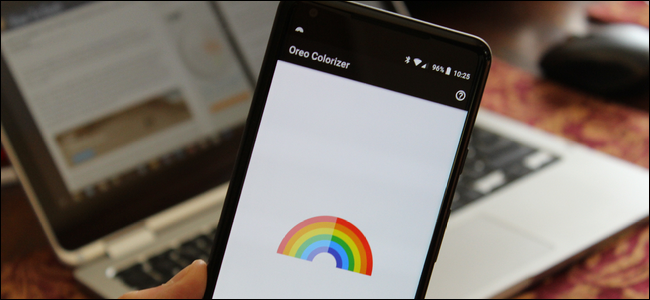
Oreo Colorizer — приложение стороннего разработчика, которое расширяет диапазон отображаемых цветов, по сути «включая» полную цветовую гамму экрана. Технически это достигается через наложение (overlay), которое применяет цветообработку поверх выводимого изображения.
Плюсы:
- Мгновенно делает красные, оранжевые и жёлтые цвета ярче и насыщеннее.
- Простая настройка: включил — увидел разницу.
- Не требует root (работает через системные разрешения на отображение поверх других приложений).
Минусы:
- Использует overlay — некоторые приложения могут выдавать ошибку «Screen Overlay Detected» или аналогичные предупреждения.
- При отключении оптимизированного рендеринга нагрузка на GPU/CPU возрастает, возможен заметный расход батареи и снижение производительности.
- Стороннее ПО нужно sideload — APK нужно скачивать не из Google Play.
Что нужно знать перед установкой
- Источник APK: приложение распространено через APK Mirror. Загрузка любого APK вне Google Play несёт риск — проверяйте репутацию источника.
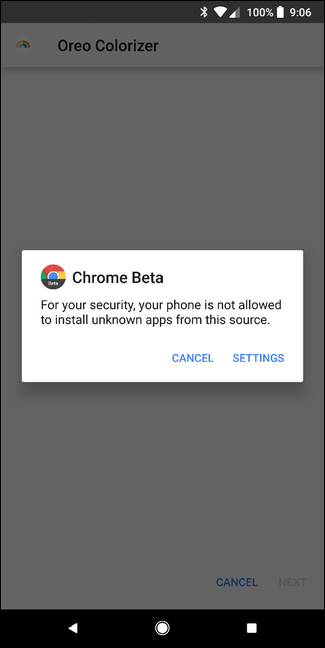
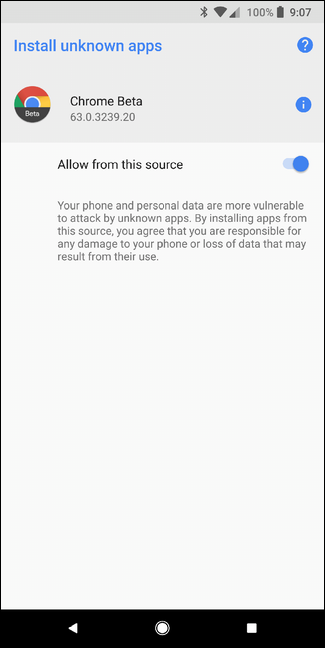
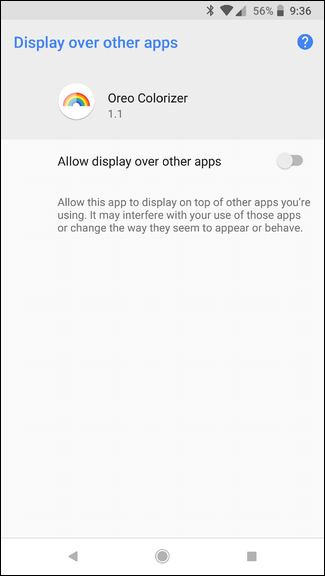
- Разрешения: после установки нужно разрешить приложению «показывать поверх других приложений» (Display over other apps) и, возможно, разрешить установку из неизвестных источников для браузера, которым вы скачивали APK.
- Производительность: разработчик отмечает возможное падение бенчмарков до ~25 % при отключённом оптимизированном рендеринге. Это приводит к повышенной нагрузке на систему и батарею.
Пошаговая установка и запуск
- Скачайте APK с надёжного зеркала (например, APK Mirror). APK придётся ставить вручную (sideload).
- При попытке установки система может показать предупреждение — откройте «Настройки» и включите «Разрешить из этого источника» для Chrome (или используемого браузера).
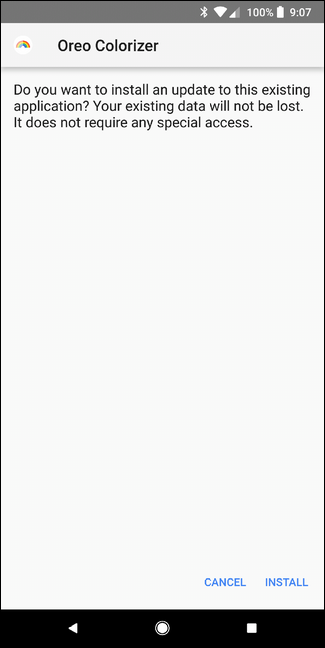
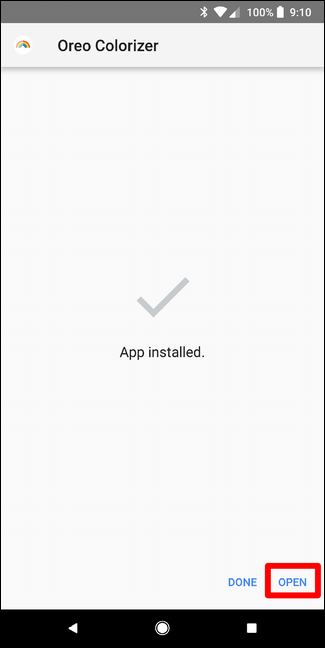
- Вернитесь назад и нажмите «Установить». Установка обычно занимает несколько секунд.
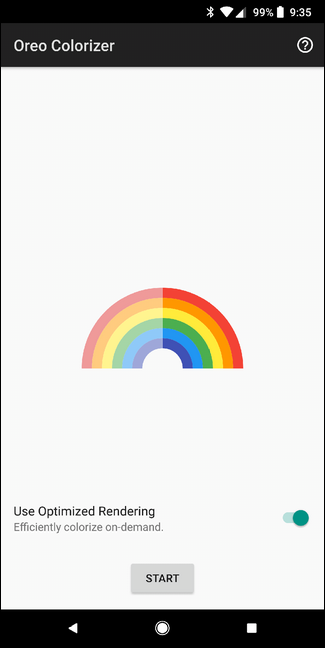
- После установки откройте приложение и нажмите «Start» (Запустить). В первый запуск потребуется разрешение на отображение поверх других приложений.
- В приложении есть переключатель Optimized Rendering (Оптимизированный рендеринг). По умолчанию он включён — это разумный выбор для повседневного использования.
- При необходимости отключите Optimized Rendering, чтобы цветизатор применялся ко всем кадрам — учтите возможное падение производительности и энергоэффективности.
- После запуска вы сразу увидите изменение: в интерфейсе приложения появляется радуга-демонстрация — обращайте внимание на красные и оранжевые полосы, они дают наглядный эффект.
- Система создаст уведомления: одно от самого приложения (для быстрого отключения), второе — системное уведомление об отображении поверх других приложений. Оба уведомления можно скрыть через настройки уведомлений, если они мешают.
Практические рекомендации
- Для просмотра видео и фотографий: можете временно отключить Optimized Rendering, чтобы получить максимальную насыщенность при воспроизведении.
- Для повседневного использования: оставьте Optimized Rendering включённым — визуальная разница всё ещё заметна, но производительность и батарея меньше страдают.
- Если встречаете ошибку «Screen Overlay Detected»: отключите приложение перед использованием проблемного приложения, либо временно разрешите установку и откройте требуемое приложение.
Важно: если вы часто используете банковские приложения или приложения с высокими требованиями к безопасности, будьте готовы к тому, что некоторые из них блокируют работу при активном overlay.
Альтернативные подходы
- Ждать официального «Saturated Mode» от Google — безопасно и без сторонних наложений, но придётся ждать обновления.
- Использовать приложения из Google Play, которые предлагают фильтры/настройки цвета, однако многие из них требуют root или специальных разрешений и не дают тот же уровень изменения гаммы.
- Root и системная калибровка: для продвинутых пользователей с root-доступом возможна точная перенастройка цветовых профилей (самый гибкий, но наиболее рискованный путь).
Критерии приёмки
- Цвета выглядят насыщеннее по сравнению с исходными настройками Pixel 2.
- Наблюдаемое снижение производительности не критично для ваших сценариев использования (игры, потоковое видео).
- Вы комфортно управляете разрешениями и уведомлениями, связанными с overlay.
Риски и способы их смягчения
- Риск: сбои в отдельных приложениях из‑за overlay. Митигирование: отключать Oreo Colorizer при использовании таких приложений.
- Риск: повышенное энергопотребление при отключённом Optimized Rendering. Митигирование: оставить режим оптимизированным и включать «полную цветизацию» только для просмотра медиа.
- Риск: установка APK из стороннего источника. Митигирование: скачивать с проверенных зеркал, проверять подпись APK и читать отзывы сообщества.
Чек-лист для разных ролей
Пользователь, которому важна точность цвета:
- Не устанавливайте Oreo Colorizer; дождитесь официального режима от Google.
Пользователь, которому важна яркая картинка:
- Установите APK, разрешите отображение поверх других приложений, включите приложение и при необходимости отключите Optimized Rendering.
Продвинутый пользователь (root):
- Рассмотрите системные методы калибровки для полного контроля без наложений.
Небольшая методология: как оценить эффект
- Сделайте фотографию контрольной сцены (с яркими красными и оранжевыми объектами).
- Посмотрите изображение в стандартных настройках дисплея и зафиксируйте визуальное впечатление.
- Запустите Oreo Colorizer и повторно сравните цвета — сфокусируйтесь на насыщенности и детализации в ярких областях.
- Оцените влияние на производительность в тех приложениях, которые вы используете чаще всего.
Часто задаваемые вопросы
Что делать, если появляется «Screen Overlay Detected»?
Отключите Oreo Colorizer перед запуском приложения, которое вызывает ошибку, или временно снимите его разрешение на отображение поверх других окон.
Приведёт ли приложение к повреждению экрана?
Нет. Oreo Colorizer действует программно через наложение и не влияет на аппаратные свойства экрана.
Можно ли вернуть всё к заводским настройкам?
Да. Удалите приложение и сбросьте настройки отображения в системных настройках, если хотите вернуться к исходной цветопередаче.
Итог
Oreo Colorizer даёт простой и быстрый способ получить на Pixel 2 более насыщенные цвета прямо сейчас. Это практичное временное решение для тех, кто предпочитает «выдающуюся» картинку вместо более точной цветопередачи. Однако связанное с методом использование overlay и возможное снижение производительности делают его неидеальным для всех.
Важно: если вы цените точность цвета или используете чувствительные к безопасности приложения, лучше дождаться официального «Saturated Mode» от Google или предпочесть системные методы калибровки.
Ключевые выводы:
- Oreo Colorizer работает через наложение и требует sideload APK.
- Даёт заметную прибавку насыщенности, особенно в красных/оранжевых тонах.
- Может вызвать уведомления и проблемы с некоторыми приложениями; имеет влияние на производительность при отключённом оптимизированном рендеринге.
Дополнительные ресурсы: ищите отзывы в сообществе владельцев Pixel и обсуждения на форумах, чтобы оценить стабильность APK и опыт других пользователей.

Похожие материалы

Несколько аккаунтов Skype: Multi Skype Launcher

Журнал для работы: повысить продуктивность

Персональные звуки уведомлений на Android

Скачивание шоу Hulu для офлайн‑просмотра

Microsoft Start: персонализированная новостная лента
