
Как скрыть фотографии и альбомы на Facebook

Коротко: вы можете скрыть отдельные фотографии и целые альбомы на Facebook из профиля. Обновите параметры аудитории у самой публикации или у альбома и выберите «Только я», чтобы сделать их видимыми только себе. Обратите внимание, что обложка и профильная фотография всегда остаются общедоступными, а чужие загрузки вы можете только отметить как непривязанную (удалить метку).
Быстрые ссылки
- Что важно знать при изменении параметров приватности фотографий
- Как скрыть одну фотографию на Facebook
- Как сделать альбом невидимым
Важно: инструкции ниже для десктопа и мобильного приложения. Скриншоты сохранены — под картинками указаны шаги.
Что важно знать при изменении параметров приватности фотографий
- Публичные элементы: обложка (cover photo) и профильная фотография (profile photo) всегда остаются видимыми для всех. Это ограничение платформы.
- Фотографии, загруженные другим пользователем: вы не можете изменить их видимость. Можете только снять отметку с себя (удалить тэг).
- Альбомы: изменить настройки может только автор, который опубликовал альбом.
- Если фото было опубликовано внутри альбома, приватность определяется настройкой альбома; изменение приватности отдельной фотографии может не повлиять на видимость, если альбом открыт.
- В любой момент вы можете вернуть видимость, изменив аудиторию назад.
Полезно: если вы хотите полностью убрать фото из профиля, рассмотрите удаление вместо скрытия.
Как скрыть одну фотографию на Facebook
Следующие инструкции показывают, как сделать отдельную фотографию приватной в профиле. Выберите раздел «Десктоп» или «Мобильный», в зависимости от устройства.
Сделать фотографию приватной на компьютере
- Откройте браузер и перейдите на сайт Facebook. Войдите в аккаунт.
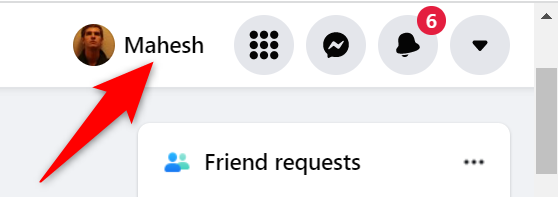
- В правом верхнем углу нажмите на своё имя, чтобы перейти в профиль.
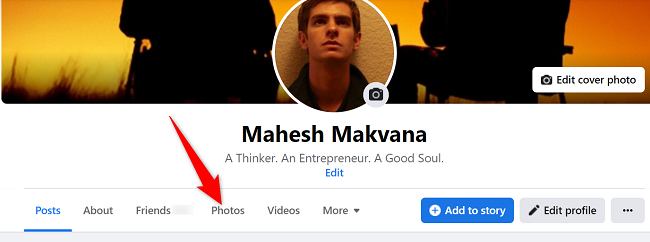
- На странице профиля в списке вкладок под именем нажмите «Фотографии».
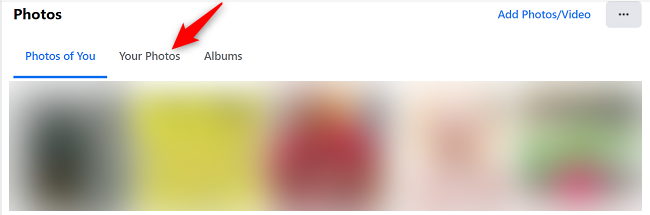
- На экране «Фотографии» выберите раздел «Ваши фотографии».
- Откройте нужное изображение. В полноэкранном просмотре нажмите три точки в правом верхнем углу.
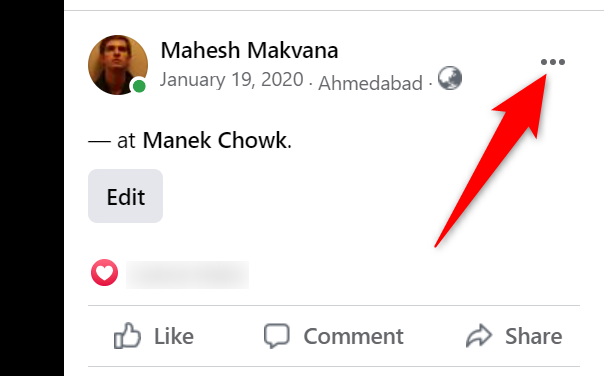
- В появившемся меню выберите «Изменить аудиторию публикации».
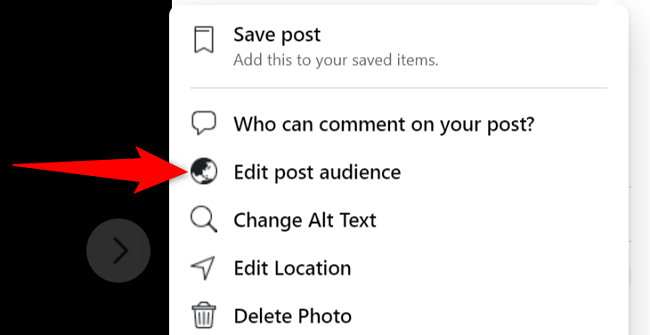
- В окне выбора аудитории установите, кто может видеть публикацию. Чтобы скрыть фото от всех, выберите «Только я». После выбора изменения вступают в силу сразу.
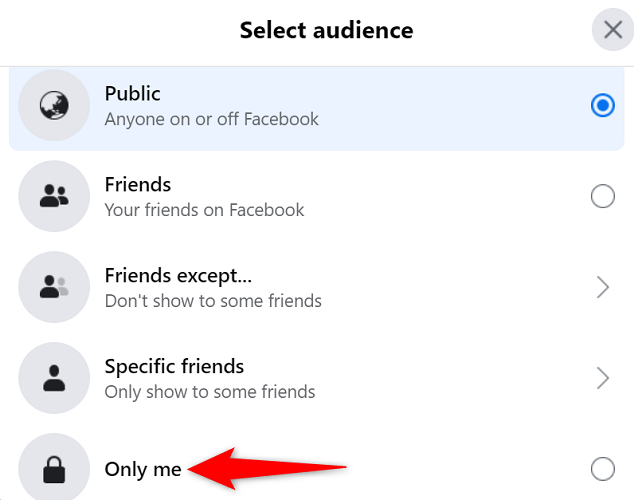
Результат: фотография теперь приватна и видна только вам.
Совет: если вы хотите удалить публикацию окончательно — используйте опцию «Удалить» вместо изменения аудитории.
Сделать фотографию приватной в мобильном приложении
- Откройте приложение Facebook на телефоне.
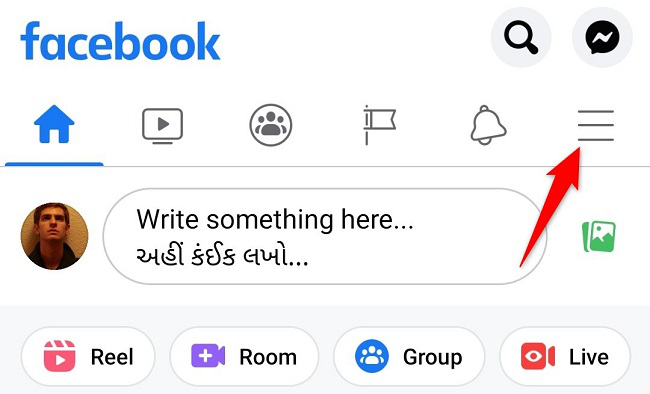
- Нажмите на значок меню — три горизонтальные линии. На iPhone/iPad он внизу справа, на Android — вверху справа.
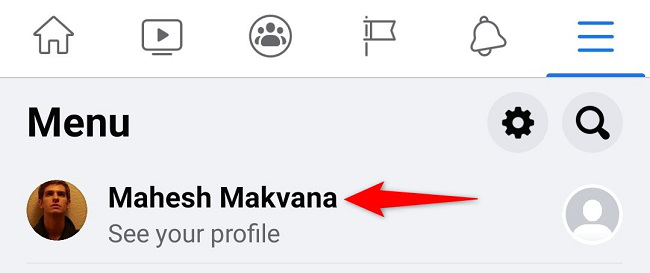
- В меню нажмите на ваш профиль.
На странице профиля пролистайте до раздела «Фотографии» и откройте его.
Вверху откройте «Загрузки» (Uploads), чтобы увидеть недавно добавленные фото.
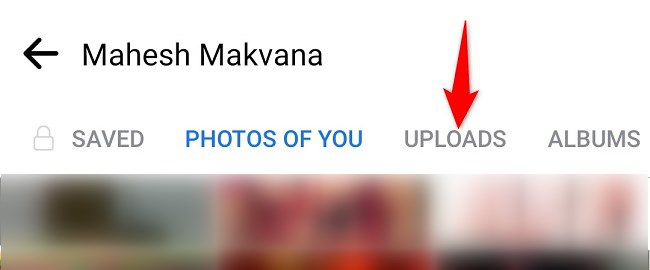
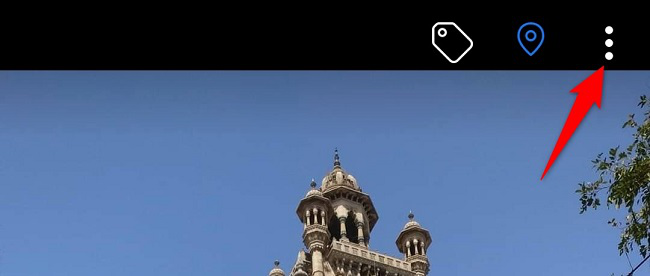
- Выберите фотографию, которую нужно скрыть. Нажмите три точки в правом верхнем углу изображения.
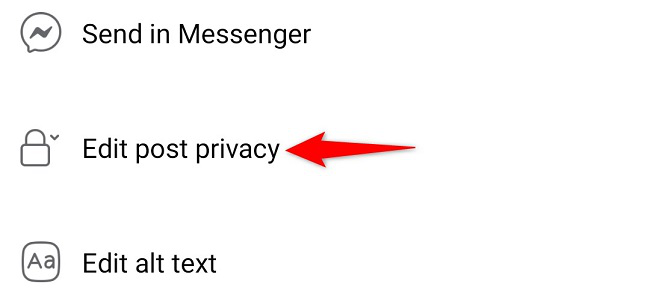
- В меню выберите «Изменить приватность публикации». На экране «Изменить приватность» нажмите «Показать больше» (See More), чтобы увидеть все варианты аудитории. Выберите «Только я».
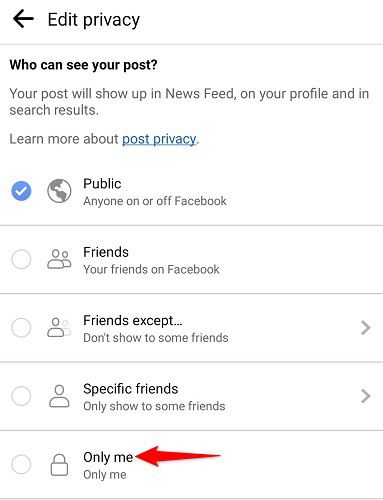
Facebook автоматически сохранит изменения.
Примечание: интерфейс приложения может немного отличаться в зависимости от версии. Если не видите описанных кнопок, обновите приложение до последней версии через App Store или Google Play.
Как сделать альбом невидимым
Если нужно скрыть не отдельное изображение, а весь альбом, измените настройки именно этого альбома. Ниже — шаги для десктопа и мобильного приложения.
Сделать альбом невидимым на компьютере
Откройте Facebook в браузере и перейдите в профиль.
Выберите вкладку «Фотографии».
Перейдите в раздел «Альбомы».
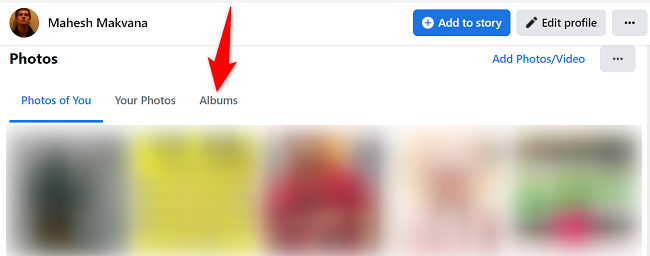
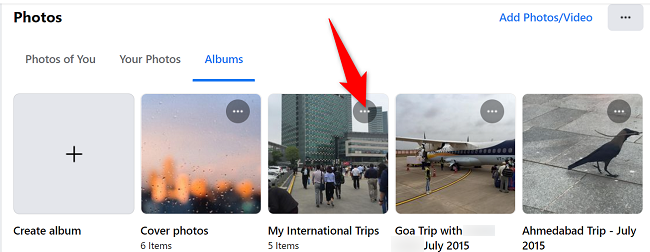
- Найдите альбом, который хотите скрыть. Нажмите три точки в правом верхнем углу альбома.
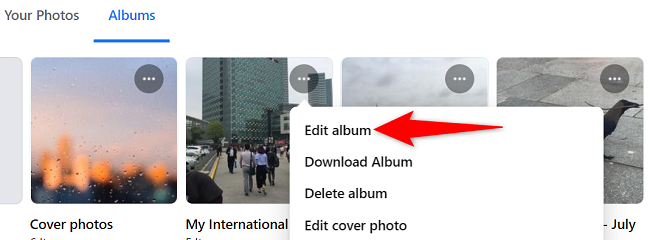
- В меню выберите «Редактировать альбом».
- В левой боковой панели под «Редактировать альбом» нажмите текущую аудиторию.
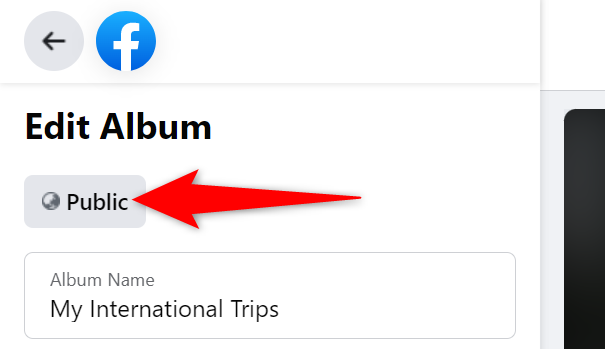
- В окне выбора аудитории выберите «Только я», затем нажмите «Сохранить» внизу.
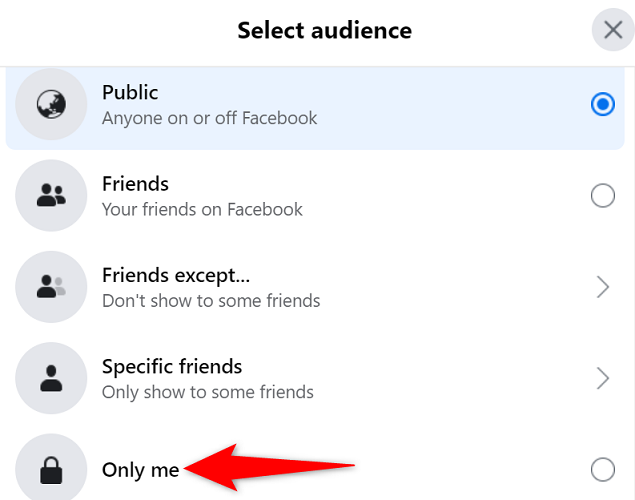
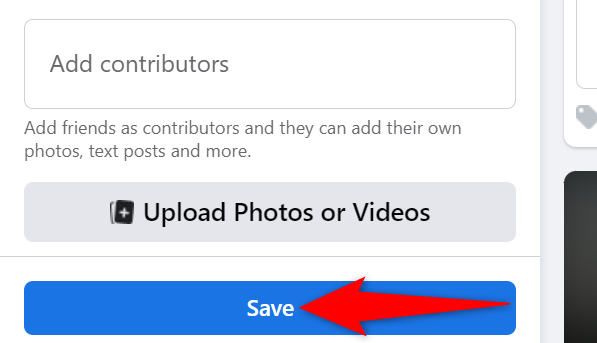
Альбом теперь виден только вам.
Сделать альбом невидимым в мобильном приложении
- Откройте приложение, перейдите в профиль и в раздел «Фотографии».
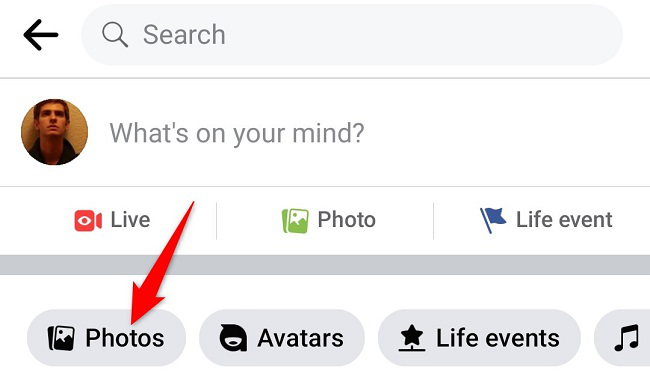
- Перейдите на вкладку «Альбомы» вверху страницы.
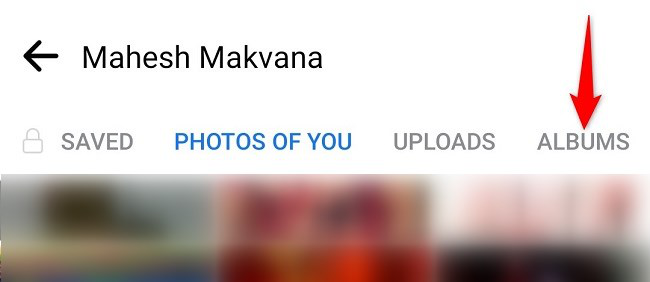
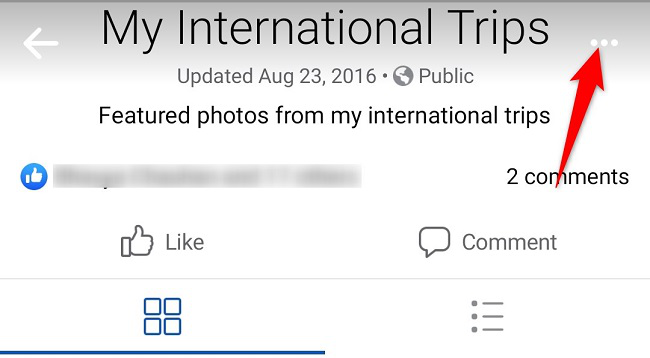
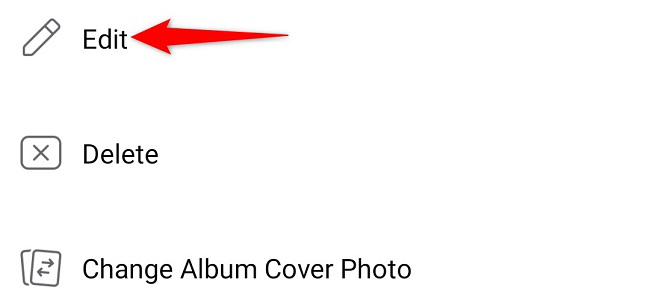
- Откройте нужный альбом. Нажмите три точки в правом верхнем углу и выберите «Редактировать».
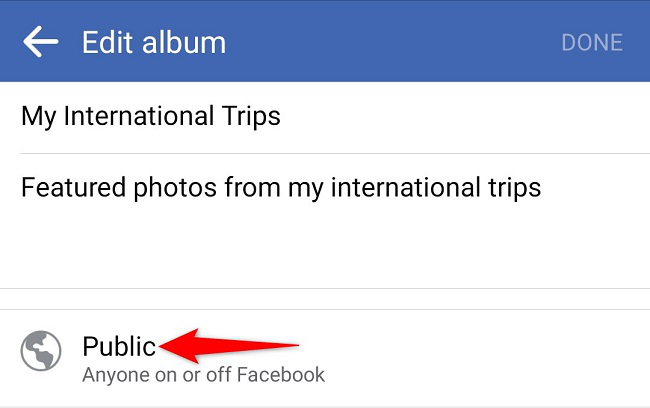
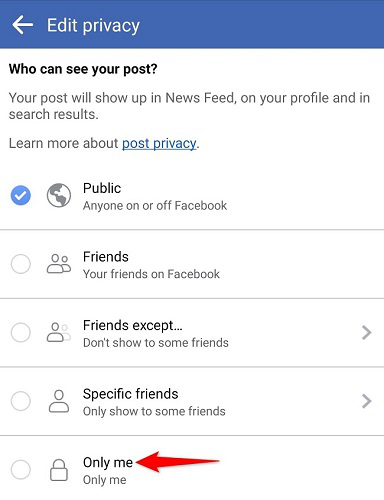
- Нажмите текущую аудиторию альбома, выберите «Только я», вернитесь на шаг назад и нажмите «Готово».
Альбом будет скрыт от всех других пользователей.
Когда это не сработает — исключения и ограничения
- Если фото загружено другим пользователем, вы не можете изменить его видимость. Решение: попросите автора удалить фото или попросите его изменить аудиторию.
- Обложка и профильная фотография всегда публичны.
- Ссылки и репосты: если кто-то скачал и повторно опубликовал ваше фото, скрытие в исходном посте не удалит копии.
- Старые ссылки: кэш поисковых систем или сторонних сайтов может сохранять изображение некоторое время.
Важно: скрытие не эквивалентно удалению. Если вам нужно полностью убрать изображение из интернета — удалите оригинальную публикацию и попросите удалить копии.
Альтернативные подходы
- Удалить фото: если вы хотите убрать его окончательно, используйте «Удалить». Это удалит один конкретный пост.
- Архивировать пост: Facebook может предложить архивирование — пост сохраняется, но не виден в ленте.
- Ограничить круг друзей: вместо «Только я» можно выбрать «Друзья», «Только друзья кроме…» или настроить пользовательский список.
Выбор зависит от цели: полное удаление, приватность или ограниченный доступ.
Модель принятия решения: стоит ли скрывать, удалить или ограничить доступ
Простой чек‑лист:
- Нужна ли публичная видимость этой фотографии? Если да — не трогайте.
- Хочется сохранить фото, но скрыть от большинства — выберите «Друзья» или пользовательский список.
- Нужна ли полная невидимость — выберите «Только я».
- Хотите удалить следы — удалите пост и запросите удаление копий у тех, кто их сделал.
Mermaid: быстрый поток решений
flowchart TD
  A[Нужно действие с фото?] --> B{Кто должен видеть?}
  B -->|Все| C[Не менять]
  B -->|Друзья| D[Выбрать «Друзья»]
  B -->|Только я| E[Выбрать «Только я»]
  B -->|Удалить| F[Удалить пост]
  E --> G{Фото в альбоме?}
  G -->|Да| H[Изменить приватность альбома]
  G -->|Нет| I[Изменить аудиторию поста]
Роль‑базовый чек‑лист (кто что должен сделать)
- Владелец аккаунта: проверить и изменить аудиторию публикации/альбома.
- Менеджер страницы/сообщества: использовать админский доступ для редактирования альбомов страницы.
- Друг/подпишчик: если на вас пометили — удалить отметку с фотографии.
Критерии приёмки
Чтобы считать задачу «фото скрыто» выполненной:
- Вы открываете фотографию под своей учётной записью из другого аккаунта или в режиме инкогнито — фотография недоступна.
- Альбом, помеченный как «Только я», не отображается другим пользователям.
- Публичная обложка и профильная фотография остаются видны — это ожидаемое поведение.
Проверка после изменений — тесты приёмки
- Откройте ссылку на фотографию в режиме гостя или попросите друга проверить доступ.
- Убедитесь, что страница возвращает ошибку доступа или не показывает контент.
- Проверьте профильную и обложечную фотографию — они должны оставаться публичными.
Мини‑методология (5‑шаговый SOP)
- Определите цель: скрыть, ограничить или удалить.
- Найдите публикацию или альбом в профиле.
- Измените аудиторию на «Только я» или нужную настройку.
- Сохраните изменения.
- Проверьте результат с другого аккаунта.
Важно: документируйте действия, если вы управляете аккаунтом клиента или организации.
Советы по безопасности и приватности
- Регулярно проверяйте настройки приватности для новых публикаций.
- Ограничьте видимость прошлых публикаций через инструмент «Ограничить старые публикации» (если доступно).
- Используйте двухфакторную аутентификацию для защиты аккаунта.
Часто задаваемые вопросы
Как снять отметку с фото, где меня отметили?
Если вас отметили на фото, откройте изображение, нажмите на три точки и выберите «Параметры фото» или «Удалить отметку». После этого фотография по‑прежнему будет у автора, но без вашей метки.
Что делать, если кто‑то скачал мою фотографию и повторно опубликовал?
Скрытие оригинала не удалит копии. Попросите пользователя удалить копию. Если это не помогает и нарушаются права — используйте инструменты жалобы Facebook.
Можно ли сделать так, чтобы фото видел только определённый друг?
Да. При выборе аудитории вы можете указать «Пользовательский список» и выбрать отдельных людей.
Сохранится ли действие в истории изменений?
Facebook не показывает подробную публичную хронологию изменений аудитории, но вы в любой момент можете проверить текущую аудиторию поста.
Итог и рекомендации
- Для полной невидимости используйте «Только я».
- Если фото в альбоме — сначала измените настройки альбома.
- Удаляйте фотографии, если вам нужно убрать их окончательно.
- Проверьте результат с другого аккаунта или в режиме инкогнито.
Важно: обложка и профильная фотография остаются общедоступными по дизайну платформы.
Короткий чек‑лист перед выходом:
- Проверили, где хранится фото (альбом или отдельный пост).
- Изменили аудиторию на «Только я» или удалили пост.
- Проверили результат со стороны другого пользователя.
- Включили двухфакторную аутентификацию для безопасности аккаунта.
Если вы хотите — можно также пройтись по другим настройкам приватности аккаунта, чтобы снизить видимость старых публикаций и ограничить доступ к личной информации.
Пусть ваш профиль на Facebook содержит только тот контент, который вы действительно хотите показывать другим.

Похожие материалы

Несколько аккаунтов Skype: Multi Skype Launcher

Журнал для работы: повысить продуктивность

Персональные звуки уведомлений на Android

Скачивание шоу Hulu для офлайн‑просмотра

Microsoft Start: персонализированная новостная лента
