
Как превратить фотографию в картину в Photoshop
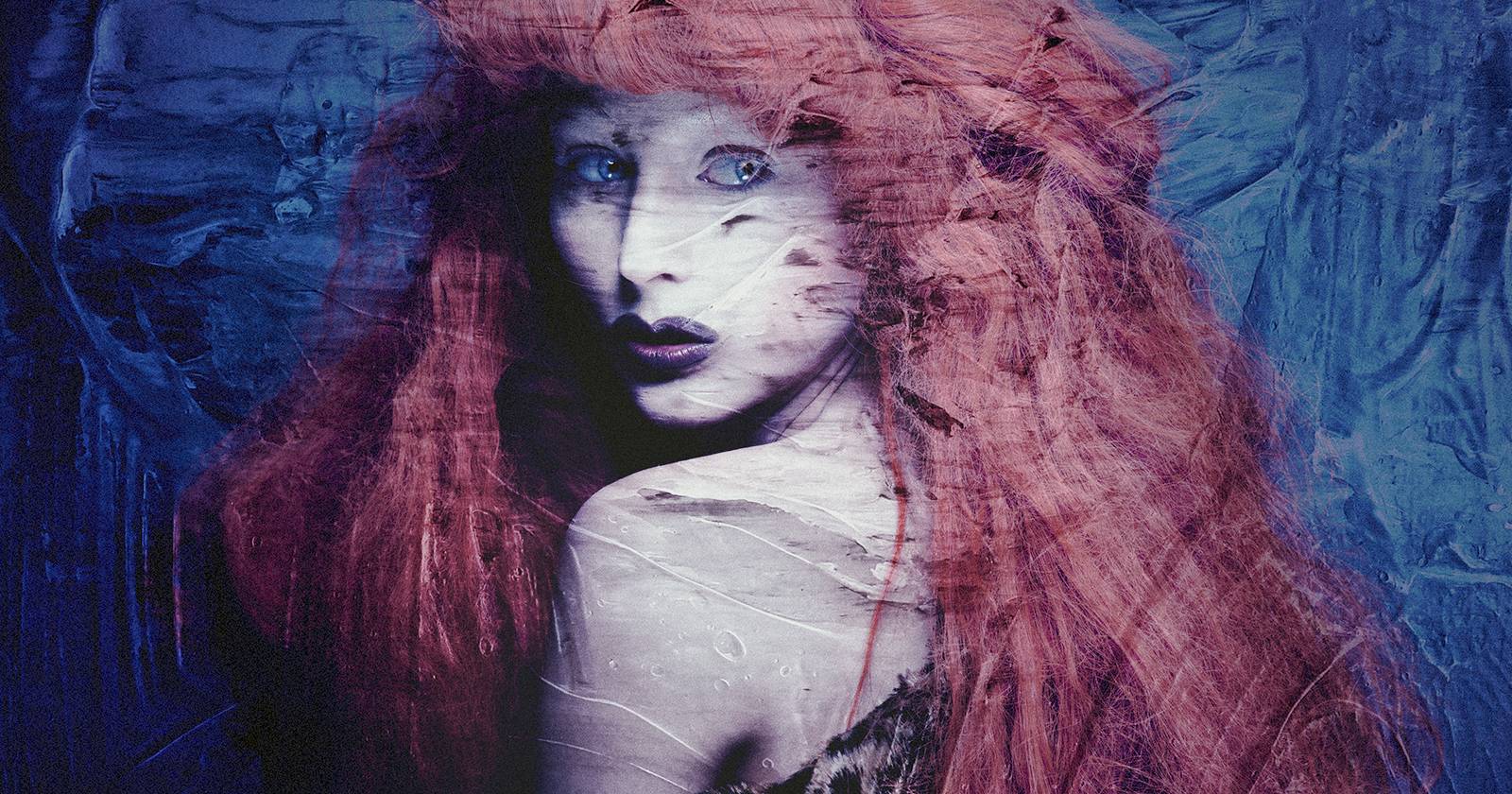

Вам когда-нибудь хотелось, чтобы одна из ваших фотографий выглядела как картина? В этом руководстве мы подробно объясним, как добавить текстуру к фото и превратить его в живописное изображение в Photoshop. Это просто и увлекательно — начнём.
Какие текстуры работают лучше
Красота — в глазах смотрящего, но при выборе текстуры для превращения фото в картину полезно заранее продумать цель. Вот практические рекомендации:
- Предпочитайте текстуры, которые уже обладают «живописной» фактурой: холст, грубая бумага, мазки кисти, рельеф краски.
- Лучше выбирать нейтральные, неокрашенные текстуры, чтобы не вносить нежелательную тональную доминанту. Если текстура цветная, её легко десатурировать в Photoshop.
- Можно использовать несколько текстур для разных зон изображения — одна для фона, другая для кожи или одежды.
- Ищите текстуры на ресурсах с бесплатными стоками: Unsplash, Pexels. Также доступны платные варианты от авторов для уникального результата.
Советы по выбору текстур:
- Контраст текстуры должен соответствовать контрасту фото: тонкая бумага — для мягких портретов; грубая холстовая фактура — для выразительных изображений.
- Меньше деталей на текстуре лучше, если лицо или главный объект имеет тонкие детали.
- Проверьте, как текстура смотрится при монохромном виде — многие техники используют десатурацию текстуры перед смешением.
Важно: при печати фактуры на больших форматах обратите внимание на разрешение исходного файла и текстуры.
Скачайте материалы для урока
Лучший способ изучить технику — пройти урок пошагово с исходными файлами. Мы подготовили фото и текстуру: оба доступны бесплатно на Pexels. Загрузите их, откройте в Photoshop и следуйте инструкции.
Как добавить текстуру к изображению в Photoshop — пошагово
В первой части урока мы наложим текстуру и смешаем её с основным изображением с помощью нескольких режимов наложения. Мы также десатурируем текстуру, чтобы через неё просвечивала только фактура, а не цвет. Цель — сохранить все цвета оригинала и применить лишь визуальную фактуру.
- Откройте оба изображения в Photoshop в отдельных вкладках.
- Выберите инструмент Move (нажмите V) и перетащите слой с текстурой на вкладку с основным фото. Текстура появится в документе как отдельный слой.
- Сделайте активным слой с текстурой (обычно Layer 1). Нажмите Ctrl + T для трансформирования. Растяните/поворот внешние маркеры так, чтобы текстура покрывала всё изображение. Нажмите галочку или Enter для подтверждения.
- Десатурируйте текстуру: с активным слоем текстуры нажмите Ctrl + U, переместите ползунок Saturation влево до −100 и нажмите OK. Это уберёт цвет из текстуры.
- Создайте две копии слоя текстуры: нажмите Ctrl + J дважды. Теперь у вас будет три слоя текстуры: исходный и две копии.
- Сделайте активным верхний слой текстуры (Layer 1). Двойной щелчок по правой части слоя откроет окно Layer Style.
- В разделе Blend If на ползунке Underlying Layer щёлкните по правому белому ползунку и, удерживая Alt, нажмите, чтобы разделить его на два. Переместите левую половину этого разделённого ползунка максимально влево (к чёрному ползунку). Нажмите OK. Эта операция позволит скрыть самые светлые участки текстуры под изображением.
- С тем же активным слоем смените режим наложения на Multiply. Это усиливает тёмные детали текстуры, придавая глубину.
- Выберите следующий слой-текстуру (Layer 1 Copy). Откройте Layer Style и в Blend If разделите нижний чёрный ползунок (Alt + щелчок) и переместите правую половину максимально вправо к белому ползунку. Нажмите OK. Это действие убирает тёмные части текстуры, позволяя светлым участкам проявиться.
- Для этого слоя смените режим наложения на Screen. Этот режим осветляет средние тона и помогает создать баланс текстуры.
- Для третьего слоя-текстуры (Layer 1 Copy 2) установите режим наложения Color Dodge и уменьшите Opacity до 30%. Этот тонкий приём добавляет локальное высветление и «искру» текстуры.
- Выделите все текстурные слои: с нажатой Shift кликните по ним, затем нажмите Ctrl + G, чтобы поместить их в группу. Дублируйте группу (Ctrl + J) при необходимости для усиления эффекта.
- Для дубликата группы установите режим наложения группы на Multiply, чтобы добавить общей плотности фактуры.
- После этих шагов у вас должна получиться гармонично смешанная текстура и портрет.
Если результат слишком тёмный в отдельных зонах или главный объект сливается с фоном, перейдите к разделу про финальные штрихи.
Финальные штрихи для живописного вида
Финальная обработка субъективна. В этом уроке мы локально осветлим некоторые зоны и выполним базовую цветокоррекцию, чтобы изображение выглядело как картина. Помните: в реальной живописи редко встречаются абсолютно белые или чёрные участки.
- Добавьте коррекционный слой Curves и нажмите кнопку Auto для быстрого выравнивания тонов. Если нужно, тонко поправьте кривые вручную.
- Уменьшите непрозрачность слоя Curves до 70% для более мягкого эффекта.
- Добавьте слой Color Balance и отрегулируйте средние тона (Midtones) по своему вкусу — это поможет задать желаемую цветовую температуру картины.
- Добавьте ещё один слой Curves и приподнимите нижний левый узел на графике, чтобы придать изображению «матовость» и удалить чистые чёрные пиксели.
- Чтобы объединить все визуальные слои в единое целое, создайте «Stamp Visible» — нажмите Shift + Ctrl + Alt + E. Это создаст новый слой с видимым результатом всех слоёв.
- Примените фильтр: Filter > Noise > Add Noise. Установите Amount = 15%, выберите Uniform и Monochromatic, затем OK. Шум помогает объединить текстуру и фото, делая переходы более естественными.
Итоговый результат
Если вы используете сторонние плагины (например, NIK Collection, Anthropics Smart Photo Editor), их фильтры помогут быстро добавить художественные акценты и цветовые стили.
Когда этот метод не подойдёт
- Если фотография требует строгой фото-реалистичности (рекламные каталоги, точные портреты для документов), эффект живописи может быть нежелателен.
- При очень низком разрешении исходного фото фактура будет выглядеть зернистой и пиксельной.
- Для сложных многоперспективных сцен одна плоская текстура может искажать ощущение глубины — нужно использовать маски и локальные текстуры.
Альтернативные подходы
- Наложение фильтров: используйте фильтры Photoshop «Oil Paint» или плагины для имитации мазков кисти для более «рисованного» эффекта.
- Смешивание текстур с кистями: рисуйте маски вручную, чтобы текстура появлялась только там, где нужно.
- Векторная стилизация: применяйте плагины для векторизации и упрощения форм для «постерного» вида.
Мини-методология для повторяемого результата
- Подготовка: выбрать фото и 1–3 текстуры высокого разрешения.
- Слой текстуры: разместить, десатурировать, масштабировать.
- Смешивание: использовать комбинацию Multiply / Screen / Color Dodge и Blend If.
- Группировка: объединить текстуры в группу, продублировать при необходимости.
- Коррекция: Curves, Color Balance, искусственная матовость.
- Финал: Stamp Visible и Add Noise.
Чек-лист перед публикацией или печатью
- Исходные файлы в достаточном разрешении (рекомендуется 300 ppi для печати).
- Текстуры не дают нежелательных цветовых сдвигов.
- Нет «выбивающихся» чистых чёрных или белых пикселей.
- Эффект выглядит естественно при 100% масштабе.
- Созданы резервные слои и сохранён PSD с отдельными слоями.
Критерии приёмки
- Изображение сохраняет читаемость главного объекта (лицо, глаза, контур).
- Текстура применяется локально и не закрывает важные детали.
- Глобальные тона выглядят гармонично — нет перекосов в цвете.
- При печати изображение не теряет деталей и не шумит чрезмерно.
Ментальные модели и хитрости
- Думайте о текстуре как о «бумаге картины»: она должна усиливать, а не заменять изображение.
- Комбинация режимов наложения работает как фильтры света: Multiply затемняет, Screen осветляет, Color Dodge добавляет локальной яркости.
- Blend If — быстрый способ убрать артефакты без сложных масок.
Однострочный глоссарий
- Blend If — механизм в Layer Style, позволяющий скрывать части слоя по тональному диапазону.
- Stamp Visible — команда для создания нового слоя с видимым результатом всех слоёв.
Типичные ошибки и как их избежать
- Слишком яркое применение Color Dodge — уменьшите непрозрачность.
- Использование одной текстуры для всей сцены без маски — применяйте маски для локальной корректировки.
- Игнорирование разрешения текстуры — проверяйте на 100% увеличении.
Роль-based checklist (быстро для команды)
- Фотограф: предоставить исходник в полном разрешении.
- Ретушёр: подготовить и выровнять тон/экспозицию перед наложением текстуры.
- Арт-директор: утвердить стиль текстуры и цветовую палитру.
- Макетчик: проверить финальный файл для печати/онлайн.
Советы по локализации и печати
- При печати на холсте учитывайте, что фактура холста добавит свои физические шумы; уменьшите цифровой шум при подготовке файла.
- Для локального рынка убедитесь, что цветопередача соответствует профилю печати (обычно CMYK для печати, sRGB/Adobe RGB для веба).
Заключение
Этот метод — надёжный способ быстро придать фотографии художественный характер с помощью текстур и инструментов Photoshop. Экспериментируйте с разными текстурами и режимами наложения, создавайте маски и комбинируйте подходы, чтобы получить уникальные результаты.
Краткое резюме и рекомендации:
- Выбирайте нейтральные текстуры высокого разрешения.
- Комбинируйте режимы Multiply, Screen и Color Dodge вместе с Blend If.
- Заканчивайте визуальными корректировками Curves и добавляйте лёгкий монохромный шум для сшивания слоёв.
Важно: сохраняйте PSD-файл с отдельными слоями и версиями, чтобы можно было вернуться к промежуточным настройкам.
Спасибо за внимание — творческих экспериментов и удачных превращений фотографий в картины!

Похожие материалы

Несколько аккаунтов Skype: Multi Skype Launcher

Журнал для работы: повысить продуктивность

Персональные звуки уведомлений на Android

Скачивание шоу Hulu для офлайн‑просмотра

Microsoft Start: персонализированная новостная лента
