
Как автоматически включать компьютер по расписанию
- Можно настроить автоматическое включение ПК через опцию в BIOS/UEFI, через пробуждение из спящего режима или с помощью сети (Wake-on-LAN).
- Для BIOS/UEFI найдите параметры «Power On», «RTC» или «Power On By RTC» и задайте время.
- Если в BIOS нет такой опции — используйте Планировщик задач Windows + включённые таймеры пробуждения или Wake-on-LAN.
Быстрые ссылки
- Поиск опции в BIOS или UEFI
- Как автоматически входить и запускать программы
- Как настроить автоматическое пробуждение из спящего режима
Вы включаете компьютер в одно и то же время каждый день? Вы можете настроить автоматическое включение в выбранное время, чтобы ПК был готов к работе, когда вы садитесь за стол.
Для многих пользователей это полезно не только ради удобства: автоматический запуск ночью позволяет выполнять загрузки и фоновые задачи в нерабочие часы, снижая нагрузку на сеть и не мешая работе днём.
Поиск опции в BIOS или UEFI
Эта опция есть на многих компьютерах, но не на всех. Наличие и название настройки зависят от модели материнской платы и версии прошивки.
Как найти опцию:
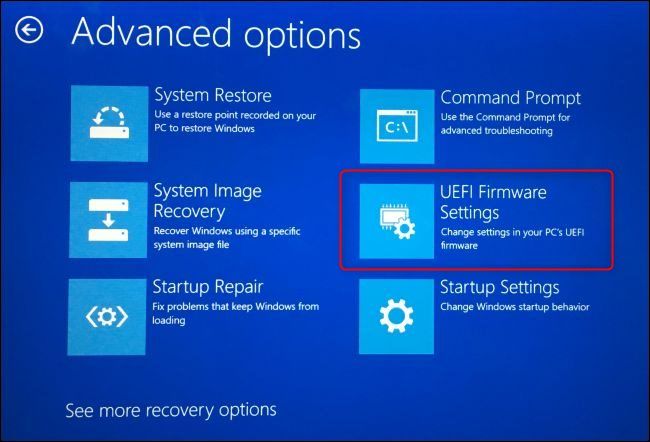
- Перезагрузите компьютер и войдите в UEFI/BIOS. Часто используются клавиши F2, F11, Delete или Esc — нужная клавиша может отображаться при загрузке.
- Если Windows загружается слишком быстро, удерживайте Shift и нажмите «Перезагрузить», затем выберите «Поиск и устранение неисправностей» → «Дополнительные параметры» → «Параметры встроенного ПО UEFI». Это откроет экран UEFI при следующем старте.
- В настройках ищите разделы с названиями вроде Power, Power Management, Advanced, APM или RTC.
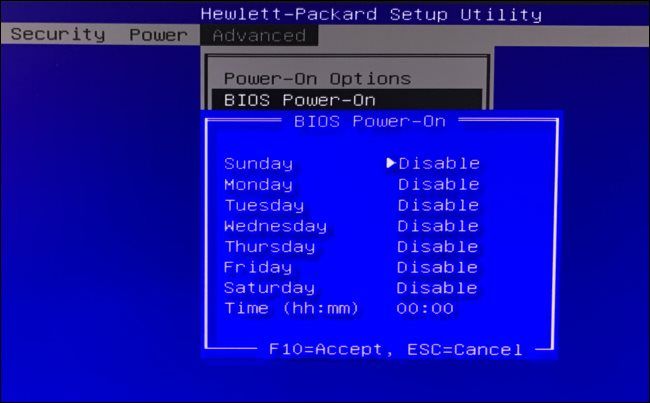
Примеры названий опций:
- BIOS Power-On
- Power On By RTC
- Resume By Alarm
- Wake on RTC
На некоторых ноутбуках и сборках опция расположена в разделе Advanced > BIOS Power-On или Advanced Settings > APM Configuration > Power On By RTC. Вы увидите возможность задать время и дни недели.
Важно:
- Не все платы поддерживают плановое включение. Если вы не видите таких пунктов, переходите к методам на уровне ОС или сети.
- В ноутбуках некоторые параметры могут быть недоступны из соображений экономии энергии или дизайна производителя.
Автоматический вход и запуск программ
Если вы хотите, чтобы после включения ПК автоматически запускались определённые приложения, можно настроить автоматический вход в Windows и автозапуск программ.
Предупреждение: автоматический вход снижает безопасность — после включения ПК любой с физическим доступом попадёт в середину вашей сессии. Используйте этот режим только в безопасной среде.
Как настроить автоматический вход:
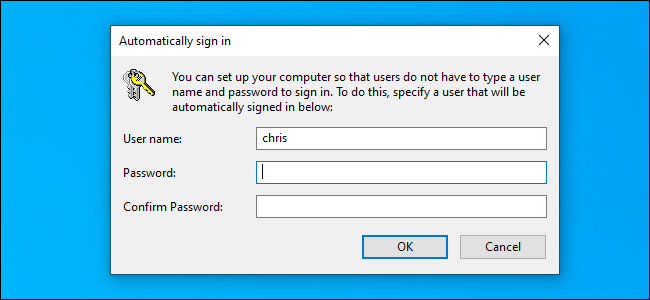
- Нажмите Win+R, введите netplwiz и нажмите Enter.
- В окне «Учётные записи пользователей» снимите галочку «Требовать ввод имени пользователя и пароля» и укажите учётную запись и пароль для входа.
Как добавить программы в автозагрузку:
- Для простых программ поместите ярлык в папку автозагрузки: Win+R → shell:startup → вставить ярлык.
- Для служб или задач с правами администратора используйте Планировщик заданий.
После настройки планового включения и автозапуска вы можете автоматизировать полную цепочку: включение → вход в систему → запуск задач.
Автоматическое пробуждение из спящего режима
Если в BIOS/UEFI нет опции планового включения, можно переводить ПК в спящий режим и настраивать его на автоматическое пробуждение.
Основные шаги:
- Включите «таймеры пробуждения» в Windows: Панель управления → Электропитание → Изменить дополнительные параметры питания → Сон → Разрешить таймеры пробуждения → Включить.
- Создайте задачу в Планировщике заданий (Task Scheduler) с триггером по расписанию и флагом “Разбудить компьютер для выполнения задачи” (Wake the computer to run this task).
- При создании условия задачи во вкладке “Условия” отметьте «Разбудить компьютер для выполнения задачи».
Пример команды для проверки таймеров пробуждения:
powercfg -waketimersКоманды для управления устройствами, которые могут пробуждать систему:
powercfg -devicequery wake_armed
powercfg -deviceenablewake "Имя устройства"
powercfg -devicedisablewake "Имя устройства"
Советы:
- Некоторые периферийные устройства (мышь, клавиатура) по умолчанию включены для пробуждения; выключите их, если хотите пробуждение только по расписанию.
- Если задача не пробуждает ПК — проверьте, не отключены ли таймеры пробуждения в политике энергосбережения и не мешает ли гибернация.
Wake-on-LAN как альтернатива
Wake-on-LAN (WoL) позволяет включать компьютер по сети, отправляя специально сформированный “magic packet”. Это удобно для удалённого управления и системных обновлений на нескольких машинах.
Требования WoL:
- Поддержка материнской платы и сетевой карты.
- Включённая опция Wake-on-LAN в BIOS/UEFI.
- В некоторых случаях настройка в драйвере сетевой карты (Power Management → Allow this device to wake the computer).
- Для пробуждения через интернет потребуется проброс портов на роутере или VPN.
Короткая инструкция:
- Включите WoL в BIOS и в свойствах сетевого адаптера в Windows.
- Найдите MAC-адрес целевого ПК.
- Отправьте “magic packet” с машины в той же сети или через интернет с учётом сетевой конфигурации.
Когда WoL неудобен:
- Для ноутбуков с отключённой сетевой картой в спящем режиме WoL может не работать.
- Через Wi‑Fi WoL поддерживается не на всех устройствах; чаще работает по проводному Ethernet.
Пошаговая методика проверки (мини‑методология)
- Проверьте, есть ли опция планового включения в BIOS/UEFI. Если есть — настройте и протестируйте.
- Если нет — включите таймеры пробуждения в Windows и создайте задачу в Планировщике.
- Если нужен удалённый запуск — настройте Wake-on-LAN и протестируйте в локальной сети.
- Проверьте автологин и автозапуск программ при необходимости.
- Запишите результаты тестов и оставьте резервный способ доступа (например, удалённый выключатель питания для критичных случаев).
Чек‑листы по ролям
Чек‑лист для домашнего пользователя:
- Проверить наличие опции в BIOS/UEFI.
- Включить таймеры пробуждения в Windows.
- Создать задачу в Планировщике и отметить «Разбудить компьютер».
- При необходимости настроить автологин и автозапуск.
- Тест: положить ПК в спящий режим и дождаться пробуждения.
Чек‑лист для администратора сети:
- Проверить поддержку WoL на платах и оборудовании.
- Включить WoL и настроить политики питания на сетевых адаптерах.
- Настроить скрипты/утилиты для массового отправления magic packets.
- Обеспечить безопасность доступа (VPN/SSH) при пробуждении через интернет.
Когда это не работает — типичные причины и решения
- Опция отсутствует в BIOS: используйте пробуждение из сна или WoL.
- Таймеры пробуждения отключены: включите их в настройках электропитания.
- Задача в Планировщике неправильно настроена: проверьте триггер и отметку «Разбудить компьютер».
- Гибернация мешает таймерам: попробуйте отключить гибернацию командой
powercfg -h off(учтите потерю возможности гибернации). - Устройство не может пробудить ПК: включите пробуждение для нужного устройства командой
powercfg -deviceenablewake "Имя устройства".
Безопасность и конфиденциальность
- Автоматический вход снижает безопасность — храните устройство в защищённом месте или используйте шифрование диска.
- Для Wake-on-LAN через интернет используйте VPN или защищённые туннели, чтобы не открывать прямой доступ в сеть.
- Логи задач и служб сохраняйте в защищённом месте для аудита и отладки.
Критерии приёмки
- ПК включается автоматически в заданное время не реже 9 из 10 попыток при повторных тестах.
- Приложения, помеченные для автозапуска, запускаются в течение 2 минут после включения.
- Если используется WoL — машина пробуждается по magic packet в локальной сети.
Частые ошибки и способы их исправления
- Ошибка: задача не пробуждает ПК — Решение: включите таймеры пробуждения в параметрах электропитания и отметьте «Разбудить компьютер» в условиях задачи.
- Ошибка: WoL не работает — Решение: включите WoL в BIOS и в настройках сетевой карты; проверьте, что питание контроллера сохраняется в спящем режиме.
Небольшая галерея редких сценариев
- Серверы с быстрым энергосбережением могут отключать питание на сетевой контроллер — WoL невозможен без изменения настроек.
- Ноутбуки с закрытым корпусом и отключённым Ethernet при спящем режиме — WoL по Wi‑Fi часто не поддерживается.
Короткий глоссарий
- BIOS/UEFI: прошивка материнской платы, управляющая базовыми функциями загрузки и оборудования.
- RTC: «реальное время» (Real-Time Clock), встроенный часы платы, используемые для планового включения.
- WoL: Wake-on-LAN, пробуждение компьютера по сети.
- Таймеры пробуждения: механизм операционной системы, позволяющий проснуться в заданное время для выполнения задач.
Решение‑дерево для выбора метода
flowchart TD
  A[Нужен автоматический запуск?] --> B{Поддержка BIOS/UEFI расписания?}
  B -- Да --> C[Настройте плановое включение в BIOS и протестируйте]
  B -- Нет --> D{ПК остаётся в сети и есть проводной Ethernet?}
  D -- Да --> E[Настройте Wake-on-LAN]
  D -- Нет --> F[Используйте спящий режим + Планировщик задач Windows]
  C --> G[Добавьте автозапуск программ/автологин при необходимости]
  E --> G
  F --> G
Часто задаваемые вопросы
Q: Можно ли автоматически включать ноутбук?
A: Зависит от модели: некоторые ноутбуки поддерживают плановое включение через BIOS/UEFI, многие — нет. Часто удобнее использовать спящий режим или WoL (если поддерживается).
Q: Будет ли это расходовать много электроэнергии?
A: Само по себе короткое ежедневное включение незначительно повышает потребление. Долгое время включённый компьютер потребляет больше — учитывайте это при планировании.
Q: Безопасно ли включать автологин?
A: Нет, автологин снижает безопасность. Не рекомендуем его для рабочих машин с конфиденциальными данными.
Краткое резюме
- Ищите опции планового включения в BIOS/UEFI — это самый простой и надёжный способ.
- Если нет — используйте пробуждение из спящего режима с Планировщиком и включёнными таймерами пробуждения.
- Для удалённого включения по сети используйте Wake-on-LAN, но настройте сеть безопасно.
Важно: протестируйте выбранный метод несколько раз и оставьте запасной способ доступа для критичных систем.

Похожие материалы

Несколько аккаунтов Skype: Multi Skype Launcher

Журнал для работы: повысить продуктивность

Персональные звуки уведомлений на Android

Скачивание шоу Hulu для офлайн‑просмотра

Microsoft Start: персонализированная новостная лента
