
Свой приватный Netflix на Kodi с облачным хранилищем
Netflix предлагает отличное соотношение цены и качества, но если вы уже оцифровали личную коллекцию фильмов и сериалов, платить за стриминг не обязательно. С помощью облачного хранилища и Kodi можно сделать приватную медиатеку с интерфейсом, похожим на Netflix.
Важно: не загружайте и не смотрите нелегально полученный контент. Эта инструкция предназначена только для материалов, которыми вы владеете легально.
К чему готовиться
Перед началом решите, каким способом вы будете подключать облако к Kodi:
- через настольное приложение облачного провайдера и синхронизированную папку на компьютере;
- через официальные аддоны Kodi, если хотите работать прямо на приставке или Android TV.
Оба способа имеют свои плюсы и минусы. Общие шаги одинаковы: установить Kodi и загрузить медиафайлы в облако.
- Установите Kodi на нужное устройство. Программа доступна для Windows, macOS, Linux, Android и iOS, а также для множества ТВ-приставок.
- Загрузите ваши сериалы и фильмы в выбранное облачное хранилище. Разделите контент на папки «Movies» и «TV Shows» для корректного распознавания метаданных.
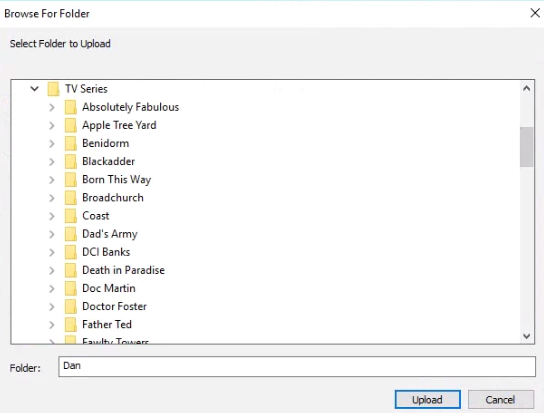
При выборе хранилища учитывайте доступный объём хранилища и условия синхронизации. Бесплатные тарифы обычно дают ограниченный объём: Google Drive 15 ГБ, OneDrive 5 ГБ, Dropbox 2 ГБ. Эти объёмы можно увеличить через акции, приглашения друзей или платные подписки.
Формат файлов и организация
Коротко о форматах и структуре:
- Видео: mp4, mkv и avi обычно работают без проблем. Предпочтительнее mp4 и mkv.
- Субтитры: srt — самый совместимый формат. Размещайте их рядом с файлом и называйте одинаково, например MovieName.srt.
- Папки: храните сериалы в папках по названию шоу и сезону: Show Name/Season 01/Show Name - S01E01.mkv.
Совет: избегайте спецсимволов в именах файлов. Используйте латиницу или корректную локализованную транслитерацию.
Метод 1 — через настольные приложения облачных провайдеров
Этот подход создаёт локальную папку, синхронизированную с облаком. Kodi видит медиа как обычную файловую систему.
Плюсы:
- Видео доступны и для других приложений на компьютере.
- Простое резервное хранение и управление файлами.
- Надёжность и совместимость с любыми устройствами, имеющими доступ к этой папке.
Минусы:
- Требуется место на локальном диске, если вы храните копии файлов локально.
- Для приставок типа Fire TV может потребоваться настроить файловый сервер на ПК.
Шаги:
- Установите настольный клиент для выбранного сервиса: Google Drive, OneDrive или Dropbox.
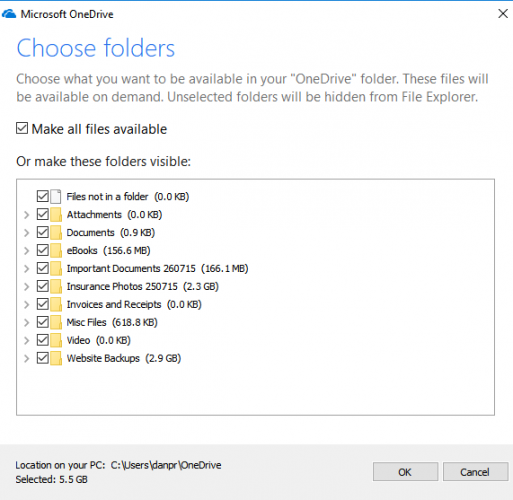
- В процессе установки укажите, какие папки синхронизировать, и выберите опцию, которая сохраняет копии файлов на диске (не только облачные ссылки).
- Дождитесь полной синхронизации ваших видео.
- Google Drive: используйте приложение Google Drive для настольных ОС.
- OneDrive: приложение OneDrive интегрируется в файловую систему Windows и macOS.
- Dropbox: классическое приложение Dropbox создаёт папку в профиле пользователя.
Создание библиотеки в Kodi
- Откройте Kodi.
- В меню слева выберите «Movies» или «TV shows».
- Нажмите «Add videos».
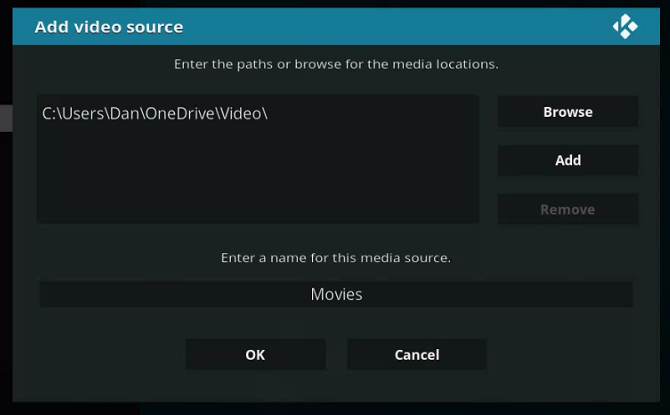
- В окне «Add video source» нажмите «Browse» и укажите синхронизированную папку на диске.
- Дайте понятное имя библиотеке.
- Нажмите OK и укажите тип медиа и метаданные-агенты.
- Подтвердите и дождитесь сканирования.
Теперь Kodi покажет вашу коллекцию как обычную локальную библиотеку. Метаданные могут загружаться некоторое время: названия, постеры и описания подтянутся автоматически, если вы правильно организовали файлы.
Когда использовать этот метод:
- Если у вас достаточно места на локальном диске.
- Если вы хотите иметь те же файлы доступными для других приложений.
- Если вы управляете несколькими экземплярами Kodi через общий сетевой диск или медиасервер.
Метод 2 — через официальные аддоны Kodi
Официальный репозиторий Kodi содержит аддоны для Google Drive, OneDrive и Dropbox. Они позволяют просматривать и воспроизводить файлы прямо из облака.
Плюсы:
- Не требуется локальный диск для хранения полного набора файлов.
- Удобно для приставок и Android TV.
- Можно использовать прямо на устройствах с ограничённым хранилищем.
Минусы:
- Некоторые аддоны предоставляют доступ к файлам через сторонние реализации. Потребуется вход в аккаунт и выдача разрешений.
- Dropbox в официальном аддоне ограничивает доступ: он позволяет только просмотр, но не указывает путь как источник.
Как установить аддон:
- Откройте Kodi.
- В левом меню выберите «Add-ons».
- Нажмите «Install from repository».
- Выберите «Kodi Add-on Repository».
- Откройте раздел «Picture Add-ons» и найдите аддон для вашего провайдера. Dropbox называется Dbmc.
- Нажмите Install.
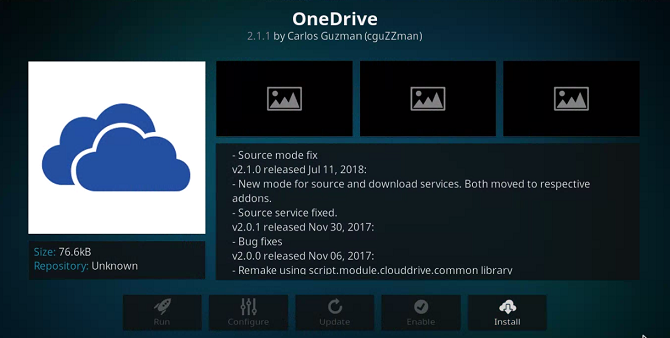
После установки вернитесь на главный экран Kodi и откройте «Add-ons». Найдите новый аддон и выполните вход с учётными данными.
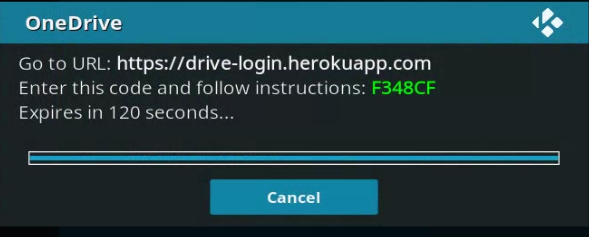
Добавление источника в библиотеку
После входа вы сможете использовать облачное хранилище как источник при добавлении новой библиотеки. Адреса источников для некоторых аддонов:
- Google Drive: http://localhost:8587/source/
- OneDrive: http://localhost:8586/source/
Dropbox не предоставляет такой же источник. Через аддон Dropbox вы сможете просматривать видео через меню Videos, но добавить Dropbox как источник не всегда получится. В таких случаях предпочтительнее использовать настольный клиент и синхронизированную папку.
Безопасность и приватность
Важно понимать риски при подключении аддонов к аккаунтам:
- Аддоны запрашивают доступ к вашему аккаунту. Убедитесь, что вы устанавливаете официальные аддоны из репозитория Kodi или проверенные решения.
- Используйте двухфакторную аутентификацию для аккаунтов облака.
- При совместном использовании семейных учётных записей разграничьте доступы, создайте отдельные учётные записи, если сервис это позволяет.
Рекомендации по защите данных:
- Не храните пароли в открытом виде на общедоступных устройствах.
- Периодически проверяйте активные сессии в настройках облачного провайдера.
- Ограничьте доступ к синхронизированной папке через права ОС.
Критерии приёмки
Чтобы считать систему настроенной и рабочей, проверьте следующее:
- Файлы воспроизводятся в Kodi без ошибок.
- Для сериалов и фильмов подтянулись метаданные и постеры.
- Воспроизведение без длительных буферизаций на целевых устройствах.
- Учётные записи подключены и имеют корректные права доступа.
- Резервные копии оригинальных файлов сохранены локально или в другом облаке.
Тестовые случаи
- Открыть фильм и проверить старт воспроизведения в течение 10–30 секунд при нормальном интернет-соединении.
- Открыть сериал и проверить корректную разбивку по сезонам и эпизодам.
- Отключить сеть и убедиться, что синхронизированные локальные копии доступны (для метода 1).
- Попробовать воспроизведение на приставке через аддон (метод 2) и проверить качество и субтитры.
Когда методы не подойдут
- Если вы имеете только копии в облаке и у вас очень медленный интернет, аддонный метод может приводить к постоянной буферизации.
- Если вы хотите полностью автоматизировать метаданные для редких или локальных релизов с нестандартными именами, придётся вручную править теги.
- Для коммерческого показа или распространения контента оба метода не подходят с точки зрения правового статуса.
Альтернативные подходы
- Использовать Plex или Emby как медиасерверы. Они предлагают собственные приложения и удобные интерфейсы с транскодированием на лету.
- Настроить локальный DLNA/UPnP сервер на ПК и подключаться с приставки.
- Использовать сетевой NAS с встроенным медиасервером.
Преимущества Plex/Emby по сравнению с Kodi:
- Встроенное облачное и удалённое подключение.
- Встроенное транскодирование с учётом скорости клиента.
- Платные функции для синхронизации и мобильного доступа.
Чеклист по ролям
Для домашнего пользователя:
- Установить Kodi и настольный клиент облака.
- Загрузить и структурировать файлы.
- Добавить библиотеку в Kodi и проверить воспроизведение.
Для администратора сети:
- Убедиться в достаточности пропускной способности сети.
- Настроить права доступа к синхронизированным папкам.
- Организовать резервное копирование исходников.
Для пользователя приставки (Fire TV, Android TV):
- Решить, использовать ли аддон или подключаться к сетевому серверу.
- Проверить наличие необходимых аддонов в репозитории.
- Настроить вход в облако и проверить доступность источников.
Практические подсказки и советы
- Если у вас медленный интернет, храните как можно больше копий локально, чтобы уменьшить буферизацию.
- Для больших коллекций используйте платный тариф облака или NAS.
- Подумайте о транскодировании файлов в более лёгкие форматы для устройств с ограничёнными ресурсами.
- При проблемах с метаданными попробуйте ручное связывание файлов в Kodi через «Set content» и указание правильного агента метаданных.
Руководство по устранению неполадок
Проблема: видео не воспроизводится или прерывается.
- Проверьте скорость интернет-соединения и пинг.
- Убедитесь, что файл полностью синхронизирован (для метода 1).
- Попробуйте временно загрузить файл локально и воспроизвести.
- Проверьте кодеки файла; если устройство не поддерживает контейнер или кодек, потребуется транскодирование.
Проблема: метаданные не распознаются.
- Убедитесь, что имена файлов соответствуют стандартам: Show.Name.S01E01.mkv для сериалов и Movie.Name.Year.mkv для фильмов.
- В Kodi измените агенты метаданных или добавьте информацию вручную.
Мини-методология деплоя
- Подготовка: собрать все файлы и организовать структуру папок.
- Загрузка: выгрузить файлы в облако и дождаться синхронизации.
- Подключение: настроить настольный клиент или аддон в Kodi.
- Валидация: проверить воспроизведение и метаданные на всех целевых устройствах.
- Поддержка: настроить резервные копии и обновление библиотек.
Примерный план внедрения на 4 шага
- День 1: инвентаризация коллекции и приведение имён файлов в порядок.
- День 2: загрузка в облако и тестовая синхронизация нескольких файлов.
- День 3: настройка Kodi и добавление библиотеки; проверка метаданных.
- День 4: развертывание на приставках и оптимизация качества воспроизведения.
Mermaid диаграмма принятия решения
flowchart TD
  A[Есть коллекция фильмов и сериалов?] -->|Нет| B[Рассмотрите подписки на стриминг]
  A -->|Да| C[Есть ли локальное место для хранения?]
  C -->|Да| D[Использовать настольный клиент и синхронизированную папку]
  C -->|Нет| E[Использовать аддон Kodi для облака]
  D --> F[Добавить папку в Kodi как источник]
  E --> G[Установить аддон и войти в аккаунт]
  G --> H{Dropbox?}
  H -->|Да| I[Ограниченный режим просмотра через Videos]
  H -->|Нет| J[Добавить источник по локальному адресу аддона]
Безопасность данных и соответствие законодательству
Если вы храните личные ролики или оцифрованные копии, учитывайте требования конфиденциальности. Для персональных коллекций обычно достаточно стандартных мер: надёжные пароли, двухфакторная аутентификация и проверка прав доступа.
Если в вашей коллекции присутствует контент с третьими лицами или вы планируете делиться файлами за пределами дома, проконсультируйтесь с юристом по авторским правам в вашей юрисдикции.
Глоссарий в одну строку
- Kodi: бесплатный медиаплеер с возможностью организации библиотек и установки аддонов.
- Аддон: плагин, расширяющий функциональность Kodi.
- Синхронизация: процесс копирования файлов между облаком и локальным диском.
Итог
Создание приватного Netflix на основе Kodi и облачных хранилищ — практичная альтернатива платным сервисам, если у вас уже есть легально приобретённая или оцифрованная коллекция. Выберите метод в зависимости от техники и целей: настольный клиент для универсального доступа и резервного хранения, аддоны для компактных приставок. Следите за безопасностью аккаунтов и соблюдайте авторские права.
Важно: перед массовой загрузкой проверьте тариф и квоты облачного провайдера, чтобы избежать непредвиденных расходов.
Краткое резюме:
- Метод 1: настольный клиент + синхронизированная папка — надёжно и универсально.
- Метод 2: официальный аддон — удобно для приставок, но с ограничениями.
- Защитите аккаунты и соблюдайте законы об авторском праве.

Похожие материалы

Несколько аккаунтов Skype: Multi Skype Launcher

Журнал для работы: повысить продуктивность

Персональные звуки уведомлений на Android

Скачивание шоу Hulu для офлайн‑просмотра

Microsoft Start: персонализированная новостная лента
