
Как распечатать и собрать гигантский постер из обычной бумаги
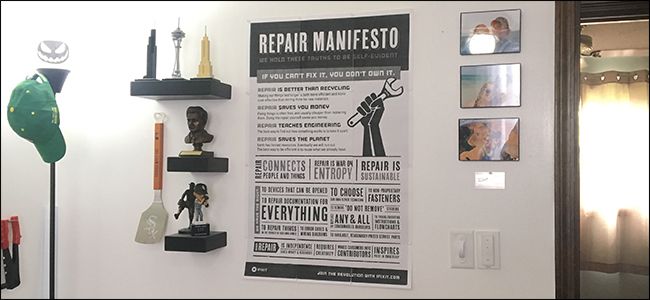
Быстрые ссылки
Vector Images vs. Halftoned Images
Create Your Giant Wall Art
Вместо стандартных плакатов из магазинов вы можете сделать персональный, крупный постер из любой фотографии или иллюстрации, распечатав изображение на нескольких листах формата A4 или US Letter и сложив их в сетку. Этот способ часто называют tiled printing — «печать плитками». В руководстве ниже подробно разберём выбор изображения, подготовку (вектор или полутоновое изображение), настройку онлайн-инструмента, печать, резку и сборку.
Important: если вы хотите максимально сохранить фото-качество, учитывайте ограничения разрешения исходного изображения — для крупных отпечатков лучше брать вектор или очень высокое разрешение.
Что такое tiled printing и зачем он нужен
Tiled printing — это печать одного большого изображения на множестве листов бумаги (каждый лист — «плитка»). После печати плитки укладывают в нужном порядке и склеивают или закрепляют на стене. Преимущества: низкая стоимость, универсальность форматов, возможность быстро получить крупный постер дома. Минусы: видимые стыки при неаккуратной сборке, потеря части изображения в результате обрезки, ограничение качеством принтера и бумаги.
Vector Images vs. Halftoned Images
Перед увеличением изображения до размеров постера стоит понять два основных подхода к подготовке графики:
- Векторная графика — построена на линиях и кривых (SVG, EPS, AI). Её можно масштабировать до любой величины без потери резкости.
- Полутоновое (halftone) изображение — фотография или растровый рисунок преобразуется в сетку маленьких точек разного размера/плотности. С расстояния мозг «собирает» точки в цельное изображение.
Определение в одну строку: вектор — чистые линии, бесконечное масштабирование; полутон — точки, которые выглядят как фото на расстоянии.
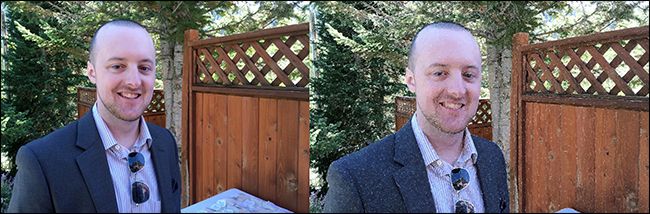
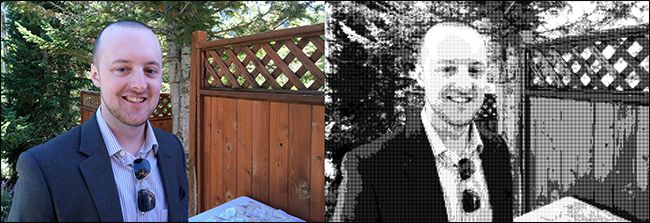
Когда использовать что:
- Вектор предпочтителен для логотипов, иллюстраций, простых контурных рисунков, где важна чёткость линий при очень больших размерах.
- Полутон подойдёт для художественного, «стилизованного» эффекта из фотографии — часто получается немного «плакатно» или «иллюстративно».
Замечание: преобразование фотографии в вектор обычно упрощает детали и «оживляет» изображение в художественном стиле. Если цель — сохранить фотореализм, лучше печатать в максимально возможном разрешении или заказывать печать на плоттере у типографии.
Короткая рекомендация по исходному материалу:
- Лучший выбор — векторная иллюстрация.
- Хорошая вторая опция — фотография высокого разрешения, если вы готовы к полутоновой обработке.
- Худший выбор — маленькое фото с телефона, если вы планируете постер больше ~50×75 см (20×30 дюймов) без векторизации.
Инструменты для подготовки изображения
- The Rasterbator — популярный веб-сервис для преобразования изображений в многолистовые постеры, умеет делать полутон, накладывать сетку и генерировать PDF для печати.
- Autotracer — онлайн-конвертер растровых изображений в вектор (SVG) — полезен при желании векторизовать лого или простую иллюстрацию.
- PosteRazor, Block Posters — альтернативные бесплатные инструменты для «разрезания» изображения на листы.
- Профессиональные графические редакторы (Inkscape, Illustrator) — для продвинутой векторной подготовки.
Важно: при конвертации и масштабировании отключайте автоматическую компрессию, выбирайте максимально доступное качество и профиль цвета (sRGB) для веб/домашней печати.
Подготовка изображения — практические советы
- Оцените исходное разрешение. Фотография 4000×3000 px при 300 ppi даст примерно 33×25 см при печати без увеличения. Для большего размера потребуется векторизация или полутон.
- Контраст и резкость. Немного увеличьте контраст и резкость — при масштабе детали «размываются», и контраст помогает сохранить читаемость издалека.
- Цвета. Для домашнего принтера используйте sRGB; для типографии — уточните CMYK-профиль. Не придумывайте новые цвета, если вы не уверены в профилях.
- Обратите внимание на важные элементы по краям — они подвергнутся обрезке и наложению.
Важно: если вы используете фотографию людей, убедитесь, что есть разрешение на публикацию/публикацию крупного формата (правовые и этические аспекты).
Пошаговая инструкция: как сделать гигантский постер с помощью The Rasterbator
Ниже детальная инструкция, повторяющая и расширяющая шаги из примера, с пояснениями и рекомендациями на каждом шаге.
Материалы и инструменты
- Компьютер с интернетом
- Изображение (вектор или растр высокого качества)
- Принтер (домашний принтер для A4/US Letter) или доступ к копировальной технике
- Бумага: обычная офисная бумага 80–100 г/м² или плотнее для лучшего результата
- Ножницы или гильотина для бумаги
- Клей, скотч, липкий пластилин (tacky putty), двусторонний скотч, кнопки для крепления
- Линейка, карандаш
- При желании — клейкая лента для склейки задней стороны
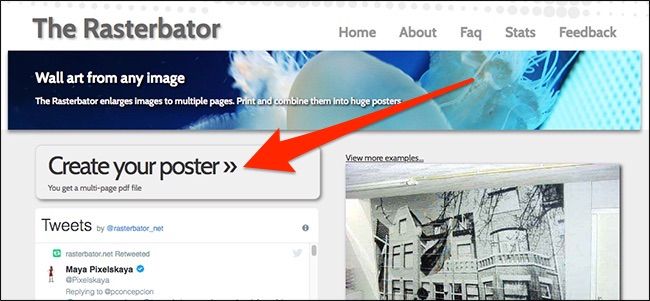
Шаг 1. Зайдите на сайт The Rasterbator и нажмите “Create Your Poster”.
Шаг 2. Загрузите файл — нажмите “Choose File” в поле “Upload”, выберите изображение и нажмите “Upload”.
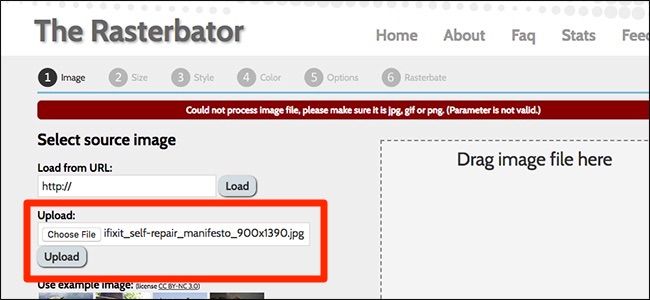
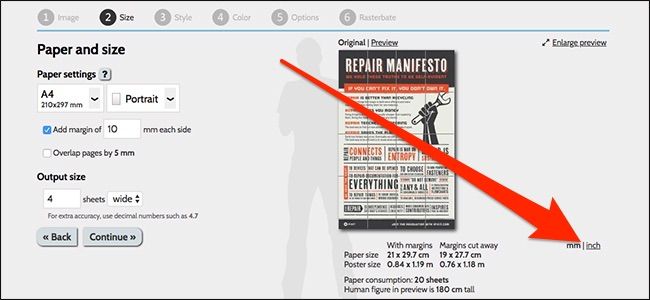
Шаг 3. Просмотрите превью и размеры. По умолчанию сайт может показывать размеры в метрической системе. Нажмите “Inch”, если вам удобнее дюймы.
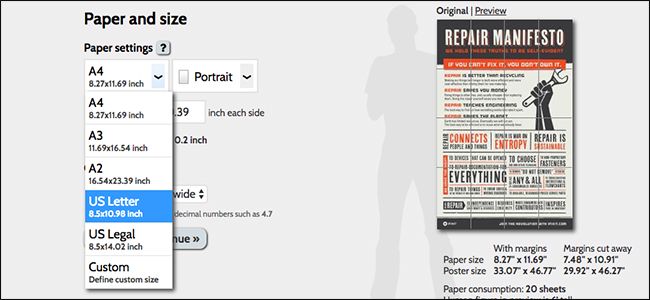
Шаг 4. Выберите тип бумаги. Если печатаете дома на обычной бумаге, выберите “US Letter” (8.5” × 11”) или “A4” в зависимости от региона.
Шаг 5. Выберите ориентацию плиток: альбомная (горизонтальная) или книжная (вертикальная). Это влияет на порядок сборки и удобство резки.
Примечание: ориентация важна, если ваша картина содержит тонкие горизонтальные или вертикальные элементы, которые нужно выстроить без стыков.
Шаг 6. Настройте поля и overlap (наложение). Поля — это белая рамка по краям плитки. Overlap — сколько сантиметров/дюймов изображение будет напечатано и на соседней плитке, чтобы обеспечить место для совмещения при склейке.
- Рекомендуемые значения: поля 5–10 мм (0.2–0.4”), overlap 5–15 мм (0.2–0.6”) для домашней печати.
- Чем больше overlap, тем легче вывести шов незаметным, но тем больше придётся обрезать и корректировать.
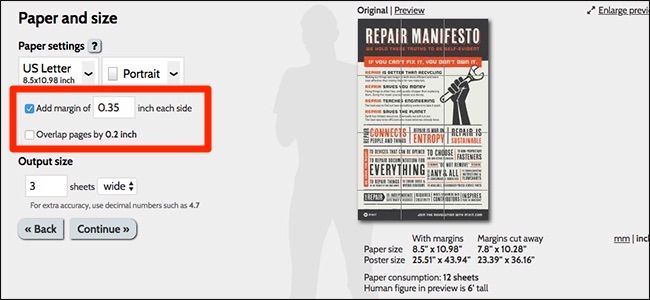
Шаг 7. Укажите выходной размер — сколько листов по ширине и высоте вы хотите получить. В правой колонке будет реальное размеры итогового постера и количество листов.
Шаг 8. Выберите стиль печати. Можно оставить “No Effects” (без эффектов) для фотографий высокого разрешения или выбрать одну из опций полутоновой обработки для художественного эффекта.
Шаг 9. Если выбрали полутон, настройте цвета и тип точек. Иначе — пропустите.
Шаг 10. Выберите тип вывода. Для классического постера используйте “Enlarge”. Можно также сгенерировать только шаблоны или пробные версии.
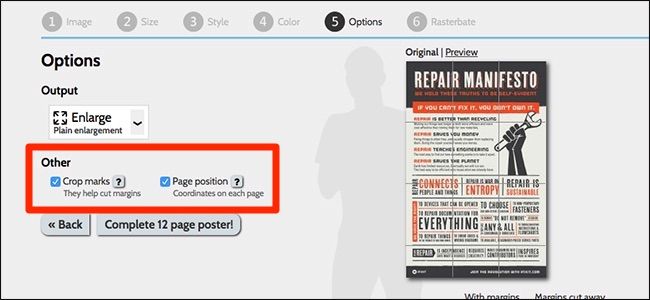
Шаг 11. В разделе “Other” включите crop marks и page positions. Метки обреза и номера страниц сильно упрощают сборку.
Шаг 12. Нажмите “Complete”. Подождите несколько секунд — сайт сгенерирует PDF и загрузит его автоматически. Сохраните PDF.
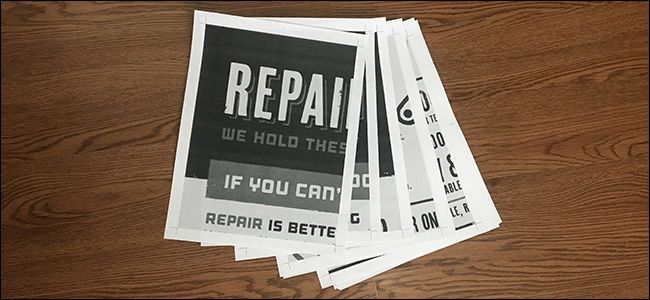
Шаг 13. Распечатайте PDF. Для удобства возьмите стопку распечатанных листов и раскладывайте их в порядке сверху вниз и слева направо — обычно так скомпонован вывод.
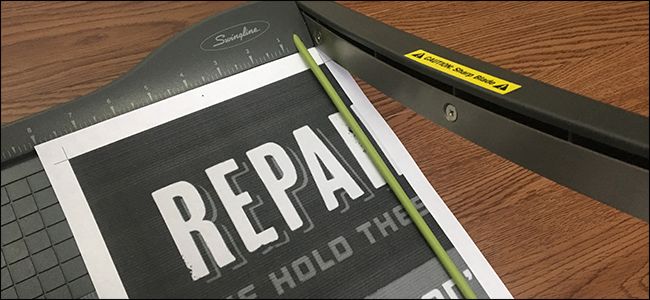
Шаг 14. Режьте поля. На некоторых сторонах нужно убрать белую рамку, чтобы плитки легли вплотную. Удобнее работать с гильотиной; ножницы подойдут, но аккуратность важна.
Шаг 15. Склейка/укрепление. Соединяйте плитки с помощью клея, двустороннего скотча или кнопок. Двигайтесь сверху вниз и слева направо, сверяясь с номерами страниц.
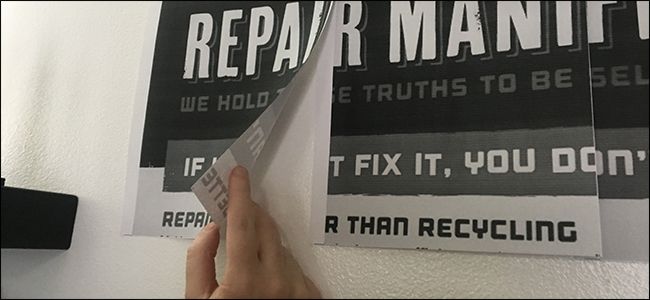
Шаг 16. Финальная проверка. Пройдитесь по шву, при необходимости подклейте с задней стороны и разгладьте поверхность мягкой тряпкой или валиком.
Как видите, конечный результат может выглядеть очень достойно при аккуратной подготовке и сборке.
Советы по печати и качеству
- Используйте более плотную бумагу (90–120 г/м²) для более ровной поверхности; тонкая бумага хуже держит форму и легче деформируется.
- Контролируйте настройки принтера: печать в максимальном качестве, отключите «экономичный режим».
- Если печать идёт в копировальном центре, спросите, могут ли они напечатать на бумаге повышенной плотности и в более стабильном цветовом профиле.
- Для крупных постеров лучше печатать на фотобумаге или бумаге для постеров, если бюджет позволяет.
- Если планируете длительную экспозицию, заламинируйте постер или прикрепите его на жёсткую подложку (пенокартон, ДВП) для защиты от влаги и механических повреждений.
Important: при печати в типографии уточните формат исходника и профиль цвета — многие сервисы предпочтут PDF с встраиванием шрифтов и профилем CMYK.
Критерии приёмки
Перед тем как считать проект завершённым, проверьте:
- Изображение выровнено по линиям с максимально плотными швами.
- Цвета в распечатке совпадают с ожидаемыми (минимально отличается от экрана).
- Края, где плитки стыкуются, не имеют заметных белых полос.
- Общая композиция постера соответствует утверждённому макету (нет смещённых плиток).
Если хотя бы одно условие не выполнено, скорректируйте поля/overlap и перепечатайте проблемные листы.
Частые ошибки и как их избежать
- Ошибка: маленькое разрешение исходника. Решение: векторизуйте или выберите иное изображение.
- Ошибка: отсутствие overlap или слишком маленькие поля. Решение: добавьте overlap 5–15 мм.
- Ошибка: печать в экономичном режиме. Решение: выставьте принтер в режим “High Quality”.
- Ошибка: неправильный порядок листов. Решение: используйте опцию page positions или пронумеруйте листы вручную перед печатью.
Когда этот метод не подходит
- Если нужен абсолютно фотореалистичный постер без видимых «пикселей» и точек — лучше заказать печать у профессиональной типографии на плоттере.
- Если картинка содержит тонкие градиенты и цветовые переходы, полутон может внести артефакты.
Альтернативные подходы
- Печать в типографии на рулонном плоттере — дороже, но лучше по качеству и долговечности.
- Заказать печать в магазинах фотопечати, где предлагают ламинирование и монтаж на подложку.
- Использовать готовые онлайн-сервисы, которые доставляют уже собранный постер.
Модель принятия решений: как выбрать формат и метод
- Нужен ли фотореализм? Да → типография на плоттере. Нет → домашняя tiled-печать подходит.
- Исходник векторный? Да → используем вектор и масштабируем. Нет → оцениваем разрешение и решаем между полутоном и векторизацией.
- Требуется ли долговечность? Да → ламинация или монтаж на жесткую подложку.
Mermaid-диаграмма для быстрой визуализации:
flowchart TD
  A[Есть исходное изображение?] --> B{Фотореализм нужен?}
  B -- Да --> C[Типография на плоттере]
  B -- Нет --> D{Исходник векторный?}
  D -- Да --> E[Экспорт в PDF, масштабирование]
  D -- Нет --> F{Достаточное разрешение?}
  F -- Да --> G[The Rasterbator или аналог, полутон/без эффектов]
  F -- Нет --> H[Векторизация через Autotracer или смена изображения]
Роли и чек-листы
Дизайнер — передать в типографию
- Подготовить PDF в нужном цветовом профиле (CMYK при необходимости).
- Встраивать шрифты и векторный контент.
- Указать места обрезки и припуски.
DIY мастер — домашняя печать
- Проверить разрешение изображения.
- Сгенерировать PDF с маркерами и номерами страниц.
- Распечатать пробную страницу для проверки цвета и размеров.
- Подготовить инструменты для резки и склейки.
Заказчик — оценка результата
- Сравнить финальный постер с эталоном по композиции и цветам.
- Проверить механическую прочность крепления.
- Удостовериться, что швы минимальны и не мешают восприятию.
Технические приёмы для незаметных швов
- Обрезайте только одну сторону листа по вертикали/горизонтали, оставляя противоположную рамку для наложения.
- Склейте сзади с помощью прозрачной липкой ленты, чтобы поверхность спереди была чистой.
- Используйте overlap и подгоняйте при склейке: поднесите соседнюю плитку снизу и небольшими штрихами закрепите скотчем, затем окончательно разгладьте.
Идеи оформления и долговечность
- Для эффекта «плакатного» воспользуйтесь полутоном и ограниченной палитрой.
- Для галерейного вида приклейте собранный постер на плотный картон и оформите в раму без стекла.
- Для временной инсталляции используйте липкий пластилин или малярную ленту; для постоянной — клеевой пистолет и подложку.
Notes: Если вы планируете размещать постер на улице, используйте водостойкую печать и ламинацию.
Сравнение популярных инструментов (кратко)
- The Rasterbator: быстро, много опций полутонов и маркеров, простой веб-интерфейс.
- PosteRazor: офлайн-утилита, гибкая настройка размеров — удобно без интернета.
- Block Posters: простой, минималистичный функционал.
- Autotracer: онлайн-векторизация — полезно перед масштабированием.
Заключение
Сделать огромный постер из обычных листов бумаги — доступно, недорого и творчески. Главное — правильно выбрать исходник (вектор/полутон), аккуратно настроить поля и overlap, распечатать и тщательно собрать плитки. При должной аккуратности вы получите впечатляющий результат, не тратя деньги на профессиональную печать.
Краткое резюме:
- Для чёткости используйте вектор; для художественного эффекта — полутон.
- Настроите поля и overlap заранее.
- Используйте crop marks и нумерацию страниц.
- Режьте аккуратно и склеивайте сзади для ровной поверхности.
Summary: теперь вы знаете, как и где подготовить изображение, какие настройки указывать в The Rasterbator, как печатать и собирать плитки, а также какие инструменты и материалы пригодятся. Удачной печати и аккуратной сборки — ваш домашний постер может выглядеть профессионально!

Похожие материалы

Несколько аккаунтов Skype: Multi Skype Launcher

Журнал для работы: повысить продуктивность

Персональные звуки уведомлений на Android

Скачивание шоу Hulu для офлайн‑просмотра

Microsoft Start: персонализированная новостная лента
