
Как сделать звуковые клипы в стиле Portal (эффект GLaDOS)
Быстрые ссылки
Что вам понадобится
Исходное аудио
Редактирование в Melodyne
Разделение сегментов
Эффект сарказма
Получение финального файла
Введение
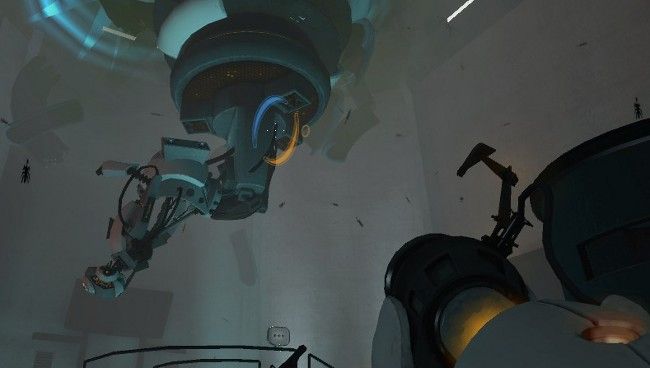
Если вы играли в Portal, то знаете, насколько одновременно жутким и притягательным может быть голос GLaDOS. В этой инструкции подробно показано, как создать похожие клипы: от выбора исходника до финального экспорта. Подход не требует профессиональной студии — достаточно компьютера, базовых программ и нескольких приемов редактирования голоса.
Важно: этот метод воспроизводит стилистику голоса, а не оригинальную голосовую озвучку персонажа. Не используйте результат для коммерческих целей без права на оригинальные материалы.
Что вам понадобится
- Audacity — для записи, очистки и экспортирования аудио. Подойдёт бесплатная версия.
- Melodyne Studio — для редактирования питча, форманта и сегментов. Поддерживает Windows и macOS. Демо-версия позволяет редактировать, но не экспортировать проект, поэтому мы используем обходной путь.
- «Stereo Mix» (Стерео микс) на компьютере — позволит перезаписать вывод звука из Melodyne в Audacity, если демо не сохраняет экспорт.
- Микрофон среднего качества — для записи собственной речи. Можно использовать внутренний микрофон, но внешний даст лучшее качество.
Исходное аудио
Подойдёт любой фрагмент речи, желательно ясный и без сильных фонов. Оптимально: короткая фраза или предложение с чёткой дикцией.
Варианты получения исходника:
- Записать собственную речь в Audacity.
- Сгенерировать базу с помощью TTS (команда say на macOS, онлайн-демо AT&T Natural Voices или другие TTS-сервисы) и записать вывод.
- Использовать заранее записанный голосовой файл .wav.
Совет: использование реальной человеческой речи обычно даёт более натуральный результат после обработки, чем чистый TTS.
Шаги записи в Audacity
- Откройте Audacity.
- Запишите фразу или импортируйте файл File > Import.
- Очистите шум: Effect > Noise Reduction (см. руководство по основам очистки).
- Если трек стерео, кликните по названию трека и выберите Split Stereo to Mono.
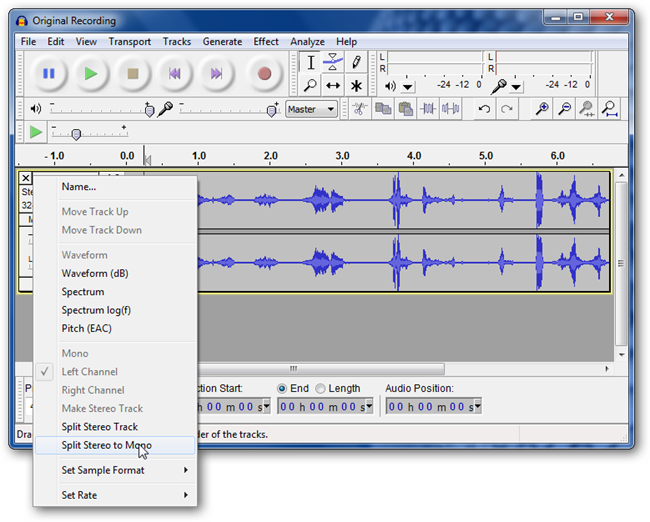
Описание изображения: интерфейс Audacity с опцией разделения стерео на моно.
После разделения вы получите две моно-дорожки. Прослушайте обе и оставьте лучшую.
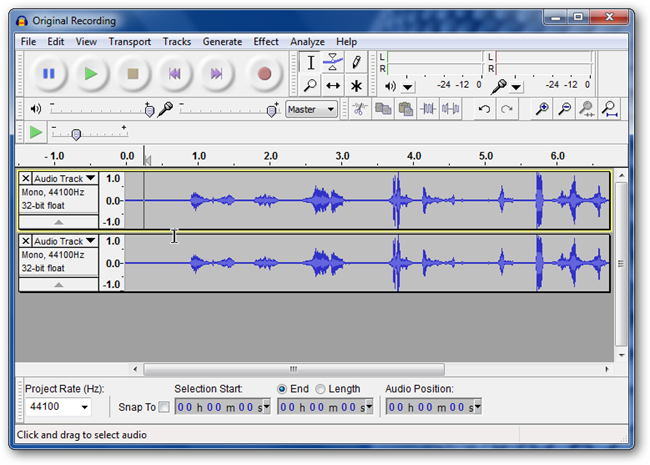
Описание изображения: две моно дорожки, выбор одной из них.
Экспортируйте трек как WAV: File > Export.
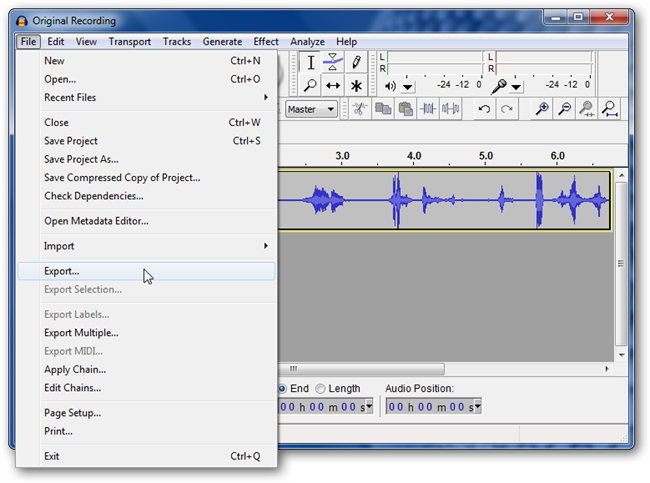
Описание изображения: диалог экспорта в Audacity.
Выберите WAV, чтобы не терять качество — все дальнейшие преобразования удобнее делать в не сжатом формате.
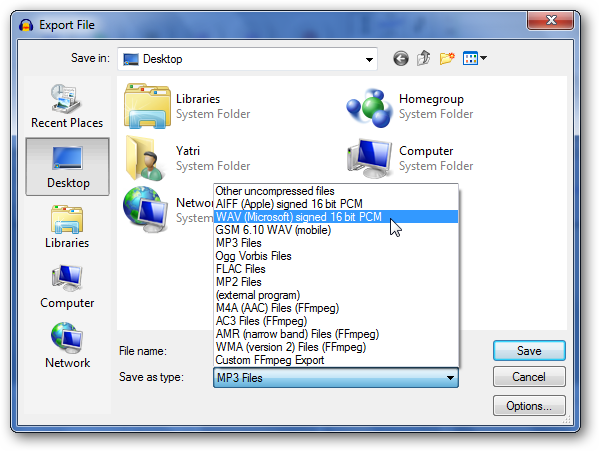
Описание изображения: параметры экспорта WAV в Audacity.
Редактирование в Melodyne
Откройте экспортированный .wav в Melodyne Studio (или Melodyne Editor/Essential, если у вас другая версия). В демо-версии вы можете редактировать аудио, но экспорт проекта может быть заблокирован.
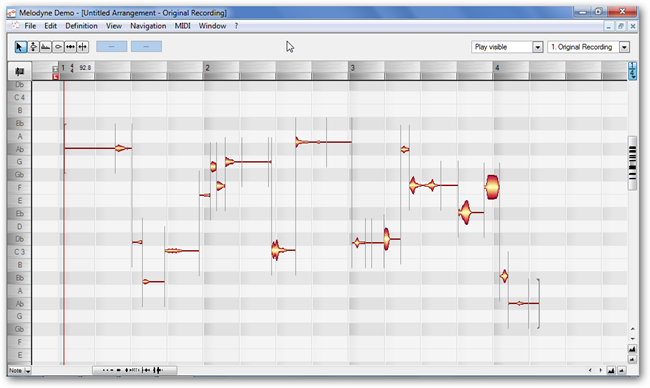
Описание изображения: общий вид проекта в Melodyne с визуальными «пузырьками» нот.
Покажите панель воспроизведения: Window > Transport Bar.
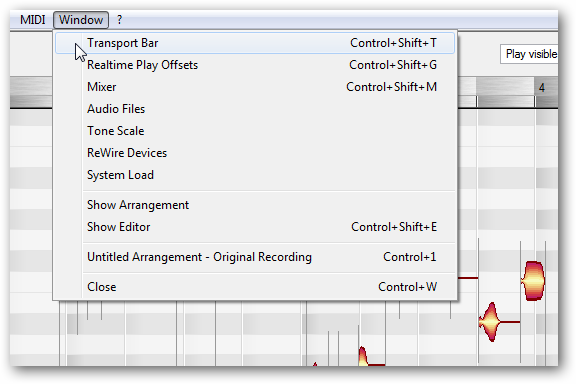
Описание изображения: панель управления воспроизведением в Melodyne.
С её помощью вы будете запускать и останавливать воспроизведение при редактировании.
Основные приёмы в Melodyne, которые используются здесь:
- Выравнивание всех сегментов по нотам (Edit Pitch).
- Удаление модуляции питча (Pitch Modulation) для выравнивания интонации.
- Сдвиг/настройка формант (Edit Formant) для «замены размера голосовых связок».
- Разделение сегментов (Segment Separation) для редактирования отдельных слогов.
Выравнивание по одной шкале
- Нажмите Ctrl+A, чтобы выбрать весь трек.
- Активируйте Edit Pitch.
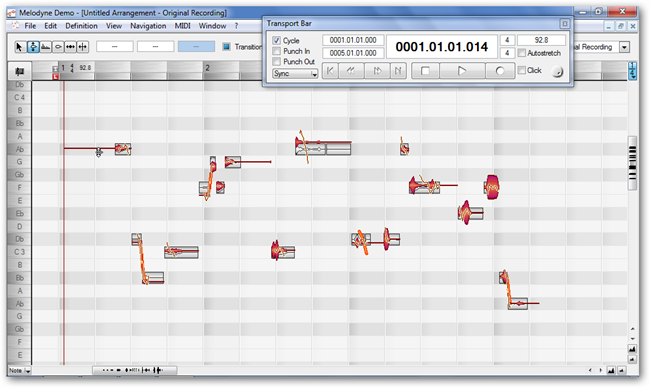
Описание изображения: активирован инструмент редактирования питча.
- Двойной клик по любому «пузырьку» заставит все сегменты привязаться к ближайшей ноте.
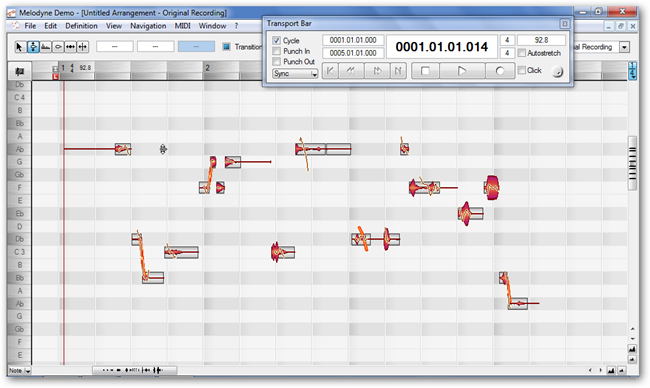
Описание изображения: сегменты после привязки к нотам.
Удаление модуляции питча
Модуляция питча (колебание внутри ноты) делает голос естественным. Чтобы получить более «машинный» звук, сгладьте её.
- Удерживая Edit Pitch, выберите Pitch Modulation.
- Ctrl+A для выделения всех сегментов.
- Двойной клик по сегменту — модуляция убирается.
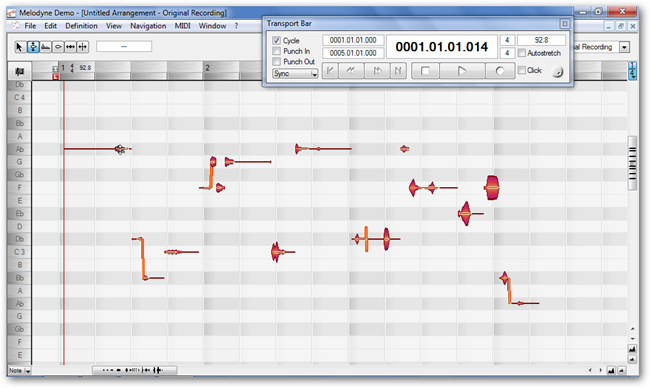
Описание изображения: линия питча в каждом сегменте выровнена.
Настройка форманта
Формант меняет восприятие размера «резонатора» голоса — эффект похож на изменение размера голосовых резонаторов.
- Выберите Edit Formant.
- Ctrl+A для выделения всех сегментов.
- Потяните полоски сверху каждого пузырька вверх примерно на 3 шага.
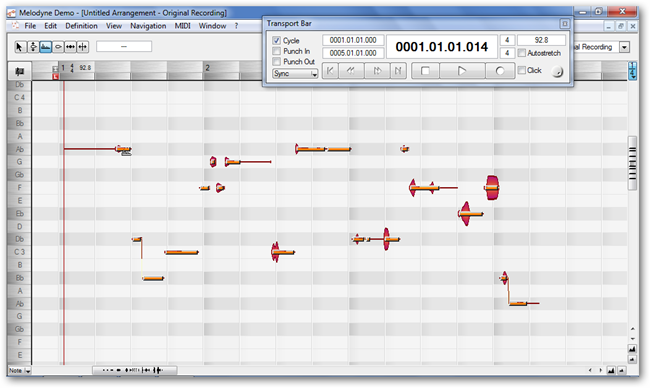
Описание изображения: формант перед изменением.
После поднятия форманта голос станет выше и более «детским». Слушайте между изменениями, чтобы подобрать нужный тон.
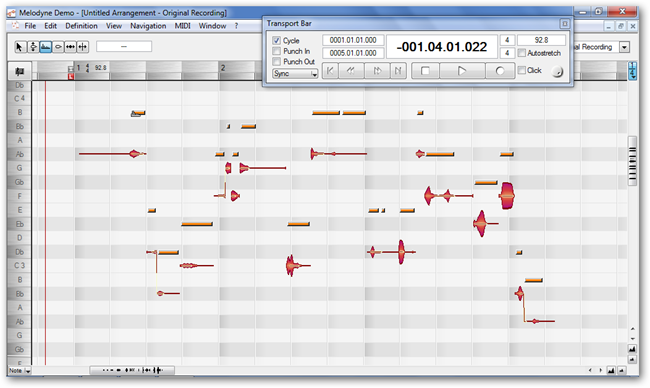
Описание изображения: формант после повышения на 3 шага.
Советы по подбору форманта и питча
- Для базового «GLaDOS-like» голоса: слегка повысьте формант и выровняйте питч. Не переборщите с питч-шифтингом — голос потеряет артикуляцию.
- Для более «холодного» и тонкого голоса — поднимите формант немного выше и оставьте питч ближе к исходному.
- Для мужского робота опускайте формант и смещайте питч вниз.
Разделение сегментов
Иногда нужно изменить интонацию только в одном слоге. Для этого используйте Segment Separation (разделение сегментов).
- Выберите инструмент Segment Separation.
- Наведите курсор на линию над пузырьком и перетащите в нужную точку.
- Теперь вы можете редактировать питч и формант отдельного сегмента.
Это удобно, если нужно сделать ударение или сарказм на одном слоге.
Эффект сарказма
GLaDOS часто использует сарказм. Технологически эффект достигается обратными преобразованиями: понижением питча и опусканием форманта по сравнению с остальной фразой.
Пример изменения в файле автора:
- Выделите нужные слоги (область пузырьков).
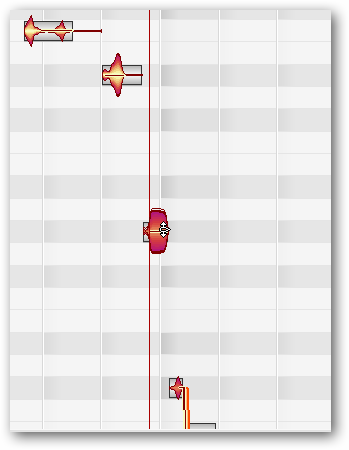
Описание изображения: выделенная область для изменения питча.
- Опустите питч примерно на 4–5 шагов для выбранных сегментов.
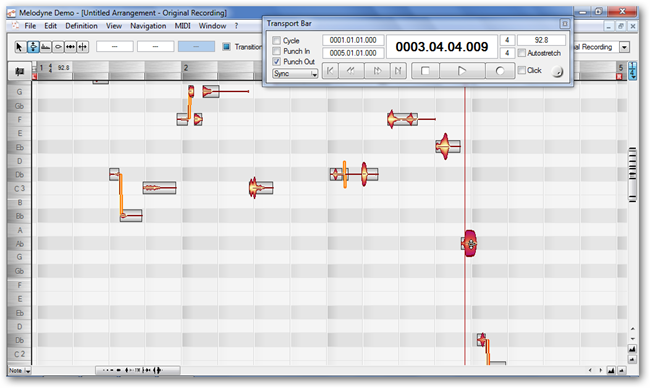
Описание изображения: питч опущен для выделенных сегментов.
- Сдвиньте формант с +3 шагов выше до −4…−5 шагов ниже, чтобы получить «глубоко-саркастический» тембр.
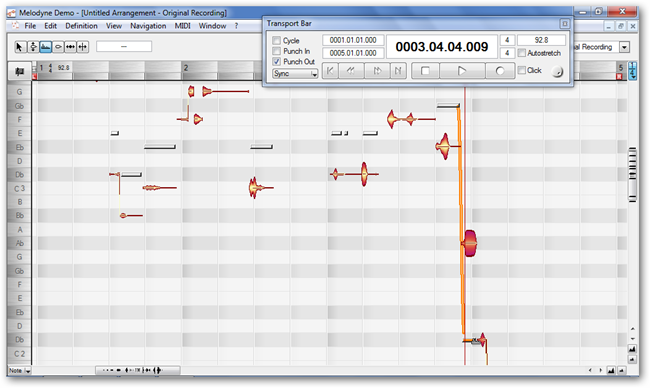
Описание изображения: формант выделенных сегментов опущен для сарказма.
Совет: всегда прослушивайте изменения в контексте всей фразы. Иногда достаточно плавного перехода — резкие скачки звучат искусственно.
Получение финального файла (обход демо Melodyne)
В демо-версии Melodyne часто нельзя сохранить или экспортировать модифицированный результат. Обходной путь:
- Отключите микрофон в системе, чтобы не было петли записи.
- Установите «Stereo Mix» (или эквивалент) как устройство захвата звука по умолчанию.
- Откройте Audacity, нажмите Record.
- В Melodyne нажмите Play.
- Когда воспроизведение закончится, остановите запись в Audacity.
Этот приём «перезаписывает» выход Melodyne в файл Audacity.
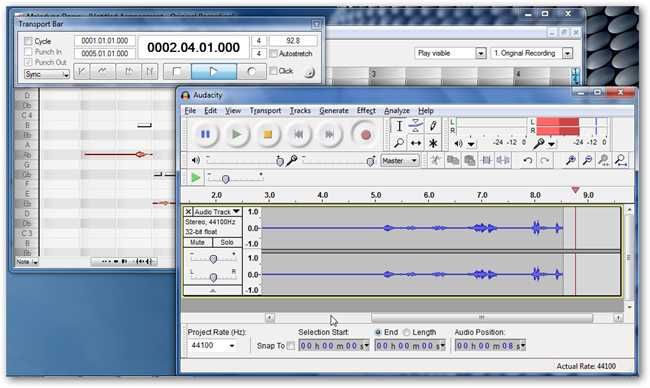
Описание изображения: запись вывода Melodyne через Audacity с помощью Stereo Mix.
Затем в Audacity удалите тишину в начале и в конце, используйте Fade In/Fade Out при необходимости, и экспортируйте как mp3 или WAV: File > Export.
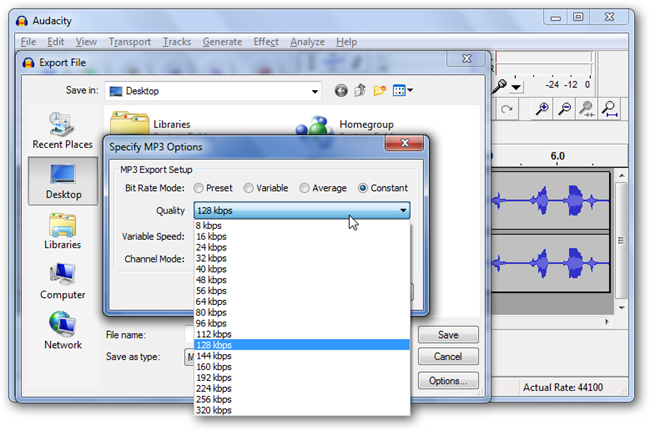
Описание изображения: диалог экспорта MP3 в Audacity.
Альтернативные подходы
Если у вас нет Melodyne или «Stereo Mix», можно попробовать:
- Использовать TDR Nova, ReaPitch, или другие плагины в DAW (Reaper, Audacity с плагинами VST) для изменения питча и форманта.
- Сгенерировать TTS с вариацией параметров (глубина, скорость, тембр) и затем обработать в эквалайзере и с помощью Auto-Tune/Electronica-стиля эффектов.
- Использовать аудиофильтры: этапы эквализации, снятие рёбер, реверберацию с коротким временем, сжатие и де-эссер для получения «машинного» оттенка.
Плюсы и минусы альтернатив:
- Плагины в DAW дают гибкость, но требуют настройки маршрутов и порой платного ПО.
- Чистый TTS проще, но может звучать слишком «цифрово» без человеческих нюансов.
Когда метод не сработает (контрпримеры)
- Шумная запись с сильным фоновым звуком. Даже продвинутые алгоритмы не сделают речь разборчивой.
- Очень длительные фразы с динамической интонацией — выровнять их без артефактов сложно.
- Голос, близкий по тембру к исходной GLaDOS, но несоответствие по ритму и артикуляции — эффект получится неузнаваемым.
Чек-листы по ролям
Чек-лист для диктора (тот, кто записывает):
- Говорите чётко, ровно, без сильных эмоциональных скачков.
- Держите одинаковую громкость.
- Запишите несколько вариантов фразы для выбора.
Чек-лист для звукоинженера (тот, кто обрабатывает):
- Очистите шум и выровняйте уровень в Audacity.
- Экспортируйте WAV и загрузите в Melodyne.
- Выровняйте питч, уберите модуляцию, настройте формант.
- Разделяйте сегменты и корректируйте ударения.
- Перезапишите выход Melodyne через Stereo Mix в Audacity и экспортируйте.
Мини-методология (короткая последовательность)
- Запись/получение базовой фразы (WAV, моно).
- Очистка шума и нормализация в Audacity.
- Импорт в Melodyne и базовая коррекция питча.
- Удаление модуляции и настройка форманта.
- Локальные правки (segment separation) для ударений и сарказма.
- Запись результата обратно в DAW и финальная мастеринг-обработка.
Тесты и критерии приёмки
Критерии приёмки для готового клипа:
- Разборчивость речи сохраняется.
- Наблюдается «машинный» характер голоса (сглаженная модуляция и изменённый формант).
- Переходы между сегментами отсутствуют или аккуратно смазаны.
- Нет заметных клипов или артефактов от сильного питч-шифта.
Тесты:
- Прослушать на разных системах: на ноутбуке, в наушниках, в телефоне.
- Убедиться, что динамика не теряется при сжатии в MP3.
- Проверить отсутствие фоновой петли при записи через Stereo Mix.
Таблица совместимости инструментов
| Цель | Melodyne Studio | Melodyne Demo | DAW + VST | Audacity + плагины |
|---|---|---|---|---|
| Редактирование питча и форманта | Да | Да (редактирование, без экспорта) | Зависит от плагина | Ограниченно |
| Сегментация по слогам | Да | Да | Да | Ограниченно |
| Экспорт проекта | Да | Нет | Да | Да |
Устранение неполадок
Проблема: запись через Stereo Mix не слышна в Audacity
- Проверьте, что Stereo Mix выбран как устройство записи по умолчанию.
- Отключите физический микрофон, чтобы не было конфликта входов.
- Убедитесь, что в системе не включён «mute» на устройстве воспроизведения.
Проблема: сильные артефакты при сильном питч-шифте
- Уменьшите величину шага.
- Примените небольшое размывание (smoothing) или Fade в местах перехода.
- Попробуйте альтернативу: пропорционально уменьшите модуляцию и подкорректируйте формант.
Ментальные модели и эвристики
- «Машинный голос = ровный питч + искажённый формант». Убирайте модуляцию, чтобы получить роботизированность.
- «Малые изменения форманта» дают большие субъективные изменения — меняйте аккуратно.
- Делайте промежуточные экспортные записи — это помогает вернуться к «вехам» в работе.
Конфиденциальность и права
Если вы используете голос других людей, убедитесь, что у вас есть разрешение на редактирование и публикацию. Не публикуйте материалы, нарушающие авторские права или права личности.
Примечание по GDPR: если аудиозапись содержит личные данные граждан ЕС, храните файлы безопасно и удаляйте их по запросу владельца.
Шаблон настроек и краткая шпаргалка
- Pitch: выровнять по ближайшим нотам → Ctrl+A, Edit Pitch → двойной клик.
- Pitch Modulation: убрать → Ctrl+A, выбрать Pitch Modulation → двойной клик.
- Formant: поднять на +2…+4 шага для «высокого» тона; опустить на −3…−5 для «глубокого сарказма».
- Segment Separation: выбрать инструмент и перетащить линию в место разрыва.
Рекомендации по мастер-обработке в Audacity
- Эквалайзер: лёгкая вырезка около 200–400 Гц для уменьшения «громкости тела».
- Компрессия: мягкая компрессия, чтобы выровнять динамику.
- Лимитирование: легкий лимит, чтобы избежать клиппинга при конвертации в MP3.
Примеры ошибок и как их избежать
- Слишком резкие скачки форманта — применяйте плавные переходы.
- Перезапись с включённым микрофоном — отключайте микрофон.
- Сильная потеря артикуляции — уменьшите степень питч-шифта и сохраните чёткие «события» речи.
Заключение
Создание звуковых клипов в стиле Portal — это сочетание аккуратной записи и целенаправленного редактирования: выравнивание питча, сглаживание модуляции, тонкая настройка форманта и локальные правки для выразительных эффектов. Если Melodyne недоступен, альтернативы в DAW и плагины позволяют добиться похожих результатов.
Краткие рекомендации:
- Начните с чистой записи.
- Работайте по этапам: шум → питч → модуль → формант → сегменты → запись.
- Тестируйте на разных устройствах и сохраняйте промежуточные версии.
Дополнительно: в примерах выше показаны базовые приёмы и значения с шагами. Подберите точные параметры под свою речь и цель. Удачи в создании собственных жутко-увлекательных клипов в стиле GLaDOS!
HTG Comments.mp3

Похожие материалы

Несколько аккаунтов Skype: Multi Skype Launcher

Журнал для работы: повысить продуктивность

Персональные звуки уведомлений на Android

Скачивание шоу Hulu для офлайн‑просмотра

Microsoft Start: персонализированная новостная лента
