
Как создать фотоальбом: пошаговый полный гид
Важно: для качественной печати рекомендуется исходные файлы примерно 12 МП при 300 DPI. Если вы не уверены — проверьте превью в программном обеспечении принтера или закажите пробный экземпляр.
Создание фотоальбома — отличный способ представить свою работу или сохранить воспоминания из отпуска в объёме, который приятно листать. Это применимо как к профессиональным фотографам, так и к людям, которые снимают на смартфон. В этой статье вы найдёте пошаговый план, советы по выбору бумаги и размера, рекомендации по софту, полезные контрольные списки и сценарии, когда стоит выбрать альтернативный подход.
1. Соберите фотографии
Сбор и организация фотографий — фундамент успешного фотоальбома. Решите заранее, какое настроение и тема будут у книги: портреты, пейзажи, свадебные фото или смешанный личный архив. Организуйте снимки в альбомы по темам или стилям, чтобы при вёрстке было легче поддерживать единый визуальный язык.
Практические шаги:
- Создайте папку/альбом под каждую тему: «Портреты», «Пейзажи», «Путешествия», «Свадьба — лучшие».
- Отсортируйте снимки по качеству: удалите технически плохие кадры (смазанность, сильный шум, неверная экспозиция).
- Отберите сильные кадры: оставляйте фотографии, которые поддерживают идею книги и смотрятся вместе.
- Для профессионалов: экспортируйте финальные файлы в висококачественном формате (TIFF/JPEG с минимальной компрессией) с цветовым профилем sRGB или PDF, если это требует принтер.
Примечание: пользователям смартфонов достаточно альбомов в Google Photos или Apple Photos.
2. Выберите подходящего печатника
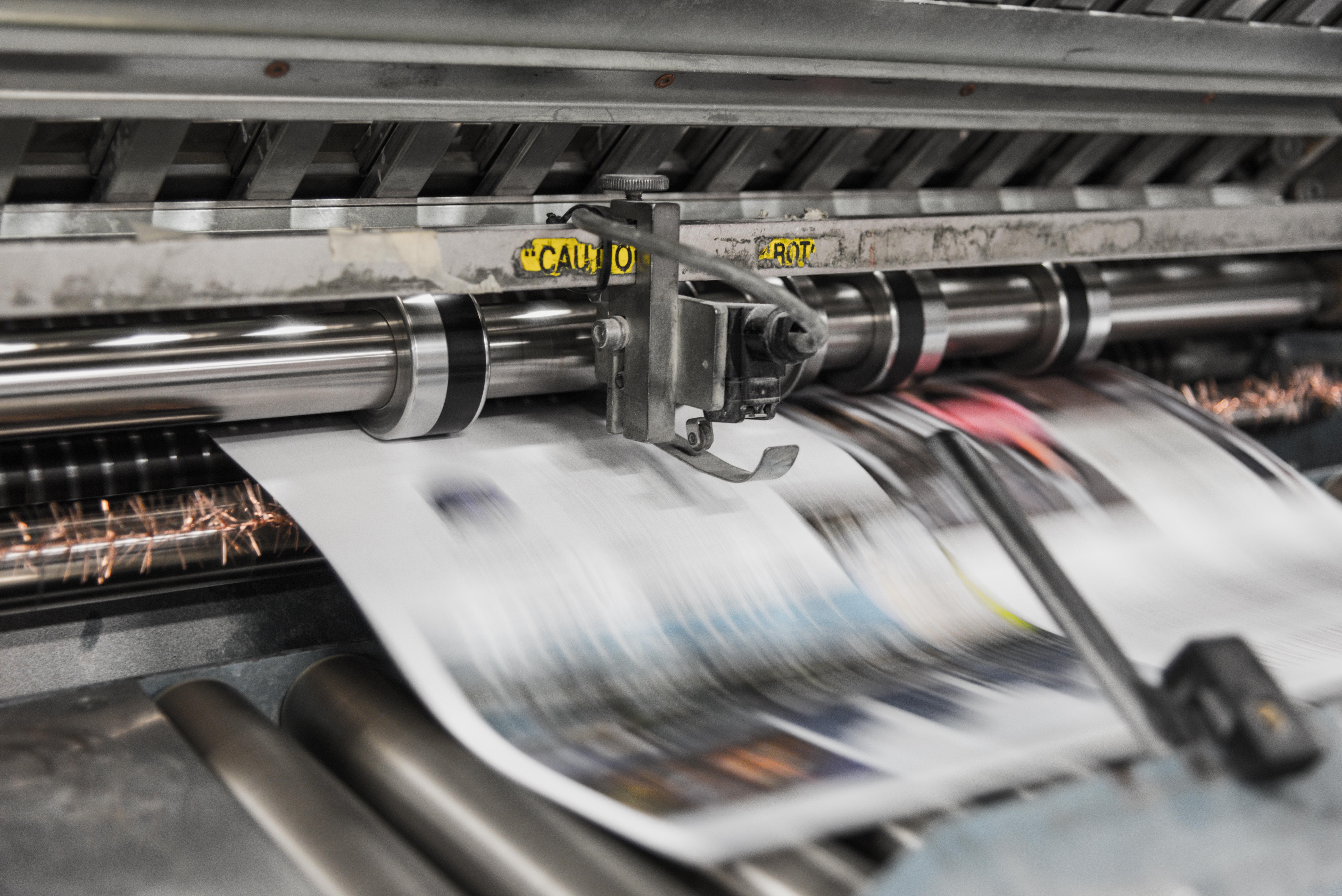
Рынок печати фотоальбомов большой: сервисы от массовых (Walmart, Shutterfly, Google Photos) до специализированных компаний (Blurb, Lulu). При выборе оцените следующие параметры:
- Качество печати и бумаги.
- Доступные размеры и типы обложек.
- Наличие ПО для макета и его удобство.
- Цена и сроки производства.
- Возможность заказа пробного экземпляра.
Совет: если вам важен максимальный контроль над макетом и профессиональный результат, выбирайте сервисы, ориентированные на фотоальбомы (например, Blurb). Если нужен бюджетный вариант для личных воспоминаний — массовые сервисы подойдут лучше.
3. Выберите размер книги, обложку и тип бумаги
Размер книги
Подумайте, где будет лежать книга и как её будут листать. Наиболее распространённые форматы у сервисов типа Blurb:
- Квадрат 7×7 дюймов
- Портрет 8×10 дюймов
- Ландшафт 10×8 дюймов
- Большой ландшафт 13×11 дюймов
- Большой квадрат 12×12 дюймов
Рекомендации по выбору:
- Для смартфон‑фото: квадратный формат — экономия и гармония кадра.
- Для портретной съёмки: портретный формат 8×10 дюймов.
- Для пейзажей и «кофейного столика»: 10×8 или 13×11 дюймов.
Тип обложки
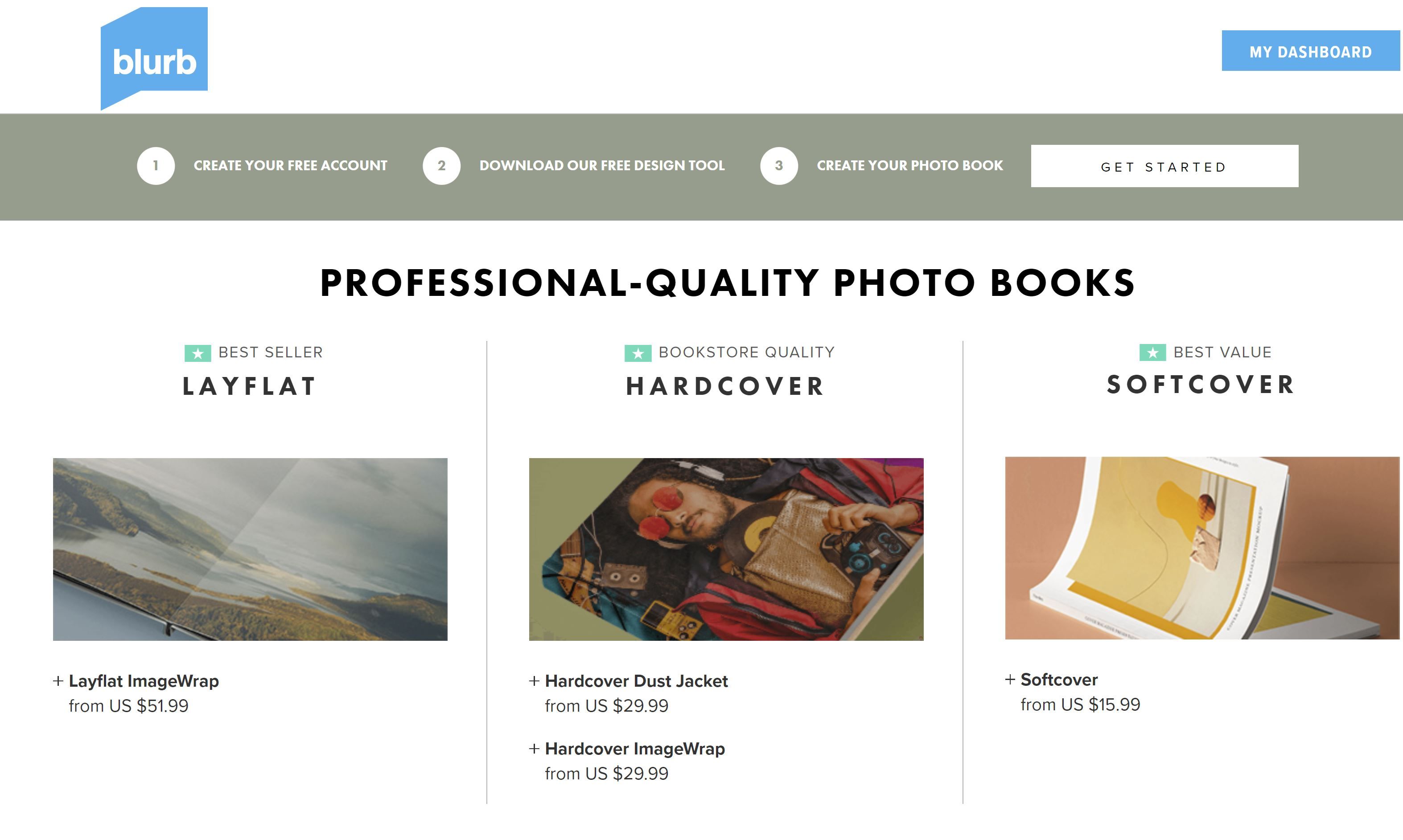
- Твёрдая обложка — профессионально и долговечно, подходит для коммерческих проектов.
- Твёрдая layflat (раскладная) — удобна для панорам и снимков, которые растягиваются на два разворота.
- Мягкая обложка — дешевле, легче для личных альбомов; менее долговечна.
Тип бумаги
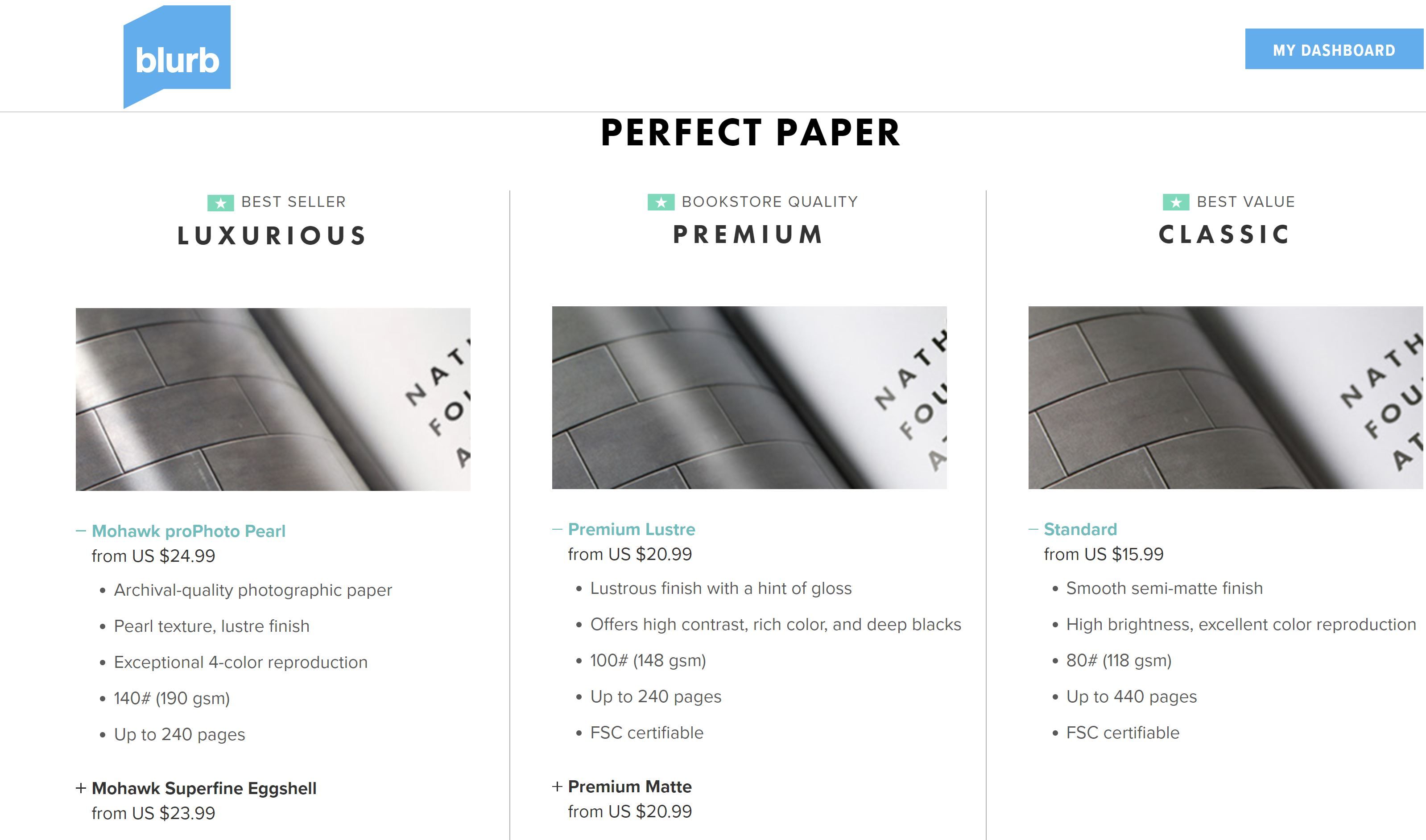
Тип бумаги влияет на визуальное восприятие снимков:
- Mohawk proPhoto Pearl — плотная, глянцевая, подчёркивает цвета.
- Mohawk Superfine Eggshell — текстурная, без покрытия, художественный эффект, может оттенять зерно.
- Premium Lustre — баланс цены и качества, хорош для цветных кадров.
- Premium Matte — уменьшает блики, подходит для съёмок с приглушёнными тонами.
- Стандартная бумага — тонкая и менее долговечная; избегайте, если важна долговечность.
Совет: закажите пробник бумаги у выбранного принтера, если сомневаетесь.
4. Выберите программное обеспечение
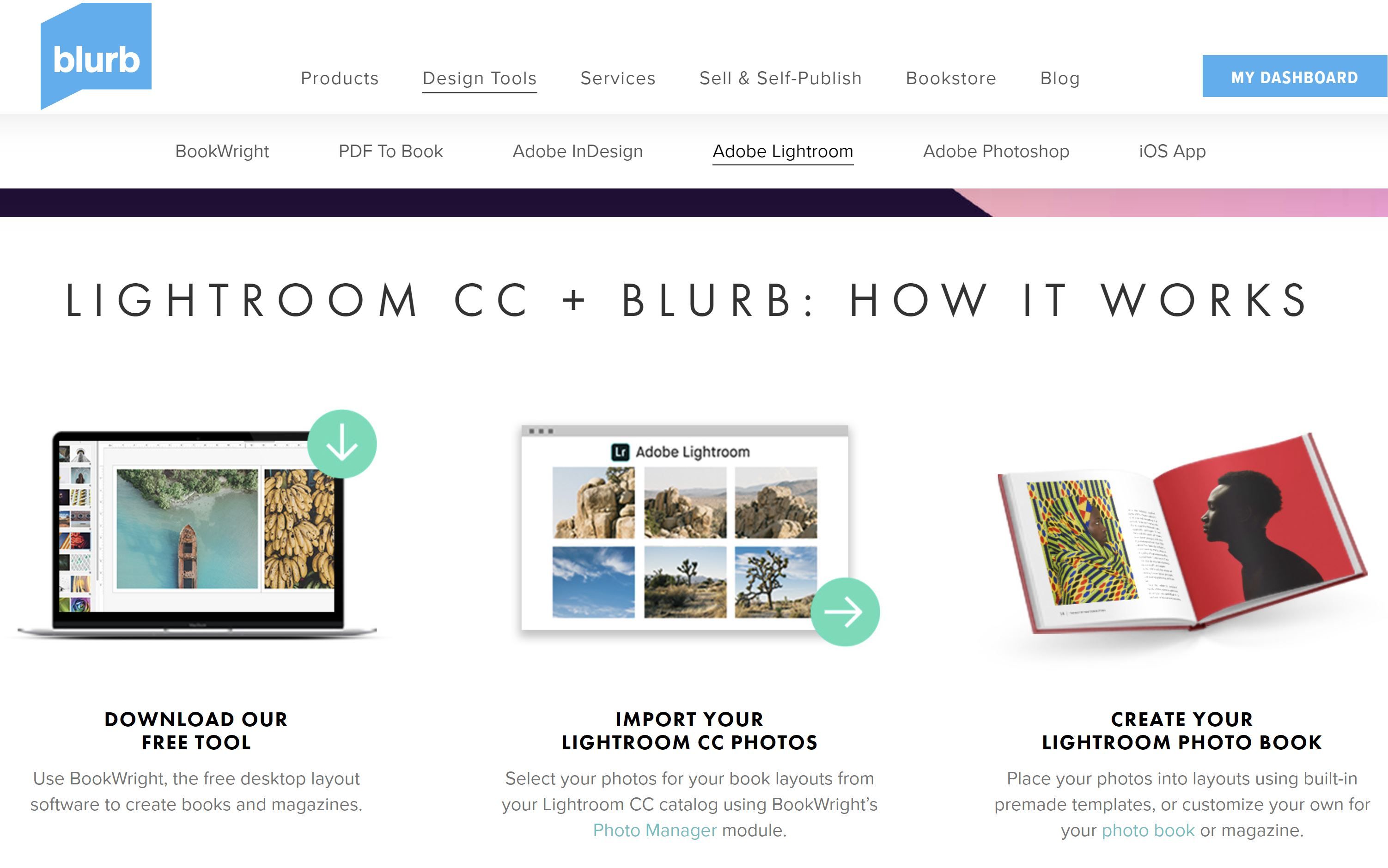
Программный инструмент зависит от вашего опыта в дизайне:
- Adobe InDesign + плагин Blurb — максимум контроля над вёрсткой, подходит профессионалам.
- Lightroom Classic — удобный модуль книги для тех, кто управляет библиотекой фото в Lightroom.
- Lightroom CC — проще освоить, но с меньшими возможностями детальной вёрстки.
- BookWright (Blurb) — хороший компромисс: импорт из Lightroom, шаблоны, удобный drag‑and‑drop.
Плюсы и минусы:
- InDesign даёт гибкость, но требует навыков.
- Lightroom удобен при наличии каталогов фотографий, экспорт в Blurb возможен напрямую.
- BookWright подходит новичкам и даёт достаточно возможностей для красивого оформления без изучения профессионального ПО.
Совет: если планируете печатать коммерчески — изучите InDesign; для персональных проектов и первой книги — BookWright или Lightroom.
5. Советы по верстке
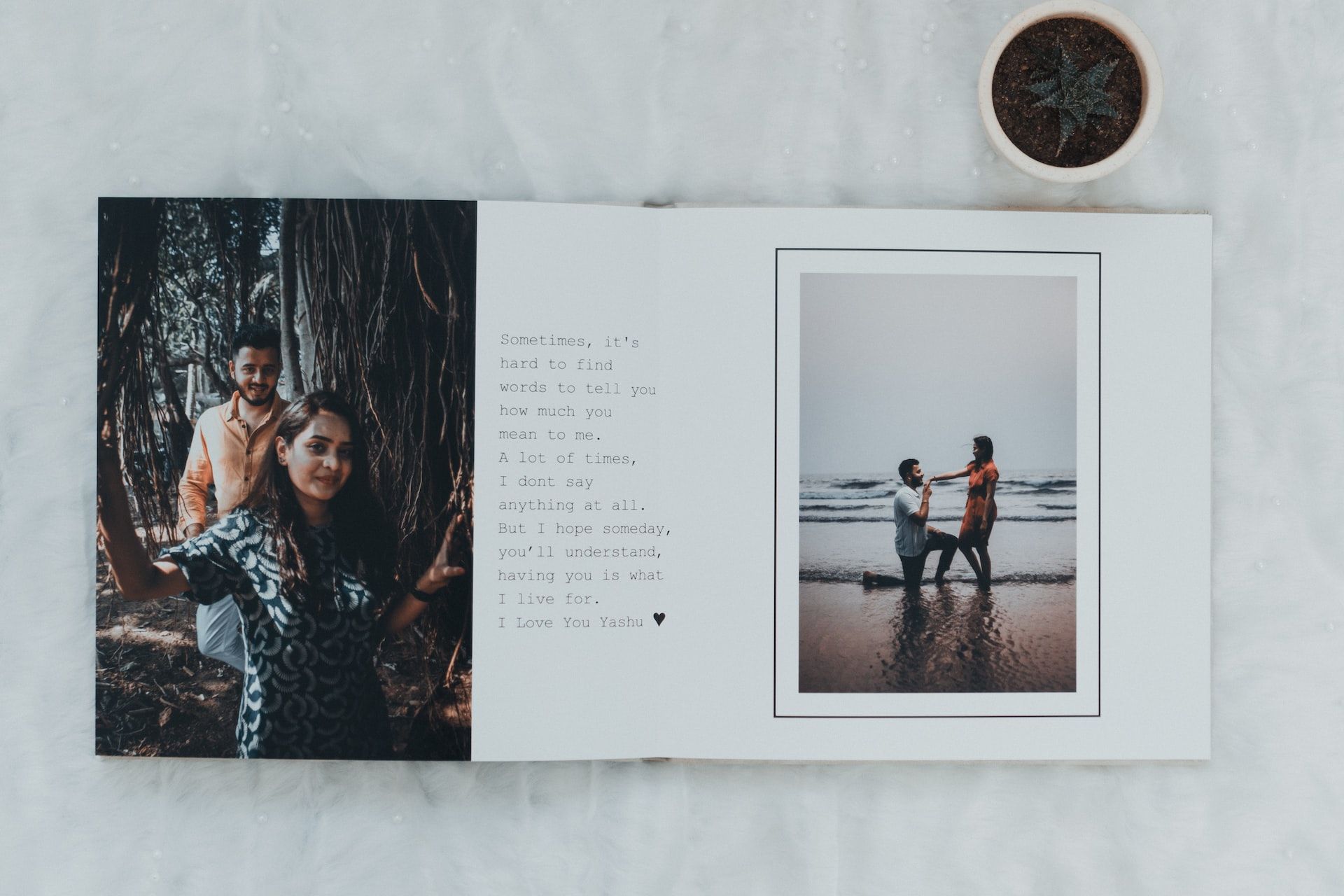
Шаблоны помогут, но важно соблюдать визуальную согласованность.
Правила композиции:
- Сохраните одинаковые поля между кадрами для аккуратной сетки.
- Чередуйте развороты с одним крупным кадром и развороты с несколькими миниатюрами для ритма.
- Для портретных снимков используйте вертикальные полосы и белые поля как рамки.
- Для пейзажей попробуйте растягивать кадр на два разворота (особенно при layflat).
Типографика:
- Обложка и корешок: чёткие заголовочные шрифты.
- Внутренний текст: удобочитаемые засечные шрифты для длинных подписей.
- Примеры шрифтов: Bebas Neue для заголовков, Source Serif Pro для абзацев.
Совет: проверьте читаемость шрифтов в масштабе 8–10 пунктов, если используете мелкие подписи.
Мини‑методология подготовки файла к печати
- Скомпонуйте предварительный макет и проверьте визуальную последовательность.
- Экспортируйте тестовый PDF с цветовым профилем sRGB или требуемым принтером.
- Проверьте отступы и обрезные метки; убедитесь в запасе по усечению (bleed) для изображений, доходящих до края.
- Выделите контрольные развороты и закажите один пробный экземпляр, если это важно.
Критерии приёмки
- Все изображения имеют достаточное разрешение для выбранного размера (ориентируйтесь на 300 DPI).
- Текст читаем при естеочном размере книги.
- Нет важных деталей в зоне обреза.
- Цвета в превью совпадают с ожидаемыми (учитывайте, что экран и печать отличаются).
- Файл соответствует требованиям принтера по формату и профилю цвета.
Заметка: если вы печатаете много копий для продажи, обязательно проверьте первый тираж на нескольких экземплярах, чтобы исключить производственные дефекты.
Когда этот подход не сработает
- Если у вас много малокачественных снимков: печать не исправит цифровой шум и сильную нерезкость.
- Если требуется высокая точность цветопередачи для коммерческих задач — возможны расхождения между монитором и печатью; понадобится работка в колористических профилях и тест‑принт.
- Если бюджет ограничен до минимума: массовые онлайн‑сервисы могут оказаться дешевле, но с меньшим контролем над качеством.
Альтернативные подходы
- Заказать печать отдельных отпечатков высокого качества и поместить их в готовый альбом — гибко и даёт возможность заменить отдельные снимки.
- Использовать локальную типографию или фотолабораторию с офлайн‑консультацией — полезно при работе с нетипичными форматами и материалами.
- Создать цифровой альбом и заказать только несколько печатных разворотов в качестве пробников.
Чек‑лист перед отправкой в печать
- Проверить разрешение и размер каждого изображения.
- Убедиться в наличии bleed для изображений, доходящих до края.
- Сверить цветовой профиль с требованиями принтера.
- Пройти по всем страницам и проверить орфографию и метаданные.
- Экспортировать финальный PDF и проверить на другом устройстве.
- Заказать пробный экземпляр, если это коммерческий проект.
Чек‑лист по ролям
Фотограф:
- Подготовить исходники в высоком разрешении.
- Отобрать последовательность и настроить цветокоррекцию.
Дизайнер/верстальщик:
- Настроить шаблоны, поля и bleed.
- Проверить типографику и согласовать с фотографом.
Заказчик/клиент:
- Утвердить финальную последовательность и обложку.
- Проверить пробный экземпляр перед тиражом.
Примеры рутин и тестовых случаев
- Тест: разместите самый критичный кадр на развороте и проверьте, не уходит ли важная деталь в обрез.
- Тест: распечатайте в домашнем принтере уменьшенную версию разворота для базовой проверки композиции и читаемости текста.
Простая инструкция для быстрого старта
- Выберите 40–80 сильных снимков (для стандартной книги). 2. Разбейте их на главы или темы. 3. В BookWright или Lightroom примените шаблон и проверяйте по чек‑листу. 4. Экспортируйте PDF и закажите пробник.
Решение задач: дерево принятия решений
flowchart TD
  A[Нужно ли печатать физическую книгу?] -->|Да| B{Качество снимков}
  B -->|Высокое| C[Выбрать Blurb или специализированный сервис]
  B -->|Среднее| D[Использовать массовый сервис или уменьшить формат до квадрата]
  B -->|Низкое| E[Собрать цифровой альбом или отпечатки отдельных кадров]
  C --> F[Выбрать размер и бумагу]
  D --> F
  E --> G[Рассмотреть ретушь или замены кадров]
  F --> H[Подготовить макет в BookWright/InDesign/Lightroom]
  H --> I[Проверить по чек‑листу и заказать пробник]
Глоссарий в одну строку
- Bleed — запас печати за обрез, чтобы изображение доходило до края без белых границ.
- Layflat — тип переплёта, позволяющий развороту лежать ровно, без провала в центре.
- DPI — точки на дюйм, измерение разрешения печати.
Сравнение подходов (кратко)
- InDesign: максимальный контроль, крутая кривая обучения.
- BookWright: быстрый старт, шаблоны, умеренная гибкость.
- Lightroom: удобно при работе с каталогом фотографий, но ограниченная типографика.
Заключение
Печать фотоальбома — это сочетание творчества и контроля над процессом. Правильная подготовка фотографий, выбор бумаги и софта, а также тщательная проверка перед отправкой в печать помогут получить книгу, которая будет радовать глаз и передавать нужное настроение. Начните с небольшого тестового тиража, чтобы убедиться в результате, а затем масштабируйте при необходимости.
Короткий план действий: отберите фото → выберите сервис и формат → сверстайте книгу → проверьте по чек‑листу → закажите пробник → отправьте в тираж.
Спасибо за внимание — теперь вы готовы сделать красивый фотоальбом, который приятно будет дарить и хранить.

Похожие материалы

Несколько аккаунтов Skype: Multi Skype Launcher

Журнал для работы: повысить продуктивность

Персональные звуки уведомлений на Android

Скачивание шоу Hulu для офлайн‑просмотра

Microsoft Start: персонализированная новостная лента
