
Как сделать визитную карточку в Scribus
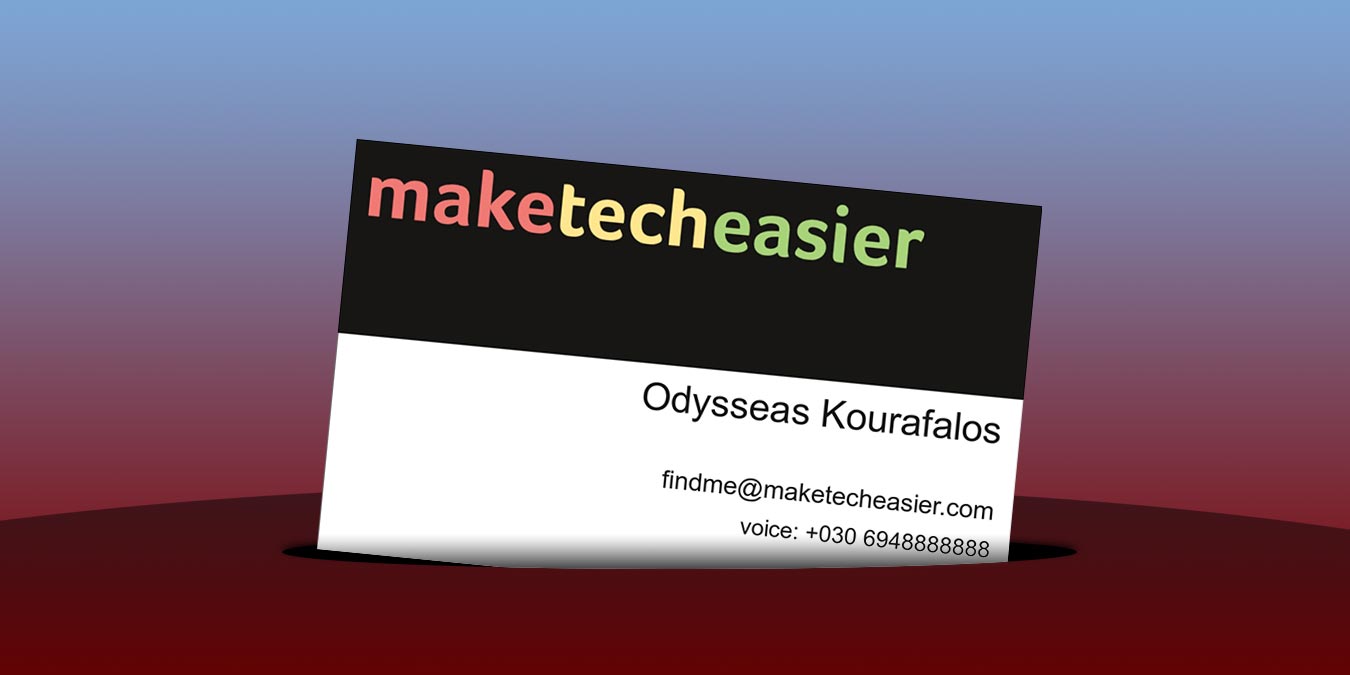
Зачем делать визитку в Scribus
Scribus — бесплатный и открытый редактор для верстки, подходящий для простой и качественной печатной продукции. Он поддерживает экспорт в PDF/EPS/SVG, работу с CMYK и управлением цветом, что важно при подготовке к профессиональной печати.
Кому подойдёт этот гайд:
- частным предпринимателям и фрилансерам, которые хотят недорого создать визитку;
- сотрудникам малого бизнеса, готовящим макет для типографии;
- начинающим дизайнерам, желающим практиковаться в верстке.
Что понадобится перед началом
- Компьютер с Windows/macOS/Linux и установленным Scribus.
- Логотип в одном из форматов: PNG, JPG, SVG (вектор предпочтительнее).
- Контактная информация, шрифты (если требуется — установите заранее).
- При необходимости — доступ к принтеру или типографии для тестовой печати.
Важно: если вы используете фирменные шрифты, убедитесь, что лицензия разрешает печать.
Установка Scribus
Scribus доступен для Windows, macOS и Linux. Скачайте установочный файл с официального сайта проекта или установите его через менеджер пакетов вашей системы.
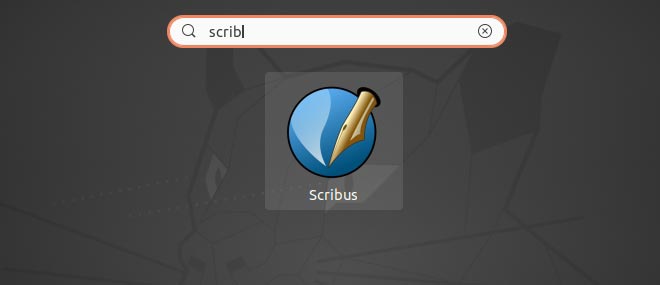
Если вы используете Ubuntu, Scribus уже есть в Центре программ. Или откройте терминал и введите:
sudo apt install scribusПосле установки найдите приложение в Меню приложений и запустите.
Настройка документа
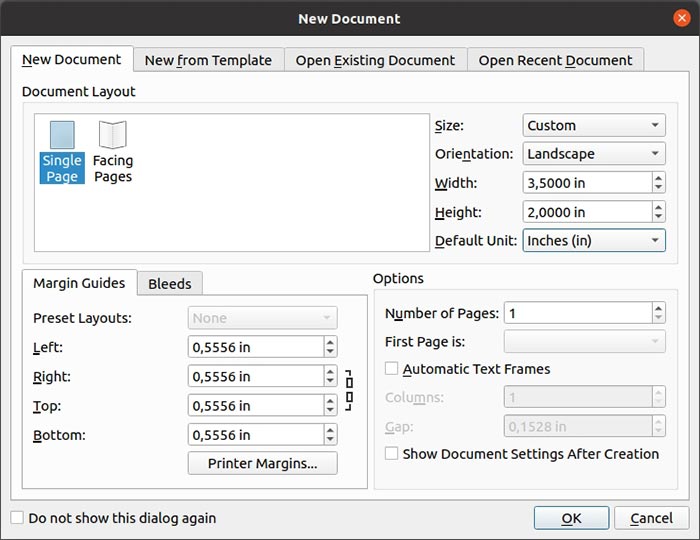
Если при запуске Scribus окно «Новый документ» не появляется, выберите «Файл -> Новый» или нажмите Ctrl + N.
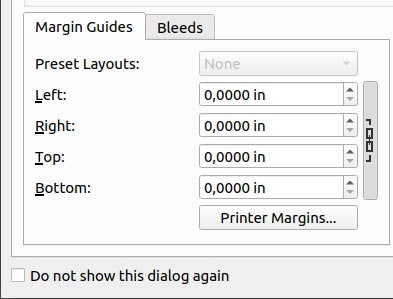
Мы не будем использовать поля (margins) в простом макете визитной карточки — поэтому обнулим все значения «Margin Guides» внизу слева окна.
При печати элементов, которые будут обрезаться до готового размера, обязательно задавайте обрезные поля — bleeds. Это запас по краю макета, чтобы при резке не получить белые бортики.
Перейдите на вкладку «Bleeds» внизу слева окна и введите типичное значение «0,1250 in (≈3,175 мм)» для всех полей.
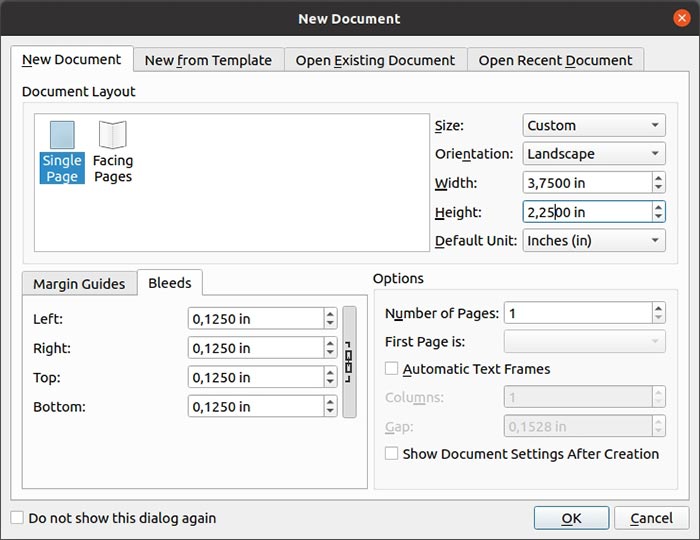
Один из популярных стандартов визиток — 3,5 × 2 дюйма (≈88,9 × 50,8 мм). С учётом обрезки мы используем размеры документа 3,75 × 2,25 дюйма (ширина × высота), то есть 95,25 × 57,15 мм. Введите в поле ширину «3.75» и высоту «2.25» (единицы — дюймы), затем нажмите OK.
Примечание: в России более распространён размер 90 × 50 мм; если печатаете локально, уточните у типографии предпочитаемые размеры.
Простой, классический и эффектный дизайн
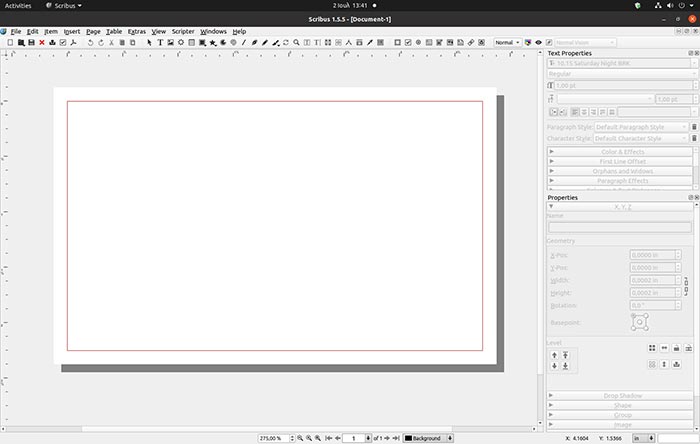
После создания документа карточка будет отображаться маленькой в рабочем окне Scribus.

Удерживайте Ctrl и крутите колесико мыши, чтобы увеличить масштаб. Нажмите пробел, чтобы временно переключиться на инструмент перемещения (руку), перетащите рабочую область, снова нажмите пробел, чтобы вернуться к предыдущему инструменту.
Импорт логотипа
Проще всего перетащить файл логотипа из проводника прямо в окно Scribus.
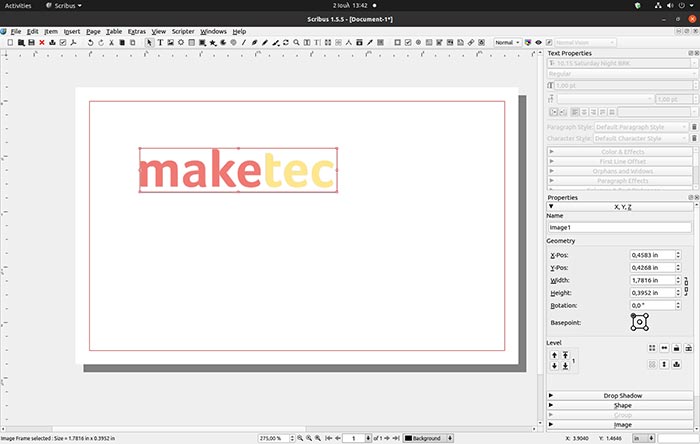
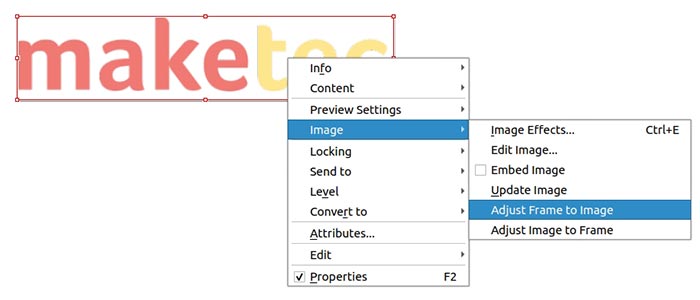
Если рамка для изображения получилась не того размера, щёлкните правой кнопкой по изображению и выберите «Image -> Adjust Frame to Image», чтобы подогнать рамку по размеру изображения.
Чтобы изменить размер логотипа, тяните за угол рамки. Удерживайте Ctrl + Alt при масштабировании, чтобы сохранить пропорции и не исказить изображение.
С инструментом «Select» (C) переместите логотип в нужное место. В этом примере логотип размещён в верхнем левом углу, а текст — в правом нижнем, чтобы создать визуальный баланс.
Важно: не размещайте важную информацию или логотип за пределами обрезных полей (красная линия на рабочем пространстве).
Создание цветного блока
Выберите инструмент «Shape» (S) и нарисуйте прямоугольник, закрывающий верхнюю половину карточки.
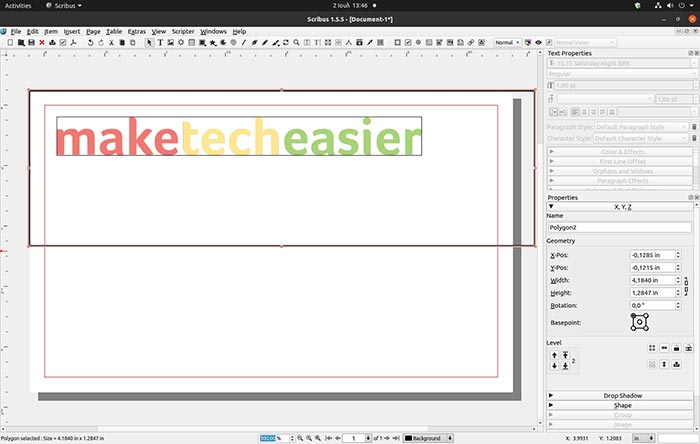
Если вы не видите окно свойств (Properties), нажмите F2.
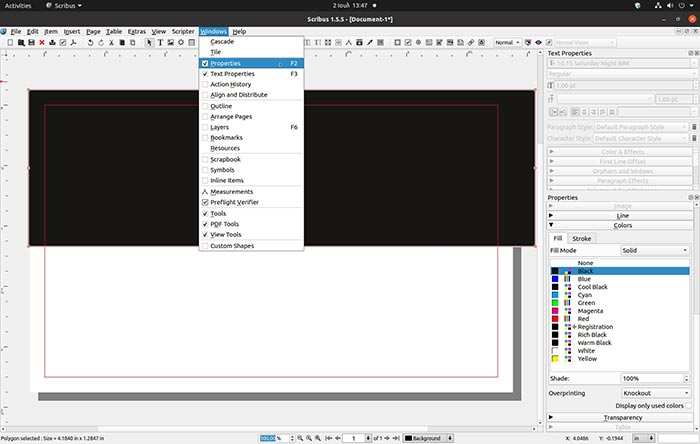
В разделе «Colors» на вкладке «Fill» выберите заливку — в примере использован черный цвет. На вкладке «Stroke» установите «None».
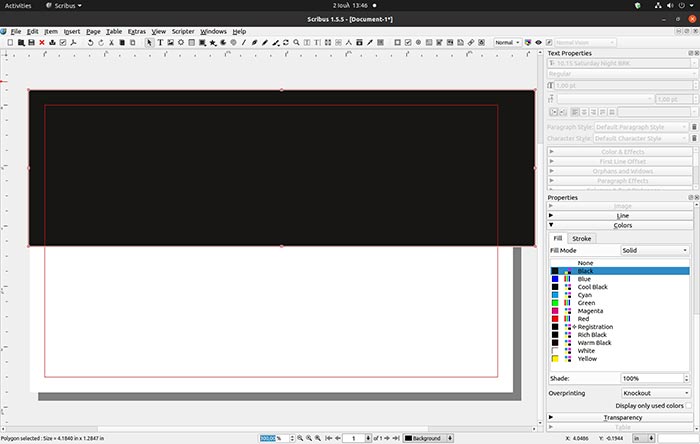
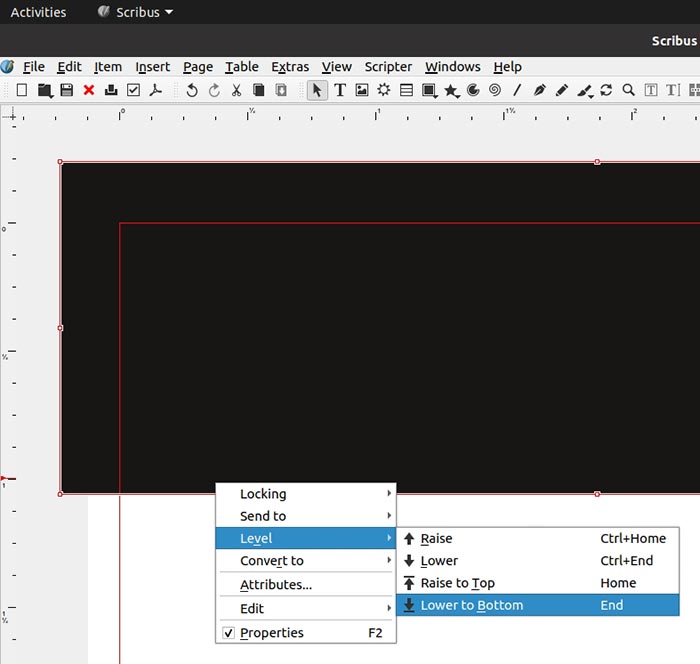
Scribus создаёт новые объекты выше старых, поэтому прямоугольник может закрыть логотип. Чтобы отправить прямоугольник позади логотипа, щёлкните по нему правой кнопкой и выберите «Level -> Lower to Bottom».
Добавление текста
Выберите инструмент «Text Frame» (T) и нарисуйте текстовую рамку там, где хотите разместить данные. В примере — правый нижний угол.
Введите имя и фамилию. Для выделения имени используйте больший размер шрифта и, если нужно, полужирный начертание. Выравнивание — по правому краю.
Параметры шрифта, размера и выравнивания доступны в панели «Text Properties».
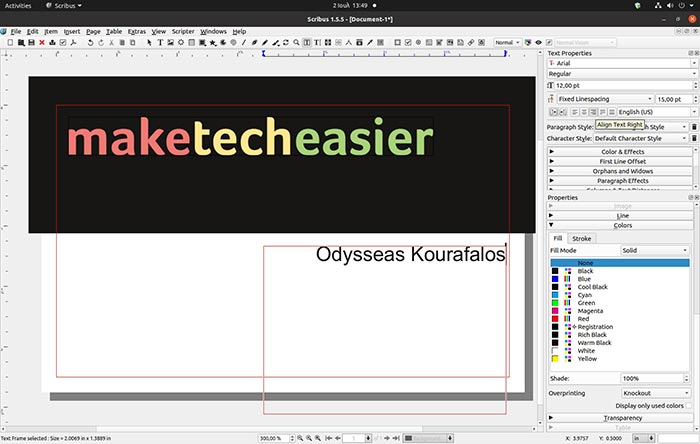
Добавьте контактные данные на отдельных строках: должность, телефон, адрес электронной почты, сайт. Разделяйте элементы, чтобы информация была легко читаемой. Сделайте шрифт для контактных данных меньше, чем для имени.
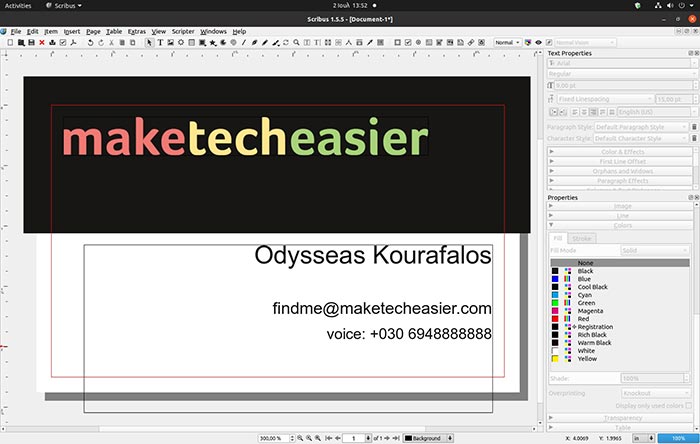
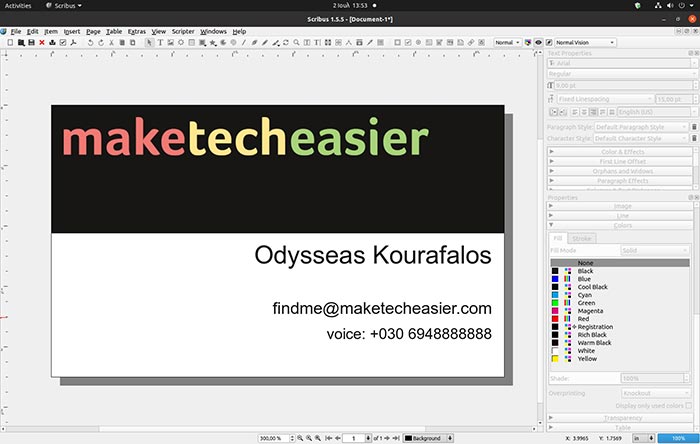
Нажмите Ctrl + Alt + P для предпросмотра. Повторное нажатие вернёт вас в режим редактирования. Если результат не устраивает — скорректируйте расположение, размеры и выравнивание элементов.
Экспорт и подготовка к печати
Когда макет готов, экспортируйте его в необходимый формат. Для печати лучше использовать PDF с встраиванием шрифтов и цветовой моделью CMYK.
Варианты экспорта:
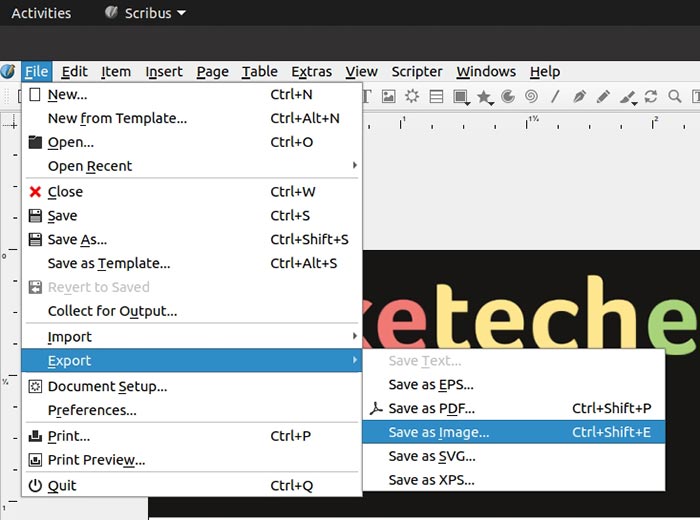
- «File -> Export -> Save as Image…» (PNG/JPG) — удобно для печати на домашнем принтере. Используйте 300 DPI.
- Экспорт в PDF — предпочтителен для типографии. Выберите PDF/X-1a или PDF 1.4 и включите обрезные метки и bleeds.
- EPS/SVG — для векторного хранения и редактирования в других приложениях.
Если печатаете дома, сделайте тестовую печать на обычной бумаге и вырежьте ножницами, чтобы оценить композицию. Если отправляете в типографию — запросите пробный оттиск или малую партию.
Совет: сохраняйте рабочую копию в формате Scribus (SLA) и отдельный PDF для печати.
Частые проблемы и как их решать
- Размытый логотип при печати — используйте PNG высокого разрешения или лучше — векторный SVG/EPS.
- Неправильные цвета — конвертируйте в CMYK и по возможности работайте с профилями типографии.
- Отсутствие шрифта в PDF — включите встраивание шрифтов при экспорте или замените на общедоступный аналог.
Контрольный список перед отправкой в печать
- Размер документа и bleeds заданы верно.
- Включены обрезные метки (crop marks).
- Все изображения не ниже 300 DPI.
- Цвета конвертированы в CMYK или согласованы с типографией.
- Шрифты встраиваются в PDF или заменены на безопасные.
- Логотип векторный или высокого качества растровый файл.
- Проверены отступы и элементы не попадают в область реза.
Альтернативные подходы
- Используйте онлайн-конструкторы визиток (Canva, Vistaprint) — быстро, но менее гибко и часто платно.
- Делайте всю верстку в векторных редакторах (Inkscape, Adobe Illustrator) — удобно для точного векторного контроля.
- Закажите макет у дизайнера, если нужна фирменная система и сложная печать (тиснение, УФ-лак).
Быстрые правила и эвристики при дизайне визитки
- Иерархия: имя > должность > контакты.
- Оставляйте «пустое пространство» вокруг важной информации для восприятия.
- Используйте не более 2–3 гарнитур (шрифтов).
- Контраст текста и фона должен быть достаточным для чтения (особенно мелкий текст).
Мини-SOP: подготовка и сдача макета в типографию (короткая версия)
- Установите размер документа с учётом bleed (обычно 3,75 × 2,25 in).
- Разместите элементы с отступом от линии реза минимум 2–3 мм.
- Проверяйте изображения на разрешение ≥ 300 DPI.
- Конвертируйте цвета в CMYK или согласуйте профиль.
- Экспортируйте в PDF/X с встраиванием шрифтов и метками обреза.
- Отправьте файл в типографию и запросите пробную печать.
Критерии приёмки
- Макет соответствует окончательным размерам карточки с учётом bleeds.
- Все важные элементы находятся в безопасной зоне от края не менее 2–3 мм.
- Печать пробной партии подтверждает ожидаемое качество цвета и резкости.
- Отпечатанные карточки соответствуют фирменному стилю (логотип, цвета, шрифты).
Тест-кейсы и приёмочные проверки
- Открыть PDF на другом компьютере — убедиться, что шрифты и изображения отображаются корректно.
- Распечатать одну карточку на принтере и отрезать — проверить визуальное соответствие.
- Сверить цвета с образцом печати (если есть) или с фирменной палитрой.
Рольовые чек-листы
Дизайнер:
- Убедиться в векторном источнике логотипа.
- Подобрать гарнитуры и размеры для иерархии.
- Подготовить PDF/X и передать в типографию.
Нон-дизайнер (менеджер/владелец бизнеса):
- Подготовить текст и контакты в финальном виде.
- Проверить пробную печать и согласовать тираж.
Сравнение форматов экспорта (кратко)
- PDF/X — лучший выбор для профессиональной печати (встраивание шрифтов, метки).
- PNG/JPG — подходят для домашней печати и быстрых макетов (используйте 300 DPI).
- SVG/EPS — держат элементы в векторе, полезно при масштабировании.
Глоссарий (1 строка)
Bleed — запас изображения за пределами итогового размера, чтобы при резке не осталось белой рамки.
Риски и способы их смягчения
- Неправильные цвета: договориться о профиле печати, запросить пробную печать.
- Низкое качество изображений: заменить на вектор или увеличить разрешение.
- Ошибки в тексте: проверить контактные данные дважды перед отправкой в печать.
Совместимость и миграция
Scribus сохраняет проект в SLA — для передачи между компьютерами копируйте SLA и все вложенные файлы изображений или используйте экспорт в PDF для гарантированной совместимости.
Короткая версия для соцсетей (100–200 слов)
Создайте стильную визитную карточку в бесплатном Scribus за час. Настройте документ с обрезными полями (bleed), импортируйте логотип, добавьте цветные блоки и текстовые рамки — имя, должность, контакты. Проверьте разрешение изображений (300 DPI), конвертируйте цвета в CMYK и экспортируйте в PDF/X с метками обреза. Печать: сначала пробная партия, затем основной тираж. В статье — пошаговая инструкция, контрольный список и шаблоны для быстрой подготовки макета.
Короткое объявление (для рассылки, 1 абзац)
Новая инструкция: как быстро и аккуратно сделать визитную карточку в Scribus. Пошаговые скриншоты, чек-лист перед печатью и советы по цветам и шрифтам — всё, чтобы не потерять время и получить идеальный тираж.
Итог
Scribus — надёжный инструмент для быстрой и качественной подготовки визиток. Следуйте чек‑листу, используйте bleeds и не экономьте на пробной печати — это сэкономит деньги и время в будущем.

Похожие материалы

Несколько аккаунтов Skype: Multi Skype Launcher

Журнал для работы: повысить продуктивность

Персональные звуки уведомлений на Android

Скачивание шоу Hulu для офлайн‑просмотра

Microsoft Start: персонализированная новостная лента
