
Визуальная индикация «OK Google» на NVIDIA SHIELD
Краткое введение
NVIDIA SHIELD — одна из первых Android TV-приставок с поддержкой Google Assistant. Помимо голосовых ответов и управления, в SHIELD есть скрытая настройка, которая добавляет визуальную обратную связь: мигание светодиода пульта или корпуса при обнаружении «OK Google». Это удобно, когда вы далеко от экрана или телевизор выключен.
Что потребуется
- Рабочий NVIDIA SHIELD с установленным Android TV.
- Пульт SHIELD (если хотите видеть мигание пульта).
- Несколько секунд, чтобы включить режим разработчика и переключить опции.
Шаги: включаем режим разработчика и визуальные индикаторы
- Откройте Settings (Настройки) на вашей SHIELD и прокрутите вниз до About (О системе).
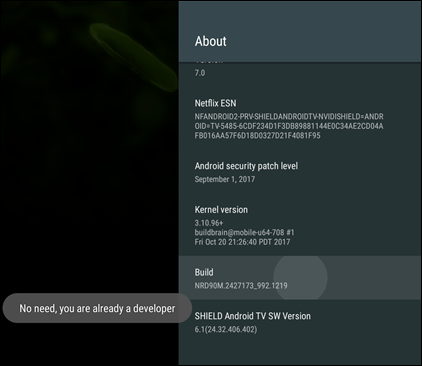
- В разделе About найдите строку Build (Сборка). Нажмите на неё семь раз подряд. На экране будут появляться подсказки о количестве оставшихся нажатий; в конце появится уведомление, что вы стали разработчиком.
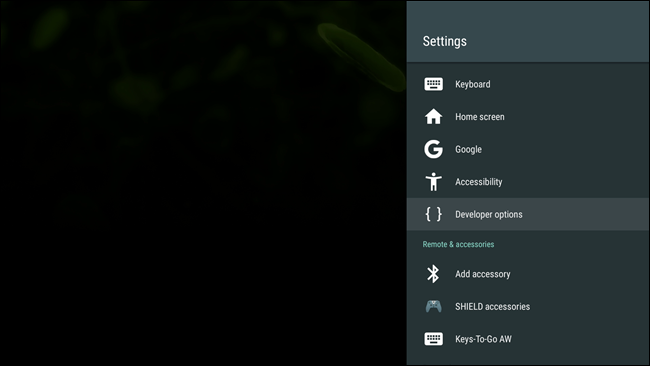
- Вернитесь назад в главное меню Settings. Появится новая опция Developer Options (Опции разработчика). Откройте её.
- Прокрутите меню Developer Options до самого низа. Там находятся два переключателя:
- Blink controller LED on hotword detection
- Pulse SHIELD LED on first pass hotword detection
- Включите любой из переключателей или оба сразу. Теперь при обнаружении горячего слова приставка будет подавать визуальный сигнал: пульт мигнёт или сама коробка кратковременно вспыхнет.

Важно: эти опции находятся в меню разработчика. В будущих обновлениях прошивки их могут убрать или изменить. Пользуйтесь на свой страх и риск.
Когда это работает плохо и что проверить
- Пульт вне зоны действия или слишком далеко — пульт не мигнёт. Проверьте расстояние и прямая видимость приёмопередатчика.
- Разряженная батарея пульта — LED не загорится. Замените батареи или зарядите контроллер.
- Микрофон не слышит «OK Google» — никакой индикации не будет. Проверьте громкость окружающего шума и настройки ассистента.
- Опция исчезла после обновления — возможно, NVIDIA убрала экспериментальные переключатели. Проверьте версию прошивки и заметки к обновлению.
Альтернативные подходы
- Использовать внешний динамик/колонку с поддержкой Assistant (например, Google Nest) для визуальной/звуковой индикации.
- Использовать умную лампу или систему умного дома: создать правило, которое включает свет при срабатывании ассистента (через IFTTT или Home Assistant).
- Активировать субтитры или уведомления на экране телевизора, если он включён.
Мини‑методология тестирования (быстрое QA)
- Включите оба переключателя.
- Сядьте в обычном положении использования (расстояние до телевизора и пульта).
- Произнесите «OK Google» и простую команду: «Какая погода?»
- Подтвердите: пульт мигнул, корпус вспыхнул, ассистент ответил.
- Повторите в условиях фонового шума и с замкнутой комнатой.
Критерии приёмки
- При обычном расположении пользователя пульт мигает при «OK Google» в 4 из 5 попыток.
- Корпус SHIELD вспыхивает при первом распознавании ключевой фразы.
- Нет заметных задержек (реакция <1 сек на визуальную индикацию).
Роли и чеклист перед включением
- Пользователь: проверить батареи пульта, обновить SHIELD, активировать Developer Options.
- Администратор сети: убедиться, что устройство в локальной сети с доступом к обновлениям.
- Тестировщик: выполнить мини‑методологию и зафиксировать случаи, когда индикация не срабатывает.
Короткий глоссарий
- Hotword — «горячее слово», фраза, которую распознаёт ассистент (обычно «OK Google»).
- Developer Options — скрытое меню с экспериментальными и отладочными настройками в Android.
Советы и лучшие практики
- Если вы часто используете ассистента при выключенном экране, включите оба переключателя для максимальной обратной связи.
- Следите за обновлениями системы: экспериментальные фичи могут исчезать.
- Для надёжной работы держите пульт заряженным и находящимся в зоне прямой видимости.
Примечание: Поскольку эти переключатели технически предназначены для разработчиков и тестирования, их поведение может отличаться от ожидаемого. Если функция нужна постоянно, рассмотрите альтернативы — внешние колонки с Assistant или автоматизацию через умный дом.
Итог
Включение визуальной индикации «OK Google» на NVIDIA SHIELD занимает пару минут и даёт удобный способ убедиться, что ассистент услышал команду, особенно когда экран выключен. Проверьте батареи пульта, протестируйте в разных условиях и помните, что опции находятся в экспериментальном меню и могут быть изменены.

Похожие материалы

Несколько аккаунтов Skype: Multi Skype Launcher

Журнал для работы: повысить продуктивность

Персональные звуки уведомлений на Android

Скачивание шоу Hulu для офлайн‑просмотра

Microsoft Start: персонализированная новостная лента
