
Настройка мыши для левшей в Windows 10
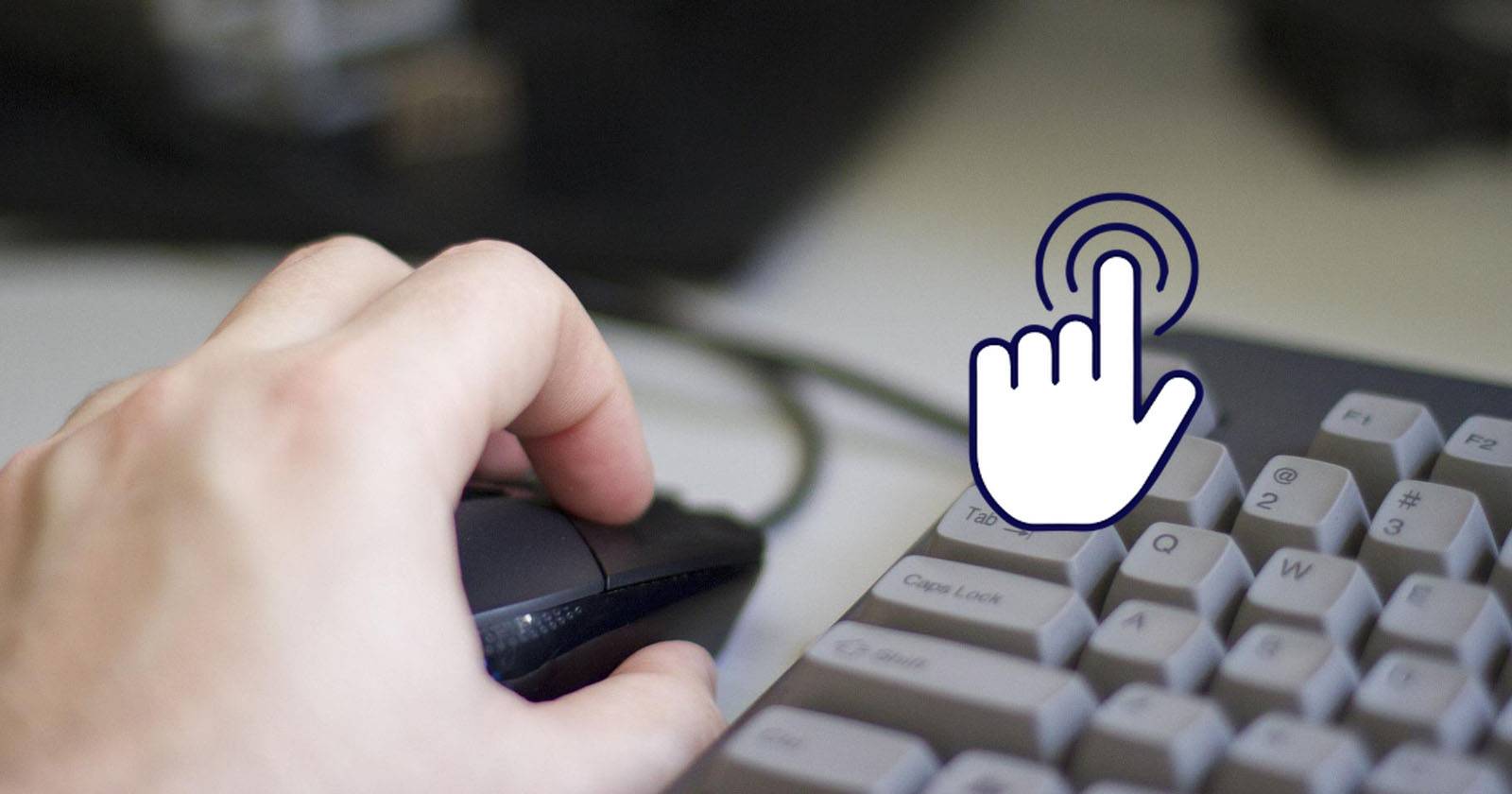

Коротко: в Windows 10 есть два уровня настройки для левшей — физическое переключение функций кнопок и визуальная смена указателей. Ниже пошагово объяснено, как сделать оба изменения, какие файлы курсоров искать, и что делать, если аппаратная конструкция мыши не позволяет комфортно работать левой рукой.
Как переключить кнопки мыши для левшей
Определение: «Основная кнопка» — это кнопка, которой вы обычно щёлкаете по элементам (обычно левая). Для левшей её логично назначить на правую физическую кнопку.
- Откройте меню «Пуск» и выберите «Параметры».
- Перейдите в раздел «Устройства», затем в «Мышь».
- В поле «Выберите основную кнопку» (или «Select your primary button») установите значение “Правая”.
- Закройте окно — изменения применятся сразу.
Важно: после переключения привычка щёлкать может потребовать времени на адаптацию. Если вы используете дополнительные кнопки (например, боковые плашки или колесо с функцией клика), их поведение можно переназначить в драйверах производителя.
Как заменить указатели на левые (визуальная настройка)
Зачем: стандартные курсоры в Windows направлены «вправо». Для левшей часто удобнее зеркальные варианты, где стрелка указывает влево.
Подготовка: скачайте набор левых указателей (например, резервную копию набора курсоров, доступную через How-To Geek) и распакуйте архив в папку на компьютере.
- Откройте «Пуск» и введите «параметры мыши», затем в появившемся окне нажмите «Дополнительные параметры мыши».
- В открывшемся окне свойств мыши перейдите на вкладку «Указатели».
- В разделе «Настройка» для каждой роли (Нормальный выбор, Помощь, Ожидание и т. д.) нажмите «Обзор» и укажите соответствующий файл курсора из распакованной папки.
- После выбора всех нужных курсоров нажмите «Сохранить как», чтобы создать схему указателей, и затем «ОК».
Таблица соответствий указателей
| Роль указателя | Файл курсора (левый вариант) |
|---|---|
| Нормальный выбор | aero_arrow_left.cur |
| Выбор помощи | aero_helpsel_left.cur |
| Работает в фоновом режиме | aero_working_left.ani |
| Занято | aero_busy_left.cur |
| Рукописный ввод | aero_pen_left.cur |
| Ссылка | aero_link_left.cur |
Вы не обязаны менять все позиции — достаточно тех, которые вам мешают визуально или привычке.
Дизайн мыши и совместимость
Не все мыши одинаковы. Некоторые формы и эргономика рассчитаны только на правую руку. Для таких устройств физическое переназначение кнопок не исправит дискомфорт:
- Симметричная мышь — легко использовать обеими руками.
- Правосторонняя эргомышь — неудобна для левшей; лучше заменить.
- Мыши с программируемыми кнопками — дают гибкость через ПО производителя.
Совет: если вы часто меняете руки, выбирайте симметричные модели или «амбидекстрные» мыши.
Когда настройка может не сработать
- Если мышь имеет форму, повторяющую контуры правой руки — переназначение кнопок не решит физический дискомфорт.
- Некоторые старые или специфичные драйверы могут игнорировать системные настройки кнопок; в этом случае используйте программное обеспечение производителя.
- В играх с привязкой кнопок налаштуйте управление внутри самой игры.
Альтернативные подходы
- Использовать ПО производителя (Logitech Options/SetPoint, Razer Synapse, Microsoft Mouse and Keyboard Center) — оно обычно умеет переназначать дополнительные кнопки и сохранять профили.
- Программы-ремапперы (X-Mouse Button Control, SharpKeys) — дают гибкие правила переназначения, в том числе по приложению.
- Купите специально для левшей («left-handed») или амбидекстрную мышь.
- Оставаться правой рукой, но настроить рабочее пространство: клавиатура сдвинута вправо, подставка для запястья слева.
Чек-листы по ролям
Пользователь:
- Проверить базовую смену основной кнопки в Параметрах → Устройства → Мышь.
- Сохранить схему указателей после выбора левых курсоров.
- Попробовать работать пару дней для привыкания.
IT-администратор:
- Подготовить набор курсоров на сетевом шаре или в образе установки.
- При необходимости развернуть через GPO скрипт для копирования схемы указателей.
- Убедиться, что ПО производителя обновлено и совместимо с системой.
Покупатель (перед покупкой новой мыши):
- Проверить, симметрична ли форма.
- Уточнить наличие Linux/Windows драйверов, если нужно.
- Протестировать, удобно ли держать мышь левой рукой в магазине или на тестовом образце.
Краткая методология настройки
- Прежде всего сделайте системную смену основной кнопки.
- Затем смените указатели на зеркальные из проверенного набора.
- Настройте дополнительные кнопки через ПО производителя.
- Тестируйте и корректируйте схему; сохраните профиль.
Полезные примечания
- Сохранение схемы указателей позволит быстро переключаться между профилями (например, рабочий и игровой).
- Если курсоры скачаны из Интернета, проверяйте целостность архива и отсутствие вредоносных файлов.
- Некоторые приложения могут временно перезаписывать указатель (например, виртуальные машины или удалённый доступ).
Глоссарий в одну строку
- Основная кнопка — та кнопка мыши, которой вы обычно щёлкаете по элементам интерфейса.
- Указатель (курсор) — визуальное представление текущей позиции мыши на экране.
- Амбидекстрная мышь — симметричная модель, удобная для обеих рук.
Краткое объявление для коллег или группы в 100–200 слов
Если вы левша и работаете в Windows 10, переключите основную кнопку мыши в Параметрах → Устройства → Мышь на «Правая», а затем замените курсоры на зеркальные варианты через Дополнительные параметры мыши → Указатели. Это простая, безопасная настройка, которая улучшает точность и снижает визуальную дискомфорт. Для мышей с дополнительными кнопками используйте ПО производителя или программы-ремапперы. Если мышь анатомически рассчитана на правую руку, подумайте о приобретении амбидекстрной или специально левосторонней модели.
Итоги
- Смена основной кнопки и зеркальных указателей делает работу левшей в Windows 10 комфортнее.
- Аппаратная форма мыши остаётся критическим фактором — не все мыши годятся для переключения.
- Производительское ПО и сторонние ремапперы дают дополнительные возможности.
Важно: если вы не уверены в безопасности скачиваемых курсоров, скачивайте их с проверенных ресурсов и просканируйте антивирусом.

Похожие материалы

Несколько аккаунтов Skype: Multi Skype Launcher

Журнал для работы: повысить продуктивность

Персональные звуки уведомлений на Android

Скачивание шоу Hulu для офлайн‑просмотра

Microsoft Start: персонализированная новостная лента
