
Установка и использование lolcat в Linux

Кратко: lolcat позволяет раскрашивать вывод в терминале радужными цветами. Быстрая установка через менеджер пакетов, простые параметры для анимации и поддержка пайплайнов делают его удобным для украшения вывода и демонстраций, но не для критичных логов или скриптов.
Терминал часто кажется скучным по сравнению с графическими приложениями. Программа lolcat добавляет цвет и немного развлечения в сессии терминала. Ниже — понятное руководство по установке, использованию и рекомендациям по применению.
Что такое lolcat?
lolcat — это утилита, которая выводит текст радужными цветами в терминале. Она похожа на стандартную команду cat: принимает имена файлов как аргументы или читает стандартный ввод. Коротко: инструмент для цветного вывода, предназначенный для визуального украшения текста в терминале.
Термин: стандартный ввод — поток данных, который программа получает от другой программы или клавиатуры; стандартный вывод — то, куда программа пишет результат.
Установка lolcat
Установить lolcat просто — используйте менеджер пакетов вашей системы.
Debian / Ubuntu:
sudo apt install lolcatRHEL, Fedora, CentOS:
sudo dnf install lolcatArch Linux:
sudo pacman -S lolcatЕсли в вашей системе нет пакета в репозиториях, можно установить через RubyGems (при наличии Ruby):
sudo gem install lolcat(Установка через gem может поставить зависимости в системный Ruby; при необходимости используйте rbenv или другие менеджеры версий.)
Базовое использование
lolcat работает как cat: вы можете запустить его без аргументов и вводить строки вручную — они вернутся в цвете. Также можно передать файлы или использовать пайплайны.
Вывести файл в цвете:
lolcat file.txtВывести рекурсивный список каталогов в цвете:
ls -laR | lolcat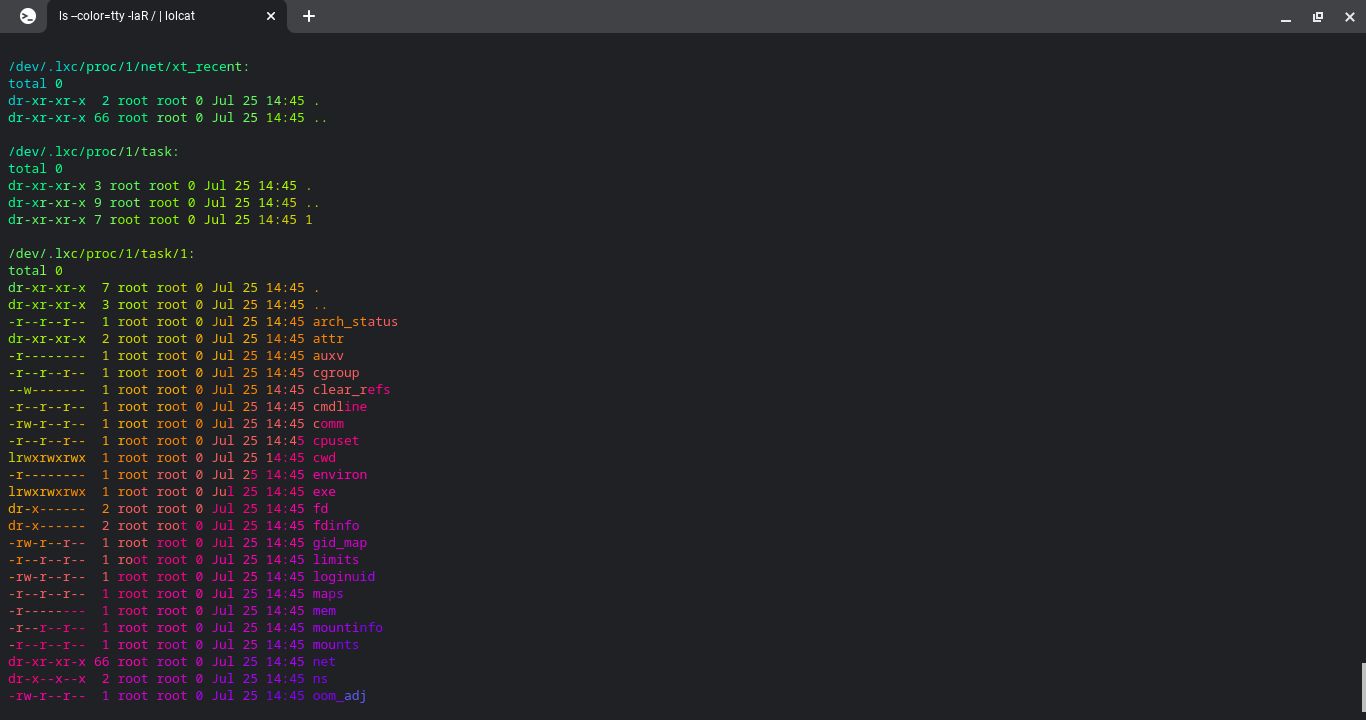
Параметры, которые часто используются:
- -a — включить анимацию цикления цветов (анимированные полосы).
- -d N — задать длину анимации в миллисекундах (чем больше — медленнее движение).
- -s N — задать скорость анимации.
- -p N — задать наклон цветовых полос (slant).
- -F N — изменить частоту цветовой градации (frequency).
- -t — включить 24-битный цвет (если терминал поддерживает truecolor).
- -f — принудительно включить цвет (иногда полезно при перенаправлении вывода).
- -i — инвертировать цвета (радужный фон вместо радужного текста).
Пример с анимацией и 24-битным цветом:
echo "Hello, world" | lolcat -a -t -d 10Обратите внимание: опции чувствительны к регистру, как и у многих утилит Linux.
Когда lolcat не подходит
- Когда вывод будет парситься другими программами: цветные коды нарушают структуры данных.
- Для логирования в файлы или в централизованные системы мониторинга: лишние escape-последовательности ухудшат читаемость и анализ.
- В средах без поддержки цвета (например, старые терминалы, некоторые консоли восстановления) — вывод будет содержать управляющие последовательности.
- В продуктивных скриптах, где важна стабильность и однозначность формата вывода.
Важно: lolcat хорош для демонстраций, чтения и развлечения, но не для машинной обработки.
Альтернативы и похожие инструменты
- bat — современная альтернатива cat с синтаксической подсветкой и номерами строк.
- ccze — цветной лог-процессор, полезен для просмотра логов.
- grc — Generic Colouriser, применяет правила для раскрашивания вывода разных программ.
- figlet / toilet — создают ASCII-баннеры, полезны для заголовков и вывесок.
Выбор зависит от задачи: для синтаксической подсветки — bat; для логов — ccze или grc; для декоративных заголовков — figlet/toilet.
Краткая методика проверки после установки
- Проверить версию:
lolcat --version(если поддерживается). - Запустить проверочный вывод:
echo "test" | lolcat- Проверить в пайплайне:
ls | lolcat- Убедиться, что терминал поддерживает 24-битный цвет при использовании
-t.
Шпаргалка команд
- Вывести файл:
lolcat file.txt - Пайплайн:
command | lolcat - Анимация:
lolcat -a -d 5 file.txt - Принудительный цвет:
cat file.txt | lolcat -f - 24-битный цвет:
cat file.txt | lolcat -t
Роли и чек-листы
Для разработчика:
- Убедиться, что цвет не ломает парсинг.
- Использовать lolcat только для локального вывода или демонстраций.
Для системного администратора:
- Не включать lolcat в системные службы и скрипты, которые пишут логи.
- Документировать случаи, где используется цветной вывод для операторов.
Критерии приёмки
- Текст отображается в цвете в поддерживаемом терминале.
- Пайплайны с lolcat отрабатывают без ошибок (кроме намеренных управляющих последовательностей).
- Формат вывода для машинной обработки не содержит цветовых кодов.
Примеры использования и сценарии
- Демонстрация возможностей терминала на митапе или в обучении.
- Украшение приветственного баннера в личной среде разработки.
- Быстрая визуальная проверка длинного вывода (например,
dmesg | lolcat).
Короткое объявление
Хотите добавить цветов в терминал? Установите lolcat через менеджер пакетов и используйте его как обычный cat или в пайплайнах. Параметры позволяют включать анимацию, управлять скоростью и включать 24-битный цвет в поддерживаемых терминалах. Используйте lolcat для демонстраций и украшения вывода, но избегайте его в автоматизированных логах и скриптах, где важен однозначный формат.
Итоги
lolcat — простой способ придать терминалу визуальную привлекательность. Он легко устанавливается и интегрируется в пайплайны, имеет несколько полезных опций и хорош для демонстраций и обучения. Однако избегайте использования в местах, где цветовой вывод мешает автоматической обработке или хранению логов.
Ключевые команды и примеры приведены в разделе «Шпаргалка команд» и «Критерии приёмки».

Похожие материалы

Несколько аккаунтов Skype: Multi Skype Launcher

Журнал для работы: повысить продуктивность

Персональные звуки уведомлений на Android

Скачивание шоу Hulu для офлайн‑просмотра

Microsoft Start: персонализированная новостная лента
