
Как заставить iPhone читать текст вслух
Что такое озвучивание текста
Озвучивание текста — это когда устройство воспроизводит вслух текст, который отображается на экране. Это удобно, если вы не можете читать экран прямо сейчас: готовите еду, едете в транспорте или вам удобнее слушать. В iPhone доступны как голосовые команды через Siri, так и независимые функции в разделе Доступности.
Кратко: «Произнести выбор» читает выделенный фрагмент. «Произнести экран» читает весь видимый контент на экране. Siri может быстро прочитать новые сообщения и письма по голосовой команде.
Какие варианты доступны на iPhone
- Siri — управляется голосом. Требует включенной Siri и, для чтения из приложений, разблокированного устройства.
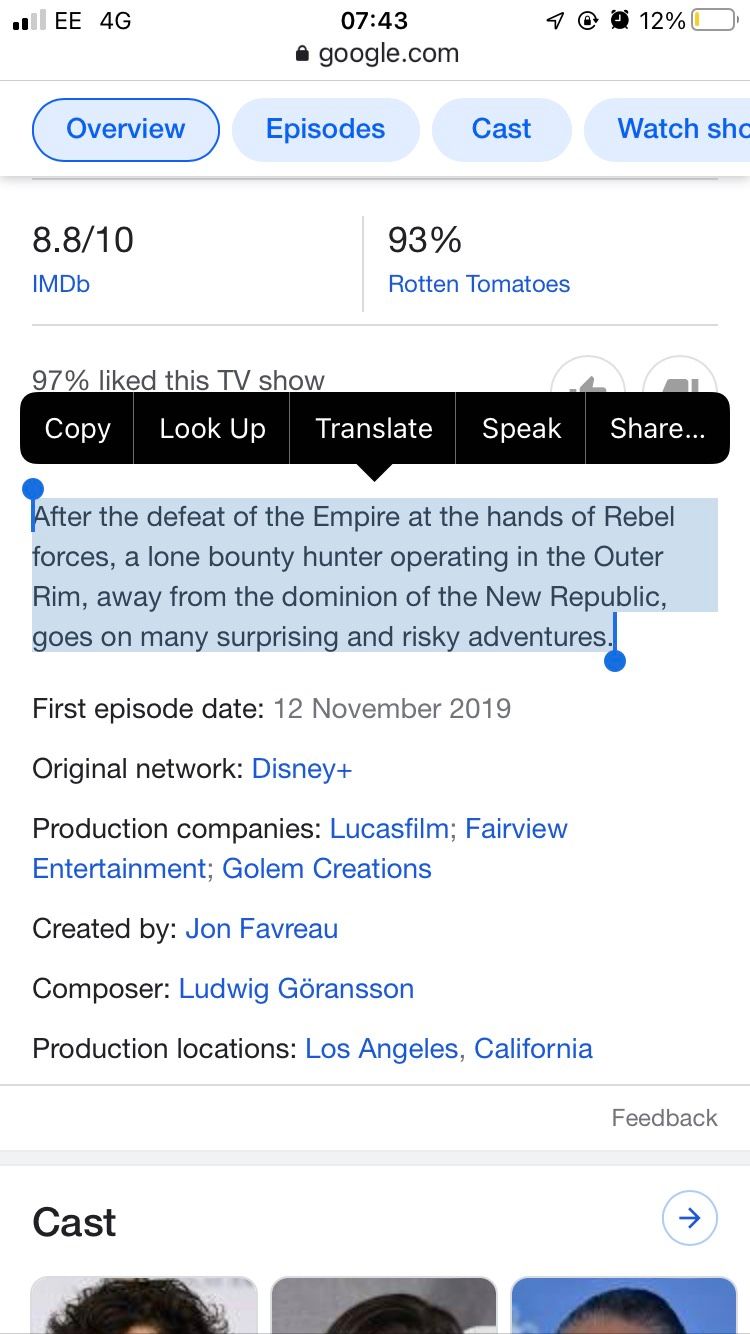
- Произнести выбор — появляется пункт «Произнести» в контекстном меню при выделении текста.
- Произнести экран — жест двумя пальцами вниз с верхней части экрана для чтения всего содержимого экрана.
- Сторонние приложения — редки и обычно ограничены по доступу, но могут предложить экспорт в MP3 или дополнительные голоса.
Как включить Siri для чтения текста
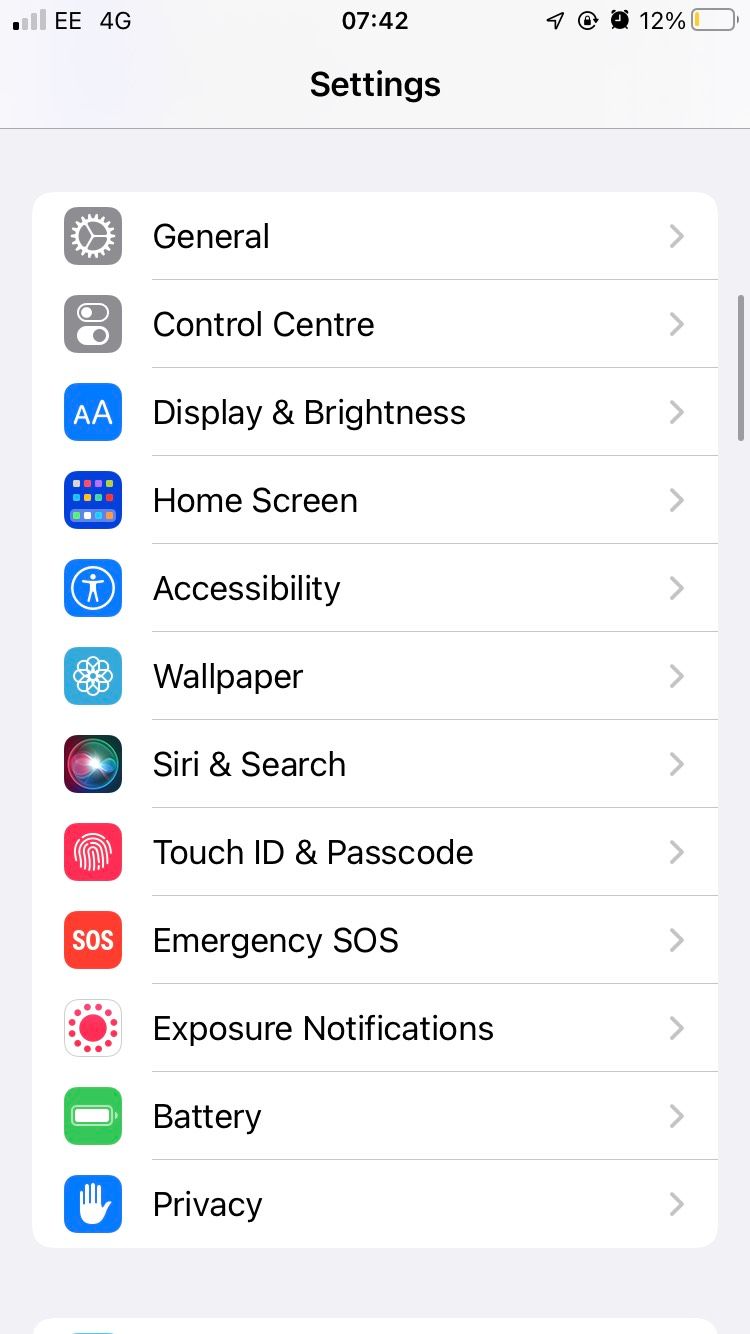
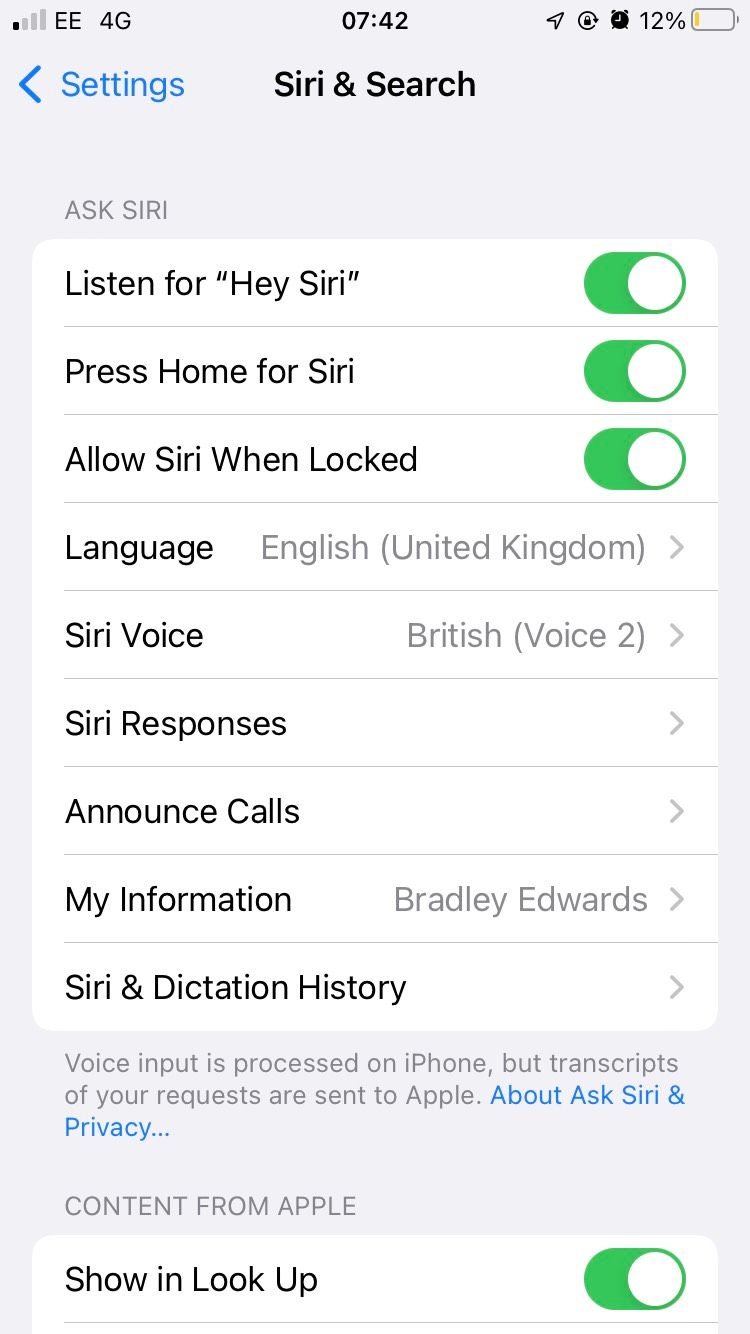
- Откройте «Настройки» > «Siri и Поиск».
- Включите «Слушать “Привет, Siri”» и «Разрешить Siri при заблокированном экране».
- Разрешите доступ к приложениям, если это необходимо для чтения конкретных сообщений или почты.
Типичные голосовые команды:
- «Прочитай мои письма» — Siri перечислит три последних письма: отправителя и тему.
- «Прочитай последнее письмо» — Siri озвучит отправителя, тему и содержание письма и предложит ответ.
- «Прочитай мои сообщения» — Siri прочитает непрочитанные SMS/сообщения и предложит ответ.
Вы также можете выделить текст в любом приложении и выбрать «Произнести» в появившемся меню, чтобы Siri озвучила выделенное.
Как включить функции Доступности для чтения экрана
- Откройте «Настройки» > «Доступность» > «Произносимый контент».
- Включите «Произнести выбор», чтобы пункт «Произнести» появлялся в меню при выделении текста.
- Включите «Произнести экран», чтобы читать весь экран жестом двумя пальцами сверху вниз.
Настройки голоса и скорости:
- В разделе «Голоса» можно выбрать разные акценты: американский, британский, австралийский, ирландский и южноафриканский.
- Ползунок скорости позволяет замедлять или ускорять воспроизведение.
Полностью без рук: загрузите страницу или приложение, затем скажите «Привет, Siri, произнеси экран». Появится плавающее меню с кнопками паузы, ускорения и перемотки.
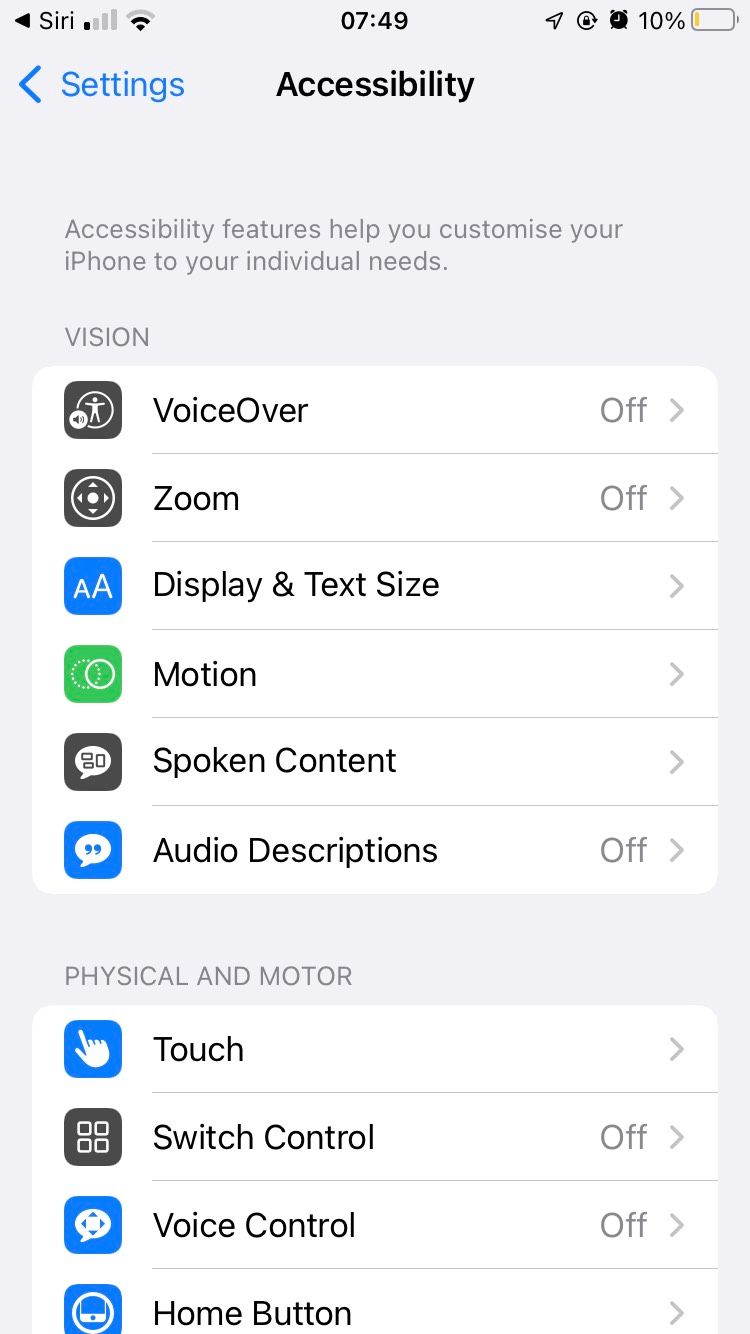
Важно: для некоторых приложений (например, банковских) доступ к содержимому может требовать разблокировки устройства в целях безопасности.
Пошаговое руководство — быстрое подключение
- Откройте Настройки.
- Включите Siri: Настройки > Siri и Поиск > включите «Слушать “Привет, Siri”» и «Разрешить Siri при заблокированном экране».
- Перейдите в Доступность > Произносимый контент.
- Включите «Произнести выбор» и «Произнести экран».
- Настройте голос и скорость.
- Попробуйте: откройте страницу и свайп двумя пальцами сверху вниз или скажите «Привет, Siri, произнеси экран».
Критерии приёмки
- Устройство воспроизводит выделенный текст по кнопке «Произнести».
- Жест двумя пальцами сверху вниз запускает чтение всего экрана.
- Голос и скорость соответствуют настройкам пользователя.
Когда встроенные функции не подойдут
- Если вам нужен особый голос, поддержка языков помимо стандартного набора iOS или продвинутая редактура аудиофайлов — возможно, придётся искать сторонние приложения.
- Если текст защищён приложением (например, в банковских приложениях), iOS может блокировать доступ к содержимому для чтения.
- Если требуется офлайн-генерация MP3 с последующим распространением — большинство встроенных функций не экспортируют аудиофайлы.
Альтернативы и сторонние приложения
Варианты при необходимости расширить функционал:
- Приложения-ридеры с возможностью экспорта в аудиофайл.
- Сервисы конвертации текста в речь (TTS) для профессионального озвучивания аудиокниг.
- Приложения с поддержкой множества языков и голосов для людей, изучающих язык.
Таблица сравнения
| Функция | Преимущества | Ограничения |
|---|---|---|
| Siri | Быстрый голосовой доступ, нативная интеграция | Требует разблокировки для чтения из приложений |
| Произнести экран | Читать целую страницу жестом или командой | Не экспортирует аудио |
| Произнести выбор | Читает выделенный фрагмент | Нужно вручную выделять текст |
| Сторонние приложения | Дополнительные голоса, экспорт | Часто платные или с ограничениями доступа |
Практические советы и устранение неполадок
Если голос не воспроизводится:
- Проверьте громкость и переключатель без звука.
- Убедитесь, что в Настройках > Доступность > Произносимый контент включены нужные опции.
- Если Siri не отвечает, проверьте подключение к интернету и настройки Siri.
- Для приложений с защищённым контентом попробуйте копировать текст и вставлять в заметки, чтобы проверить озвучивание.
Если голос звучит неестественно:
- Попробуйте выбрать другой голос в настройках.
- Отрегулируйте скорость воспроизведения.
Чеклист по ролям
Для людей с нарушением зрения
- Включить Siri и разрешить доступ при заблокированном экране.
- Настроить удобный голос и скорость.
- Активировать «Произнести экран» и попрактиковать жест двумя пальцами.
Для многозадачников (повседневное использование)
- Включить «Произнести экран» для чтения рецептов и инструкций.
- Использовать «Произнести выбор» для быстрых фрагментов текста.
- Если нужно слушать позже — найти приложение, экспортирующее MP3.
Для разработчиков/тестировщиков
- Проверить поведение с заблокированным экраном и в защищённых областях приложений.
- Тестировать на разных языковых настройках и голосах.
Конфиденциальность и данные
- Сами функции iOS выполняют озвучивание локально на устройстве в большинстве сценариев.
- Команды Siri могут временно передавать данные в сервисы Apple для обработки запроса.
- Для особо чувствительной информации избегайте использования сторонних приложений, которые могут хранить или отправлять текст на внешние серверы.
Совет: при необходимости конфиденциальной работы используйте локальные функции «Произнести выбор» и «Произнести экран», а также блокируйте доступ приложений к данным по необходимости.
Мини-методология: как выбрать подходящий режим
- Определите цель: быстрое прослушивание фрагмента, чтение страницы или создание аудиофайла.
- Если нужно быстро — используйте Siri или «Произнести выбор».
- Если нужно читать весь экран — «Произнести экран» или голосовая команда Siri.
- Если требуется экспорт — ищите сторонние приложения с функцией сохранения аудио.
Краткие рекомендации по голосам и языкам
- iOS предлагает несколько вариантов английских голосов и акцентов; для других языков доступны стандартные голоса.
- Для обучения произношения при изучении языка выбирайте голос носителя и медленную скорость.
- Если важна естественность — ищите приложения с продвинутыми нейросетевыми голосами, но проверяйте политику приватности.
Короткое объявление для соцсетей (100–200 слов)
Хотите, чтобы iPhone читал вам тексты вслух? Встроенные инструменты iOS позволяют слушать выделенные фрагменты и целые экраны. Включите Siri и функции Доступности («Произнести выбор» и «Произнести экран»), настройте удобный голос и скорость — и вы сможете слушать письма, статьи и инструкции без просмотра экрана. Для полного безрукого режима скажите: «Привет, Siri, произнеси экран». Если вам нужно сохранить аудиофайлы — рассмотрите сторонние приложения с экспортом в MP3. Помните о конфиденциальности: избегайте отправки приватных текстов на сторонние серверы.
1‑строчный глоссарий
- Озвучивание текста — воспроизведение текста голосом.
- Произнести выбор — чтение выделенного фрагмента.
- Произнести экран — чтение всего видимого контента на экране.
- Siri — голосовой ассистент Apple.
Резюме
- В iPhone есть удобные встроенные средства для озвучивания текста.
- Siri и функции Доступности покрывают большинство повседневных задач.
- Для экспорта и продвинутого озвучивания можно рассмотреть сторонние приложения, но проверяйте конфиденциальность.
Ключевые выводы:
- Включите Siri и разрешите доступ при заблокированном экране для быстрого голосового управления.
- Используйте «Произнести выбор» для отдельных фрагментов и «Произнести экран» для страниц.
- Если нужно сохранить аудио — ищите сторонние решения с экспортом.

Похожие материалы

Несколько аккаунтов Skype: Multi Skype Launcher

Журнал для работы: повысить продуктивность

Персональные звуки уведомлений на Android

Скачивание шоу Hulu для офлайн‑просмотра

Microsoft Start: персонализированная новостная лента
