
Как принудительно синхронизировать фото iPhone с iCloud
.jpg)
Фото, синхронизированные с iCloud, доступны на всех устройствах Apple с тем же Apple ID. Но синхронизация может тормозить из‑за настроек энергосбережения, ограничений по трафику или нехватки места в облаке. Эти простые шаги помогут «заставить» iPhone загрузить фото в iCloud быстрее.
Как iCloud Photos работает в двух словах
iCloud Photos автоматически загружает новые фото и видео в облако, чтобы синхронизировать их между устройствами. Кратко: если на iPhone включена синхронизация и выполнены условия (питание, сеть, место), фото отправляются в iCloud; если одно из условий не выполнено — загрузка приостанавливается.
Быстрая проверка перед началом
- Откройте «Фото» и прокрутите в самый низ: часто там видно индикатор статуса («Загрузка», «Ожидает», «Обновление» — в зависимости от языка системы).
- Проверьте свой Apple ID: «Настройки» > [ваше имя] > iCloud > Фото — убедитесь, что «iCloud Фото» включено.
1. Выход из режима энергосбережения и подключение к зарядке
Режим энергосбережения ограничивает фоновые задачи и может приостанавливать загрузку фото.
- Откройте «Настройки» > «Аккумулятор» > отключите «Режим энергосбережения».
- Подключите iPhone к зарядному устройству: устройство начнёт загружать снимки чаще и стабильнее.
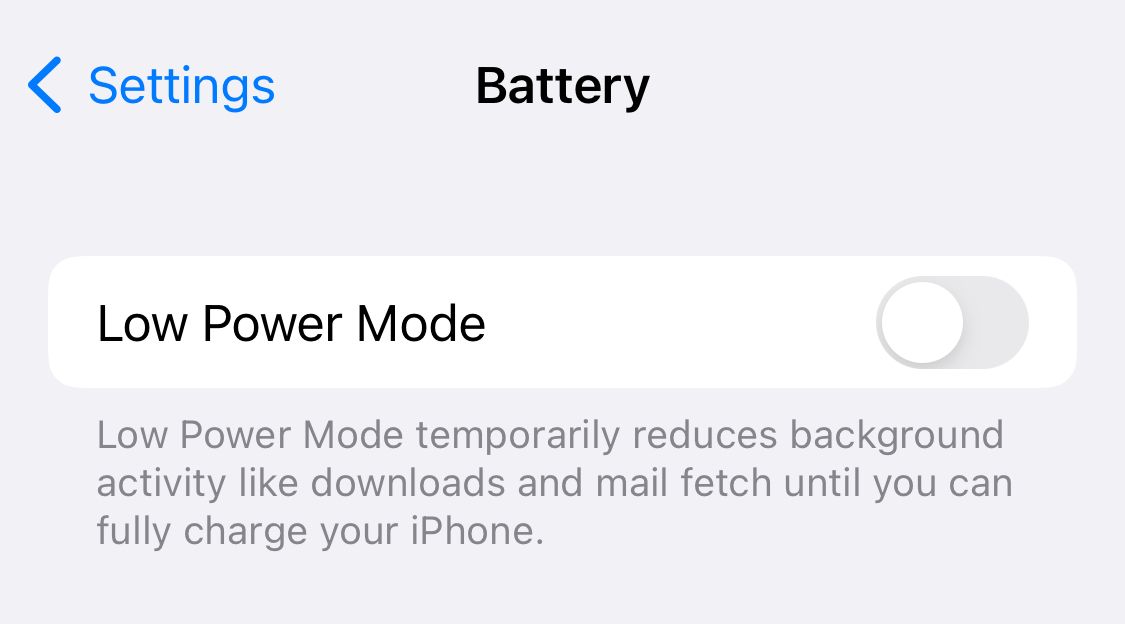
Важно: даже при 20–30% заряда достаточно подключить устройство к сети, чтобы синхронизация возобновилась.
2. Подключитесь к надёжной Wi‑Fi сети и отключите режим экономии данных
Wi‑Fi обычно быстрее и не ограничивается настройками оператора.
- Откройте «Настройки» > «Wi‑Fi» и подключитесь к домашней или рабочей сети.
- Если используете сотовую сеть: «Настройки» > «Сотовая связь» > включите трафик для «Фото».
- Отключите «Режим экономии данных»: «Настройки» > «Сотовая связь» > «Параметры сотовой сети» > выключите «Режим экономии данных».
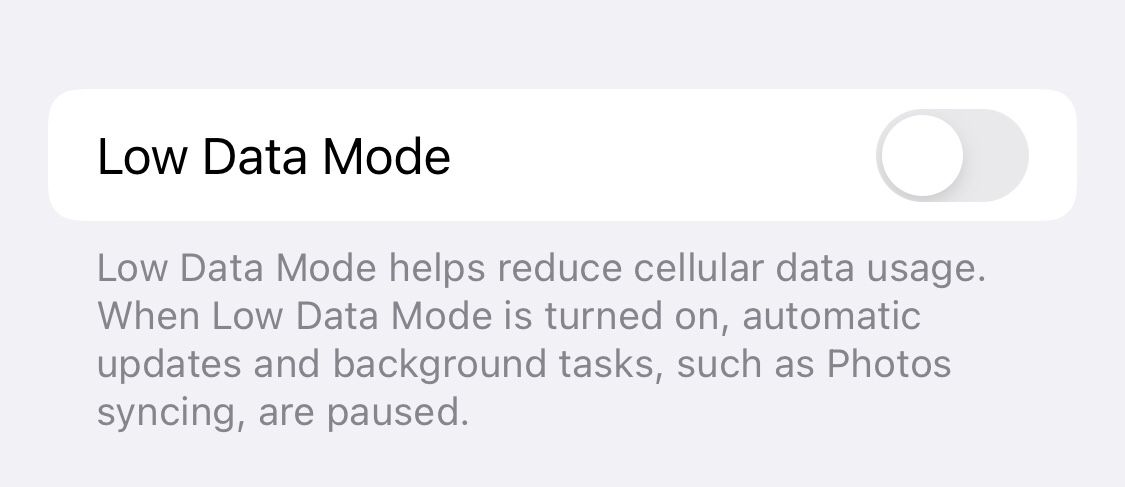
Примечание: на некоторых операторах и тарифах загрузка больших видео по сотовой сети может быть ограничена — для больших бэков лучше Wi‑Fi.
3. Проверьте свободное место в iCloud
Если место в iCloud закончилось, фотографии не загрузятся.
- «Настройки» > [ваше имя] > iCloud — посмотрите доступный объём.
- Освободите место: удалите старые резервные копии, старые файлы в «Файлах», или увеличьте тариф iCloud+.
4. Принудительная синхронизация — пошагово
- Выключите «Режим энергосбережения» и подключите зарядку.
- Убедитесь, что iCloud Фото включено: «Настройки» > [ваше имя] > iCloud > Фото — переключатель «iCloud Фото» в положении Вкл.
- Подключитесь к Wi‑Fi и отключите «Режим экономии данных».
- Откройте приложение «Фото» и оставьте экран включённым (если нужно, отключите автоматическую блокировку во «Настройки» > «Экран и яркость» > «Автоблокировка» временно на 2 минуты или Бесконечно).
- Через 10–30 минут проверьте статус загрузки внизу списка «Фото».
Короткая методология: устраните ограничения питания → устраните ограничения сети → убедитесь, что в iCloud включена синхронизация и есть место → оставьте приложение «Фото» открытым для ускоренной загрузки.
5. Альтернативные способы получить фотографии в облаке или на других устройствах
- Подключите iPhone к Mac и импортируйте фото в Photos на macOS, затем включите iCloud Photos на Mac — это загрузит их в iCloud.
- Используйте iCloud.com: вручную загрузите важные фото через браузер (если имеете копии на компьютере).
- Передайте файлы через AirDrop на другой iPhone/Mac, если срочно нужно перекинуть отдельные снимки.
- Сделайте локальную резервную копию через Finder или iTunes как дополнительную страховку.
Когда этот метод не работает — возможные причины
- Ограничения со стороны оператора: некоторые тарифы блокируют большие загрузки по сотовой сети.
- Проблемы с учётной записью Apple ID: если сессия вышла, потребуется повторный вход.
- Сбой iCloud: сервисы Apple иногда испытывают перебои — проверьте страницу состояния сервисов Apple (если есть доступ к интернету с ПК).
Руководство по устранению неполадок (шаги для последовательного тестирования)
- Перезагрузите iPhone.
- Выйдите и войдите в Apple ID: «Настройки» > [ваше имя] > выйти и зайти снова (только если другие способы не помогли).
- Обновите iOS до последней версии: «Настройки» > «Общие» > «Обновление ПО».
- Проверьте доступность iCloud у Apple (если есть сомнения по сервису).
- Если ничего не помогает — свяжитесь с поддержкой Apple.
Чек‑лист для пользователя (быстрая версия)
- Режим энергосбережения выключен
- iPhone подключён к зарядке
- Подключён к Wi‑Fi или включён трафик для «Фото»
- Отключён «Режим экономии данных»
- В iCloud достаточно места
- В приложении «Фото» виден статус загрузки
Критерии приёмки
- Новые фото, сделанные на iPhone, появляются на другом устройстве с тем же Apple ID в течение часа при стабильном Wi‑Fi и при выключенном энергосбережении.
- В приложении «Фото» исчезает индикатор «загрузка» и фото доступны в «Все фото» на другом устройстве.
Ментальные модели и советы
- «Питание → сеть → место» — последовательность: сначала обеспечьте питание, затем сеть, затем место в облаке.
- Оставьте телефон «работать» — блокировка экрана и агрессивный режим энергосбережения часто прерывают фоновые загрузки.
Небольшой глоссарий (в 1 строку)
- iCloud Photos — служба синхронизации фото и видео в облаке Apple.
- Режим энергосбережения — ограничивает фоновые задачи для экономии батареи.
- Режим экономии данных — сокращает использование мобильного интернета.
Итог
Синхронизация фото в iCloud обычно автоматическая, но может быть приостановлена настройками питания, сетью или нехваткой места. Убедитесь, что iPhone подключён к питанию, подключён к надёжной сети, отключены режимы экономии и что в iCloud есть свободное место. Если проблема сохраняется — используйте альтернативные методы передачи (Mac, AirDrop, iCloud.com) и пройдите предложенную последовательность устранения неполадок.
Важно: делайте локальные резервные копии важных снимков, прежде чем менять настройки учётной записи или удалять файлы из iCloud.

Похожие материалы

Несколько аккаунтов Skype: Multi Skype Launcher

Журнал для работы: повысить продуктивность

Персональные звуки уведомлений на Android

Скачивание шоу Hulu для офлайн‑просмотра

Microsoft Start: персонализированная новостная лента
