
Как использовать iPad вместо ноутбука: аксессуары, приложения и ограничения
Важно: выбор — это компромисс. Если вы профессионально работаете с графикой или пишете в больших объёмах каждый день, ноутбук всё ещё может быть удобнее.
Краткое определение терминов
- Keyboard case — чехол с интегрированной клавиатурой, превращающий планшет в подобие ноутбука.
- Внешняя клавиатура — отдельная клавиатура по Bluetooth или проводная; требует подставки для iPad.
- AirPlay — беспроводная технология Apple для вывода изображения и звука на совместимые дисплеи.
- iCloud — облачный сервис Apple для синхронизации документов и настроек между устройствами.
Почему люди заменяют ноутбук iPad
iPad удобен своей портативностью, длительным временем автономной работы и большим набором приложений для продуктивности. Многие пользователи отмечают, что с правильной периферией планшет становится полноценной рабочей машиной для электронной почты, текстов, таблиц, презентаций и заметок. Однако важно понимать, где планшет сильнее, а где уступает ноутбуку.
Клавиатурные аксессуары
Существует два основных подхода: чехол-клавиатура или отдельная внешняя клавиатура.
Чехол с клавиатурой
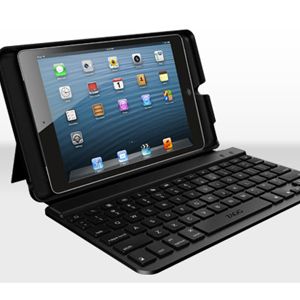
Чехлы с клавиатурой удобны тем, что клавиатура всегда с iPad. Минусы — сложнее использовать iPad как ридер и возможные неудобства при частом извлечении устройства из чехла.
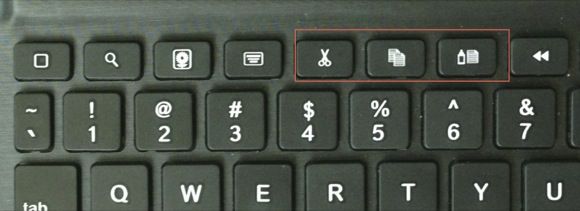
Например, ZAGG Keys Mini включает выделенные клавиши копирования и вставки, кнопку перехода на экран «Домой» и сочетание Command‑Z для отмены действий — функции, которых нет у встроенной виртуальной клавиатуры iPad.
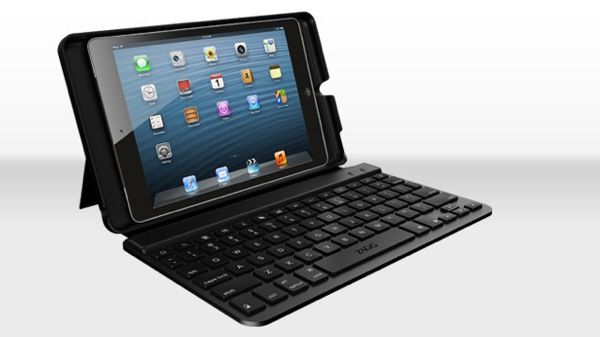
Если вы выбираете чехол, пробуйте размер клавиш перед покупкой: мини‑клавиатуры неудобны для людей с крупными руками.
Внешняя клавиатура и подставка
Внешняя клавиатура (например, Apple Wireless Keyboard) даёт свободу — iPad остаётся тонким и лёгким ридером, а клавиатура может быть полноразмерной. Минус — нужно носить как минимум два предмета: сам iPad и клавиатуру (плюс подставку).
Logitech k760 Wireless Solar Keyboard — хороший выбор, потому что у неё есть выделенные клавиши для переключения Bluetooth‑устройств и солнечная зарядка, что уменьшает заботы о подзарядке.
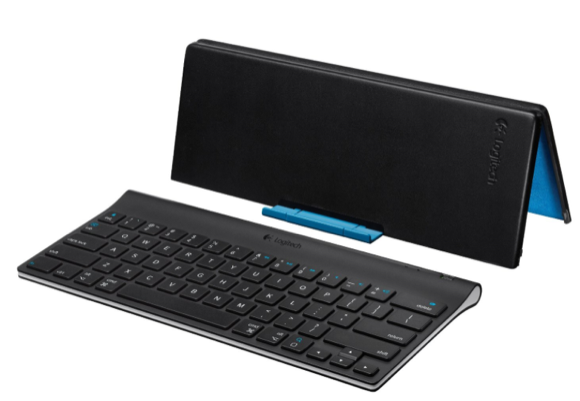
Выбор между чехлом и внешней клавиатурой зависит от сценария: если вы часто читаете и набираете по очереди — внешняя клавиатура удобнее; если постоянно печатаете, чехол‑клавиатура экономит время.
Необходимые приложения и сервисы
Приложения и облачные сервисы — ключ к замене ноутбука. Ниже — набор, который покрывает большинство рабочих сценариев.
Облачное хранение и синхронизация
- Dropbox — удобен для хранения PDF, офисных документов и простого обмена файлами между iPad и другими устройствами.
- iCloud Drive — нативная синхронизация с macOS и iOS.
Офисные пакеты и текстовые редакторы
- iWork (Pages, Numbers, Keynote) — платные приложения в App Store, каждое стоит $9.99; синхронизация с macOS через iCloud.
- SimpleNote — бесплатный минималистичный текстовый редактор для быстрых заметок.
- PlainText — если вы хотите хранить документы в Dropbox и редактировать простые текстовые файлы.
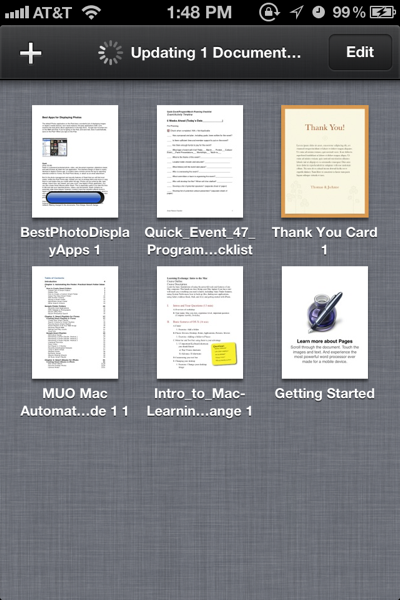
Если вы работаете с несколькими устройствами, выбирайте приложения, которые поддерживают синхронизацию между устройствами.
Блоггинг и публикация
Некоторые специализированные приложения упрощают публикацию в блоги. Раньше популярна была Blogsy (приложение больше недоступно), но многие платформы сейчас имеют собственные мобильные редакторы или веб‑интерфейсы, оптимизированные под iPad.
Голосовой ввод и сокращения
- Встроенная диктовка iOS — полезна для чернового набора текста.
- Dragon Dictation — сторонняя бесплатная аппликация для голос‑ввода (если она доступна в вашем регионе).
- Шаблоны и сочетания в «Настройки > Основные > Клавиатура > Сокращения» экономят время при вводе часто используемых фраз.
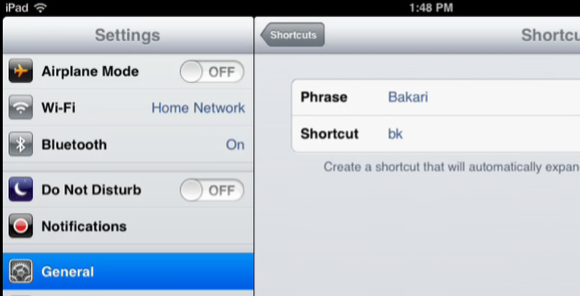
TextExpander для iOS поддерживал несколько редакторов и помогал быстро разворачивать заготовки — проверьте альтернативы, если TextExpander недоступен.
Работа с изображениями и печать
- Snapseed — бесплатный редактор фото для быстрых правок.
- iPhoto для iOS (если доступно) — базовый набор инструментов для редактирования.
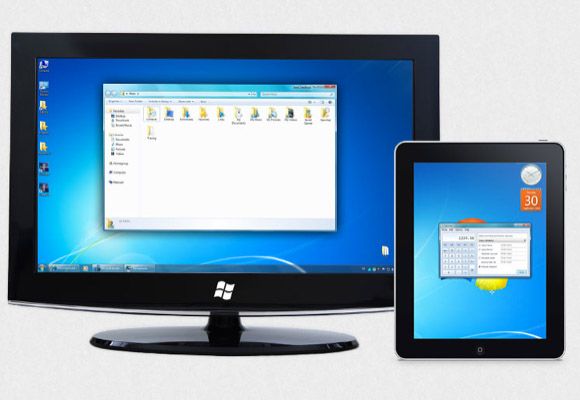
- Air Display — приложение для превращения iPad в дополнительный монитор.
- Printopia или принтер с поддержкой AirPrint — печать напрямую с iPad.
Практические советы по организации работы
- Храните рабочие документы в одном облачном сервисе. Это уменьшит число шагов при передаче файлов между устройствами.
- Используйте разделяемые папки и настроенные шаблоны в Pages/Word.
- Включите виджеты и быстрый доступ к заметкам для ускорения старта работы.
Важно: некоторые менеджеры буфера обмена ограничены политикой iOS и не могут постоянно работать в фоне; имейте это в виду при выборе рабочих инструментов.
Ограничения iPad по сравнению с ноутбуком
- Многозадачность: классическое открытие нескольких полноценных окон приложений и работа с ними одновременно ограничена по сравнению с macOS/Windows.
- Менеджер истории буфера обмена: встроенного решения нет; сторонние приложения ограничены политиками платформы.
- Производительность: при тяжёлой обработке фото, композитной ретуши, 3D‑рендеринге или сложных таблицах планшет может уступать по скорости.
- Файловая система и совместимость: некоторые специфичные рабочие процессы (скрипты, локальные серверы, сложные экспортные пайплайны) проще реализовать на полноценной ОС.
Если вы профессиональный фотограф, видеомонтажёр или разработчик — iPad может быть частью набора инструментов, но вряд ли полной заменой.
Когда iPad справится вместо ноутбука — мини‑методология
- Составьте список задач, которые вы выполняете ежедневно.
- Отметьте задачи, требующие специальных приложений или высокой вычислительной мощности.
- Для каждой задачи проверьте наличие iOS‑приложения с нужной функциональностью и возможностью синхронизации.
- Экспериментируйте неделю — приоритеты и комфорт часто открываются в реальной работе.
Если >80% ваших задач выполняются мобильными приложениями и вы цените портативность — iPad вероятно подойдёт.
Дерево принятия решения
flowchart TD
  A[Нужен ли ноутбук?] --> B{Вы делаете тяжёлую обработку фото/видео или кодите?}
  B -- Да --> C[Оставьте ноутбук или используйте iPad как вторичное устройство]
  B -- Нет --> D{Используете ли вы несколько окон одновременно и сложные рабочие среды?}
  D -- Да --> C
  D -- Нет --> E{Есть ли подходящие iOS‑приложения и облачная синхронизация?}
  E -- Да --> F[Попробуйте iPad с клавиатурой и облаком]
  E -- Нет --> C
Роли — чек-листы для подготовки
Роль: Писатель / Блогер
- Полноразмерная клавиатура или чехол‑клавиатура.
- Текстовый редактор с синхронизацией (Pages, SimpleNote, Drafts).
- Служба хранения (Dropbox или iCloud).
- Запасной способ диктовки (встроенная диктовка или стороннее приложение).
Роль: Студент
- Лёгкая внешняя клавиатура и подставка.
- Приложения для заметок и аннотаций PDF (GoodNotes, Notability).
- Доступ к облаку универсального хранения.
Роль: Фотограф/Редактор изображений
- Snapseed или профессиональные редакторы для iOS.
- Air Display или внешний монитор для проверки цветокоррекции.
- Рабочий компьютер для финального экспорта и бэкапа.
Роль: Менеджер / руководитель
- Мессенджеры и почта (Outlook, Gmail), календарь и документы в облаке.
- Удалённый доступ к офисному компьютеру при необходимости (TeamViewer, Remotely).
Критерии приёмки
- Можно ли открыть и редактировать основные документы без потери форматирования?
- Как часто требуется переключение между приложениями — комфортно ли это делать на iPad?
- Выполняются ли критичные задачи с адекватной скоростью и стабильностью?
- Удобна ли клавиатура для длительной печати (проверка 30–60 минут)?
Альтернативные подходы
- Двойная экосистема: iPad для поездок и чтения, ноутбук для тяжёлых задач.
- Тонкий ноутбук + внешний планшет (iPad) в качестве второго экрана с Air Display.
- Использовать iPad как клиент для удалённой рабочей станции при необходимости запуска тяжёлых задач.
Что может пойти не так — когда iPad не подойдёт
- Если ваш рабочий процесс требует локальных скриптов, баз данных или специфичных десктопных утилит.
- Если вы часто работаете с многостраничными документами с сложной версткой.
- Если вам нужен постоянный доступ к истории буфера обмена без периодических ограничений.
Безопасность и конфиденциальность — кратко
iPad имеет встроенные средства защиты: шифрование на устройстве, безопасная загрузка и частые обновления iOS. При работе с конфиденциальными документами включите защиту паролем/Face ID и используйте проверенные облачные сервисы с двухфакторной аутентификацией.
Часто задаваемые вопросы
Можно ли использовать iPad как единственное рабочее устройство для фрилансера?
Да, если задачи включают письма, текст, базовую работу с таблицами и легкую обработку изображений. Для тяжёлых графических задач iPad может служить временным или дополнительным инструментом.
Нужен ли мне полностью поворотный чехол для iPad?
Поворотные чехлы удобны для презентаций и чтения, но для набора текста часто удобнее стационарная подставка или чехол‑клавиатура.
Какую клавиатуру выбрать: чехол или внешнюю?
Если вы постоянно печатаете, берите чехол‑клавиатуру. Если читаете и печатаете по очереди, внешняя клавиатура и подставка дают больше гибкости.
Краткое резюме
- iPad способен заменить ноутбук для большинства повседневных задач при использовании подходящих клавиатур и приложений.
- Главные ограничения — управление буфером обмена, ограниченная многозадачность и производительность в тяжёлых задачах.
- Перед заменой ноутбука распишите сценарии работы, протестируйте приложения и аксессуары в реальной практике.
Если вы уже используете iPad вместо ноутбука — расскажите, какие приложения и аксессуары вошли в ваш рабочий набор. Ваш опыт поможет другим принять решение.

Похожие материалы

Несколько аккаунтов Skype: Multi Skype Launcher

Журнал для работы: повысить продуктивность

Персональные звуки уведомлений на Android

Скачивание шоу Hulu для офлайн‑просмотра

Microsoft Start: персонализированная новостная лента
