
Сделать Instagram приватным — 8 шагов защиты профиля

TL;DR
Несколько простых настроек Instagram — приватный аккаунт, список «Близкие друзья», отключение отслеживания и ручное подтверждение тегов — заметно повышают вашу конфиденциальность. Выполните перечисленные 8 шагов, затем пройдите быструю ежемесячную проверку настроек.
Социальные сети растут и привлекают всё больше внимания — не только друзей, но и посторонних пользователей, ботов и преследователей. Для платформ, ориентированных на медиа, таких как Instagram, риск становится выше: ваши фото и видео могут попадать в рекомендации и вкладку «Обзор», а активность — передаваться между связанными аккаунтами. В этом руководстве — практические шаги и методики, которые помогут уменьшить видимость вашего профиля и контролировать данные, не удаляя аккаунт полностью.
Важно: инструкции ориентированы на актуальные версии приложений iOS и Android. В интерфейсе могут быть небольшие отличия в зависимости от версии приложения и региона.
Быстрый план действий
- Отключить привязку Facebook к Instagram
- Сделать аккаунт приватным или использовать «Близких друзей»
- Настроить доступ к историям и комментариям
- Отключить статус активности и слежение за местоположением
- Включить ручное подтверждение тегов и запретить автоматическое репостирование
Почему стоит ограничивать видимость
Ограничение видимости снижает риск нежелательной связи между вашими цифровыми профилями, уменьшает вероятность кражи контента, понижают шанс стать целью отслеживания или преследования. При этом правильная настройка позволяет сохранить удобство общения с близкими и выбранной аудиторией.
1. Открепите профиль Facebook от Instagram
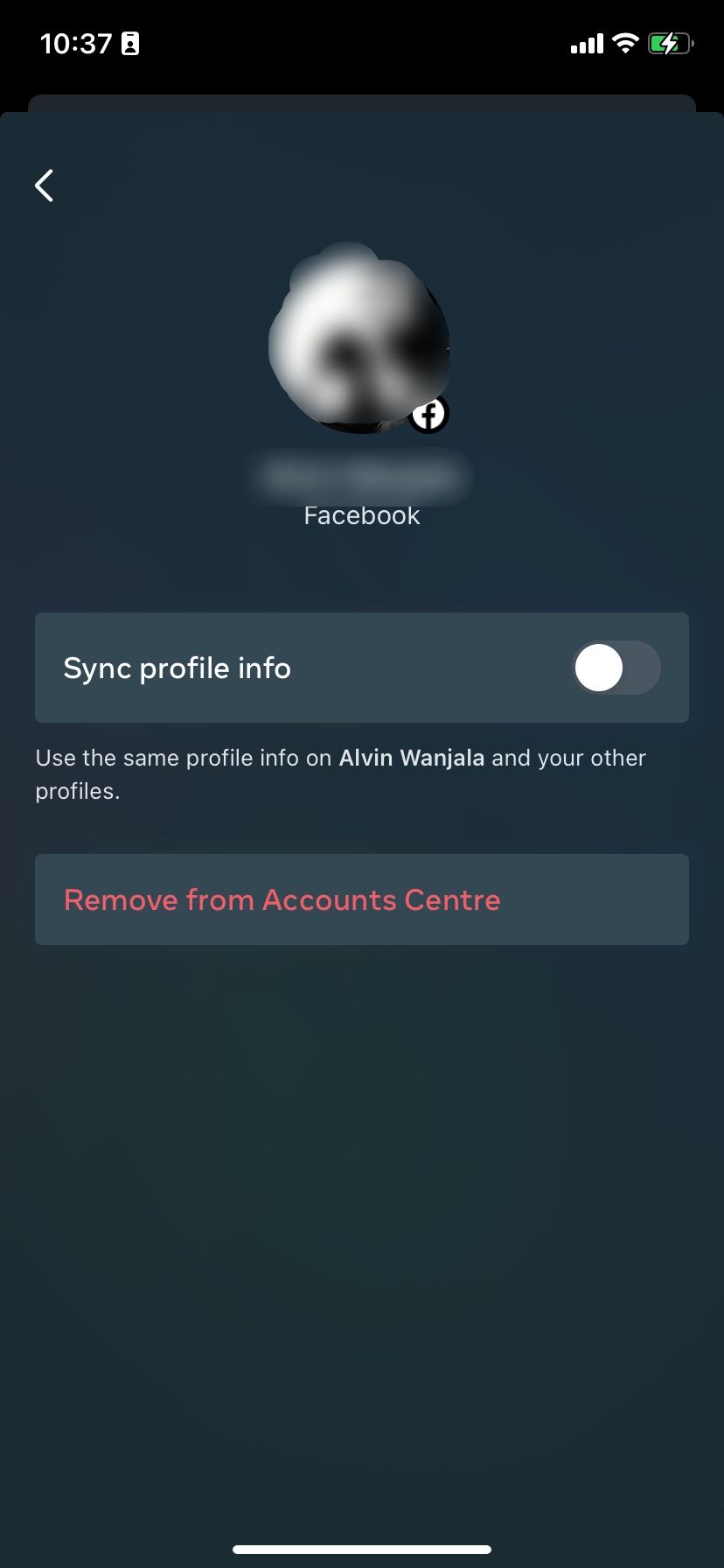
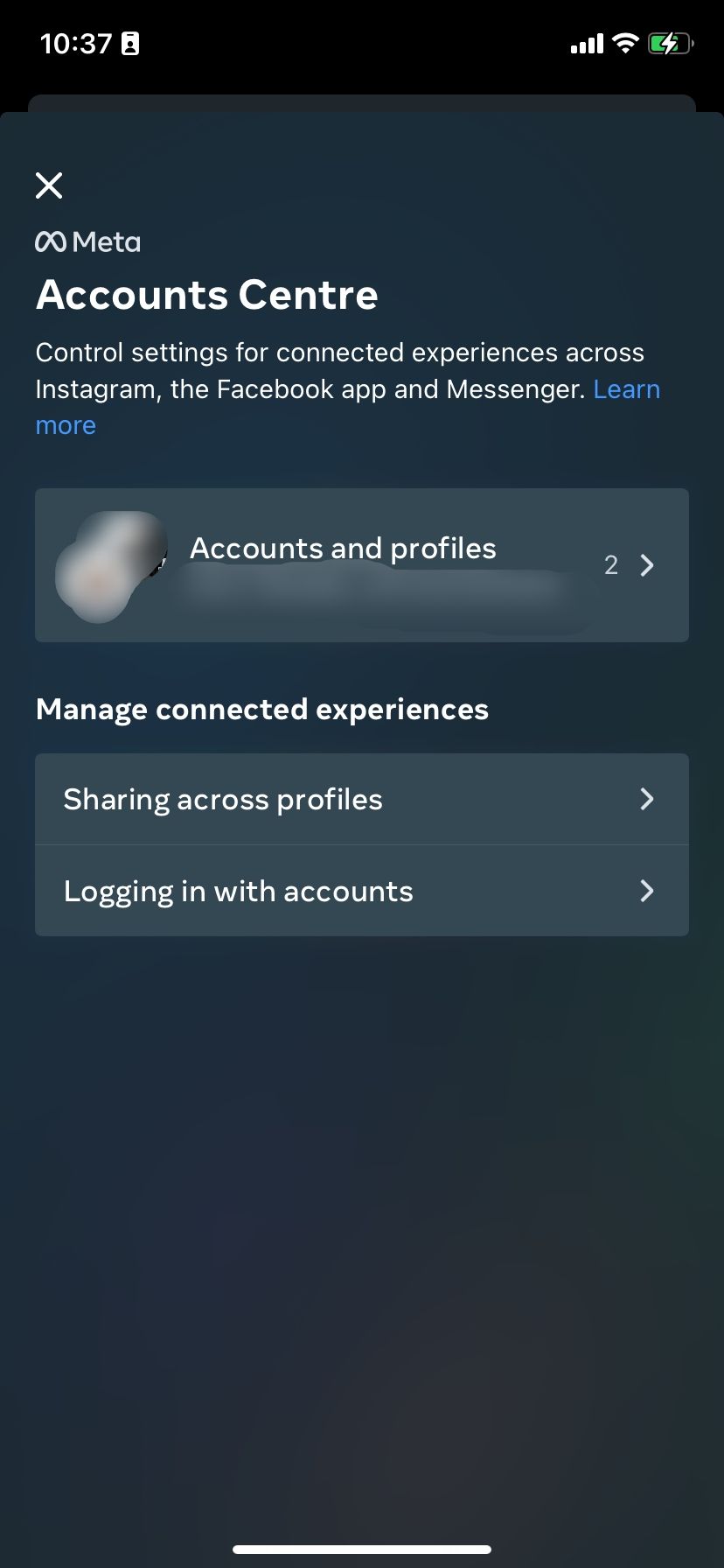
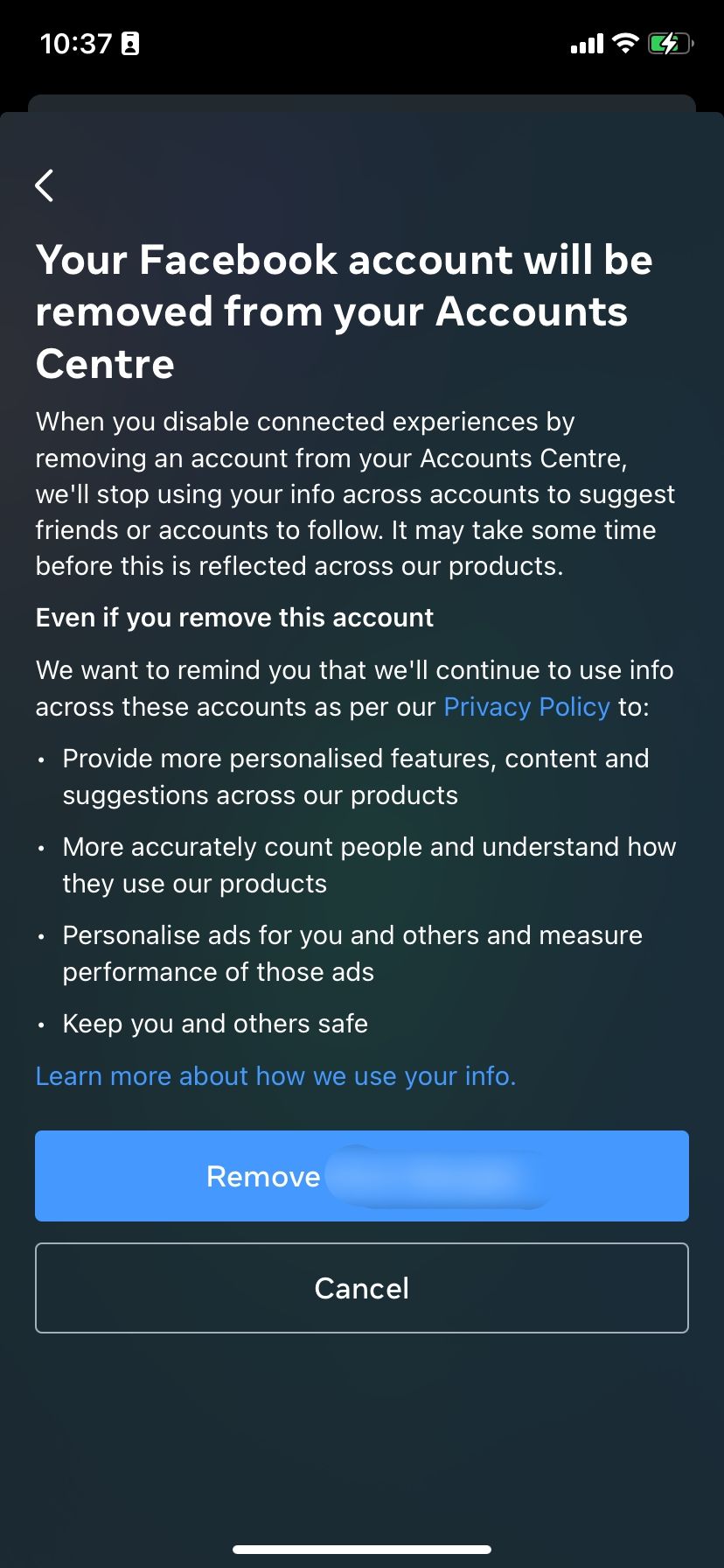
Если вы используете Facebook и Instagram для разных аудиторий (семья vs. знакомые или публичные публикации), отключение связи между аккаунтами помогает уменьшить утечки данных: Facebook перестанет подсказывать знакомым, что у вас есть Instagram, а также снизит поток кросс-публикаций и синхронизации контактов.
Как сделать:
- Откройте вашу страницу профиля в Instagram.
- Нажмите на значок меню (три горизонтальные линии) → Настройки.
- Перейдите в Центр аккаунтов → Аккаунты и профили.
- Выберите связанный аккаунт Facebook → Удалить из Центра аккаунтов → Продолжить → Подтвердите удаление.
Совет: если у вас бизнес-аккаунт, проверьте, не зависит ли аналитика или рекламные инструменты от связки с Facebook перед отключением.
2. Сделайте аккаунт приватным
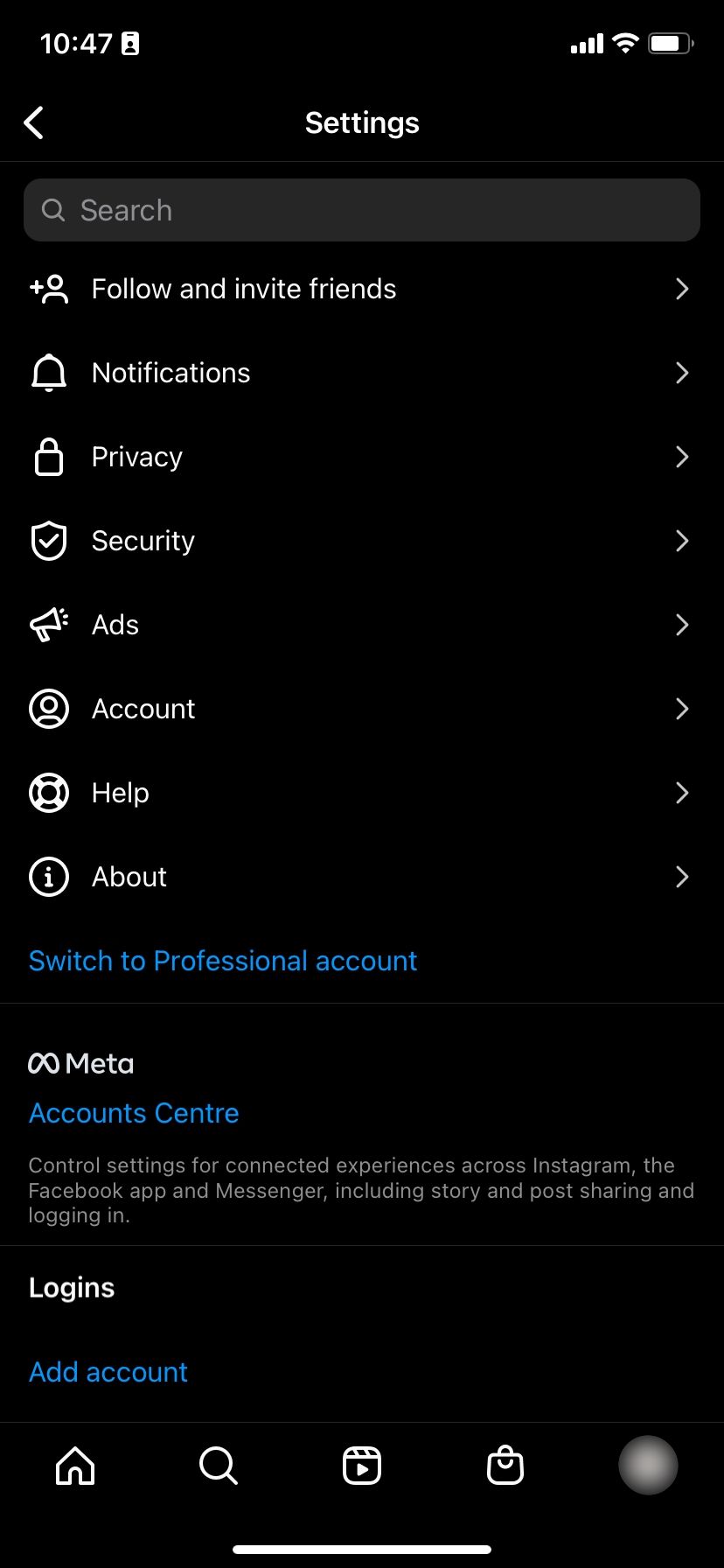
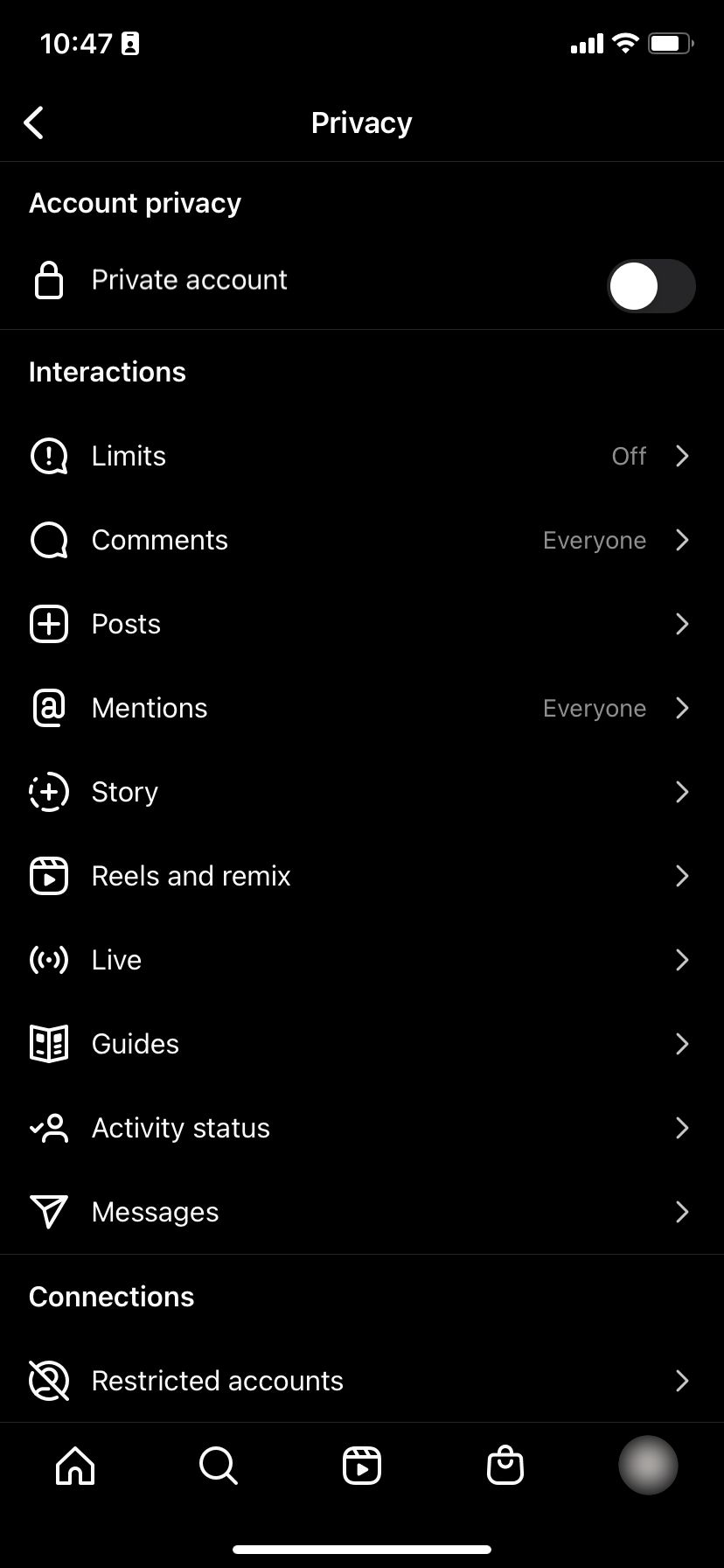
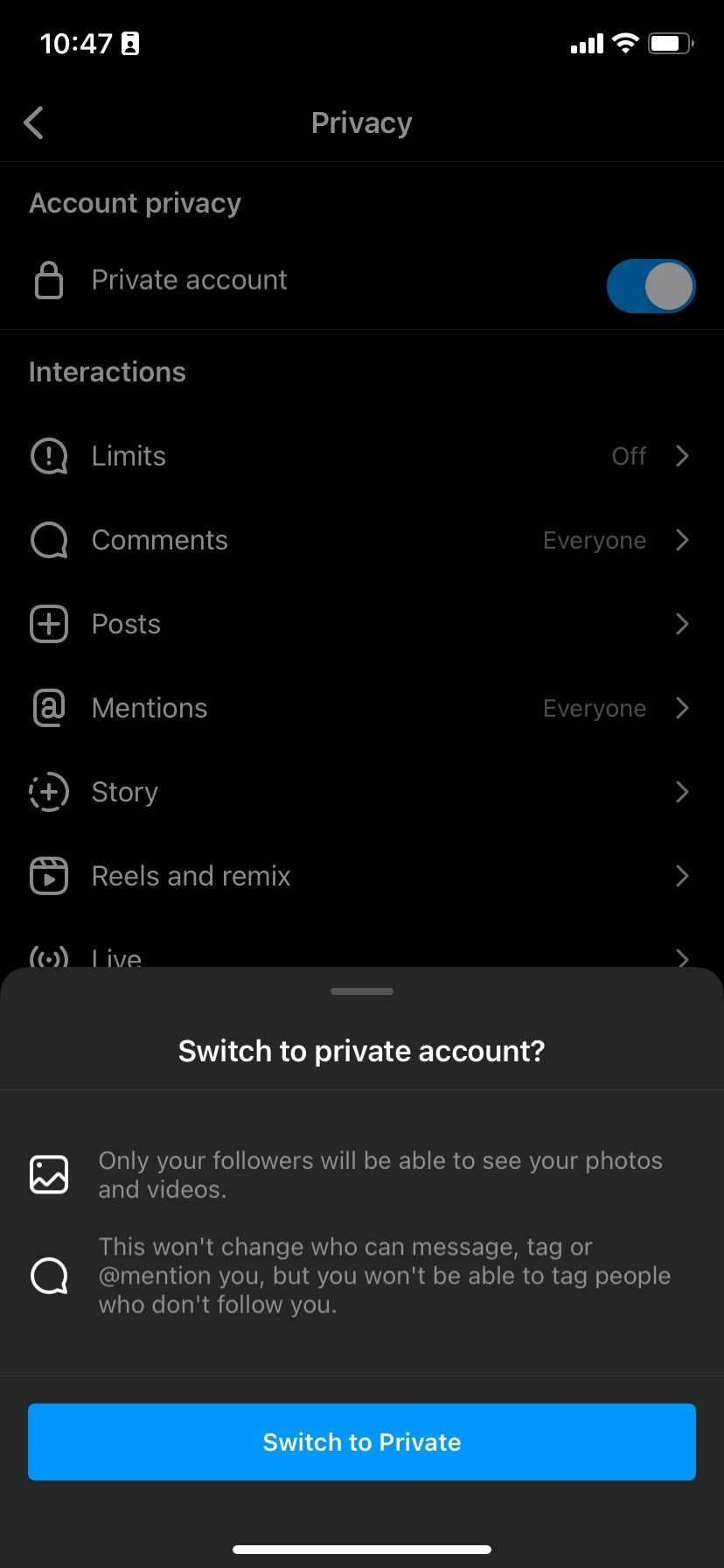
Самый очевидный и эффективный способ — переключить аккаунт в режим «Приватный». Тогда ваши посты и истории будут видны только подписчикам, а новые подписки потребуют вашего одобрения.
Как сделать:
- Настройки → Конфиденциальность → Приватный аккаунт → включите «Приватный аккаунт» → Подтвердите «Переключиться на приватный».
- Проверьте текущих подписчиков: в появившемся диалоге нажмите «Просмотреть подписчиков» и удалите ненужных.
Когда это не подходит: если вы используете аккаунт для публичного бизнеса или как витрину работ, приватность ограничит охват и новую аудиторию. В таком случае комбинируйте публичный профиль с отдельным приватным для личного контента.
3. Соберите список Близких друзей
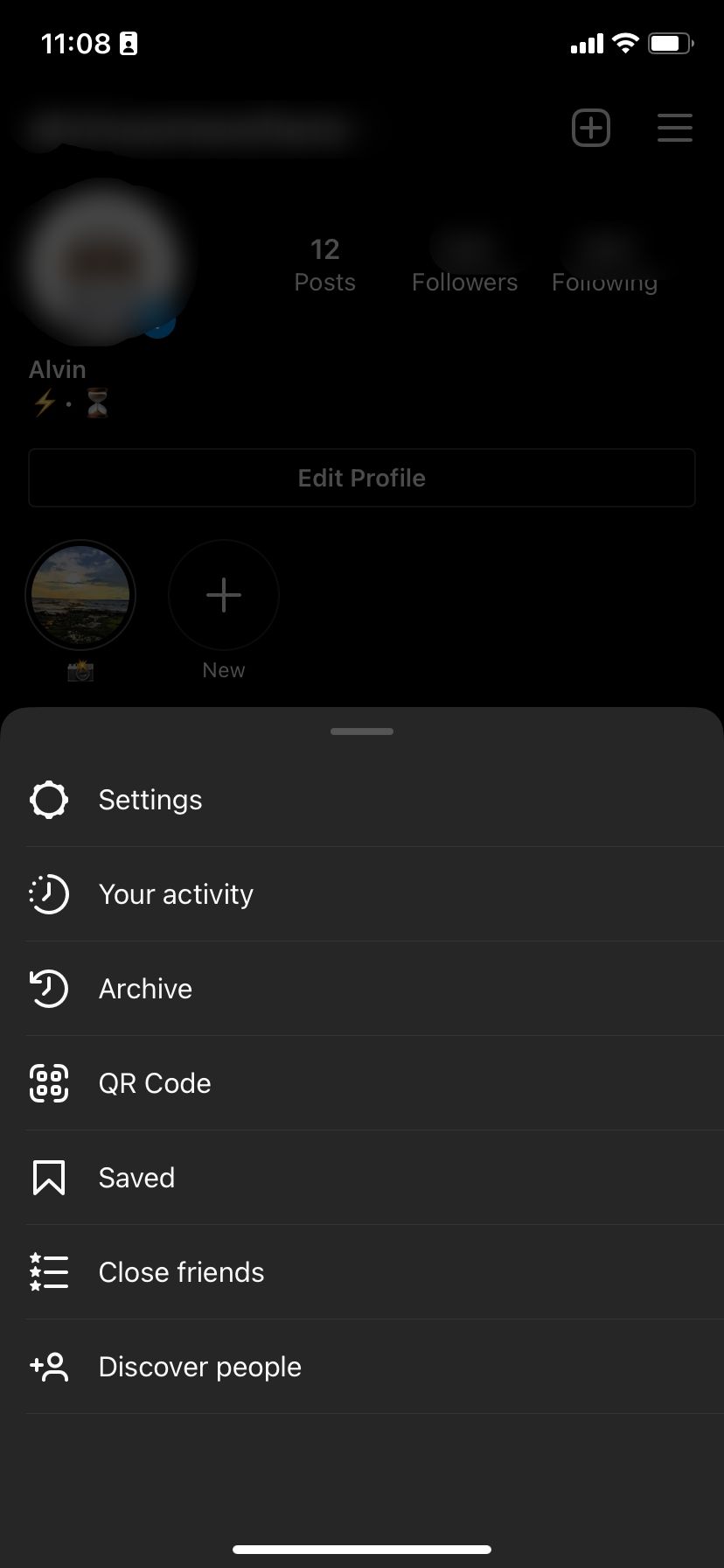
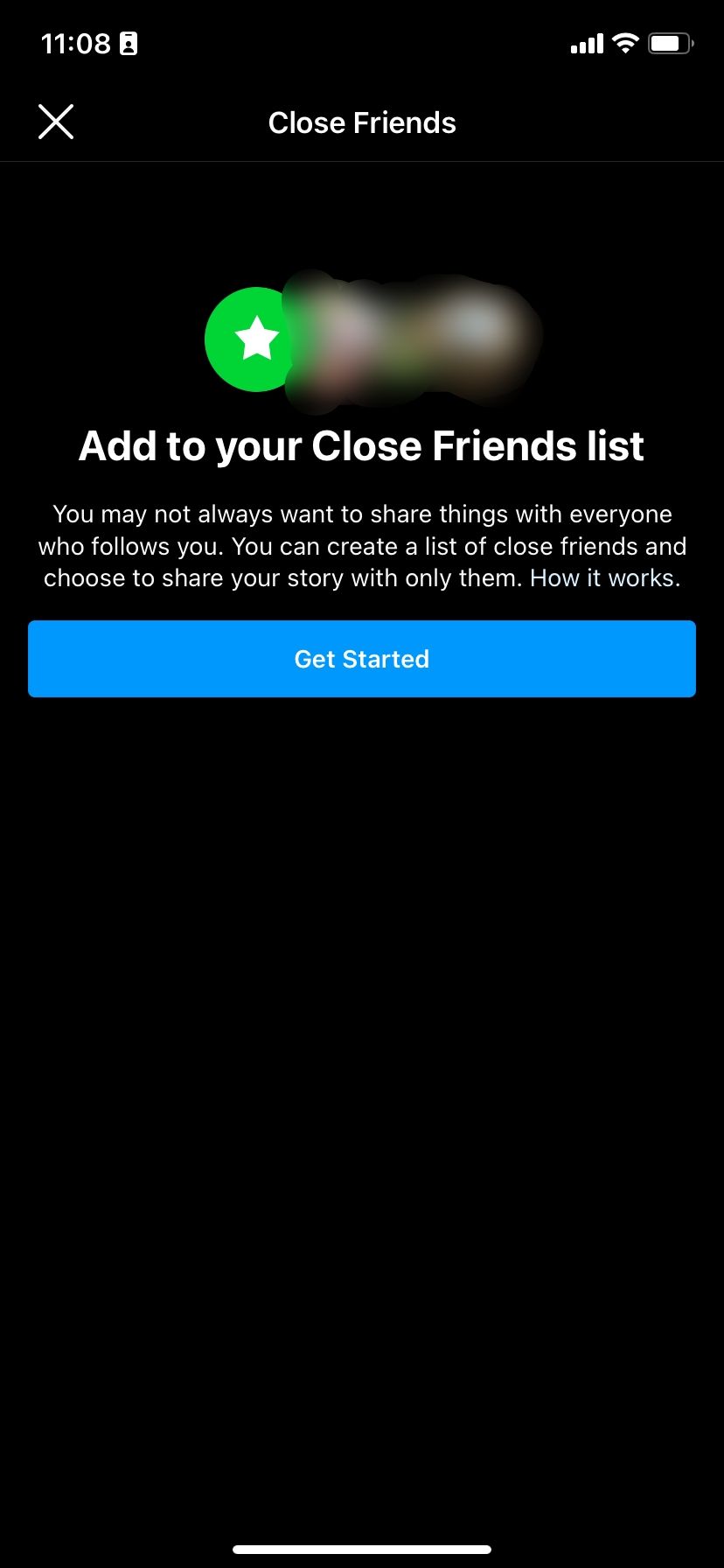
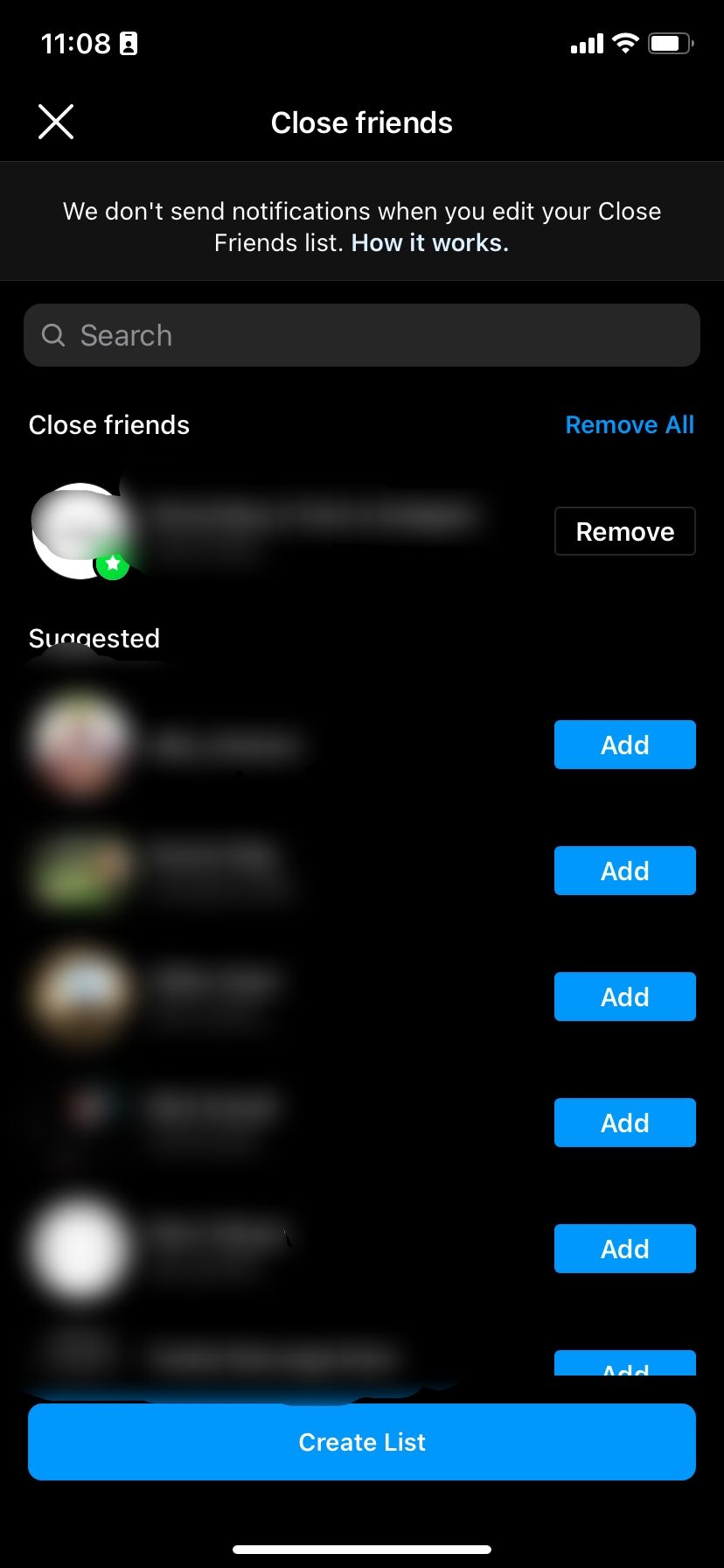
Если приватный аккаунт вам не нужен, используйте функционал «Близкие друзья» для приватных историй. Это позволяет держать профиль публичным и при этом делиться личными моментами только с выбранным кругом.
Как настроить:
- Профиль → Меню → Близкие друзья → Начать
- Выберите пользователей из рекомендованных или через поиск → Создать список
- При публикации истории выберите опцию «Близкие друзья»
Примечание: Instagram не уведомляет пользователя при исключении из списка.
4. Контроль историй и репостов
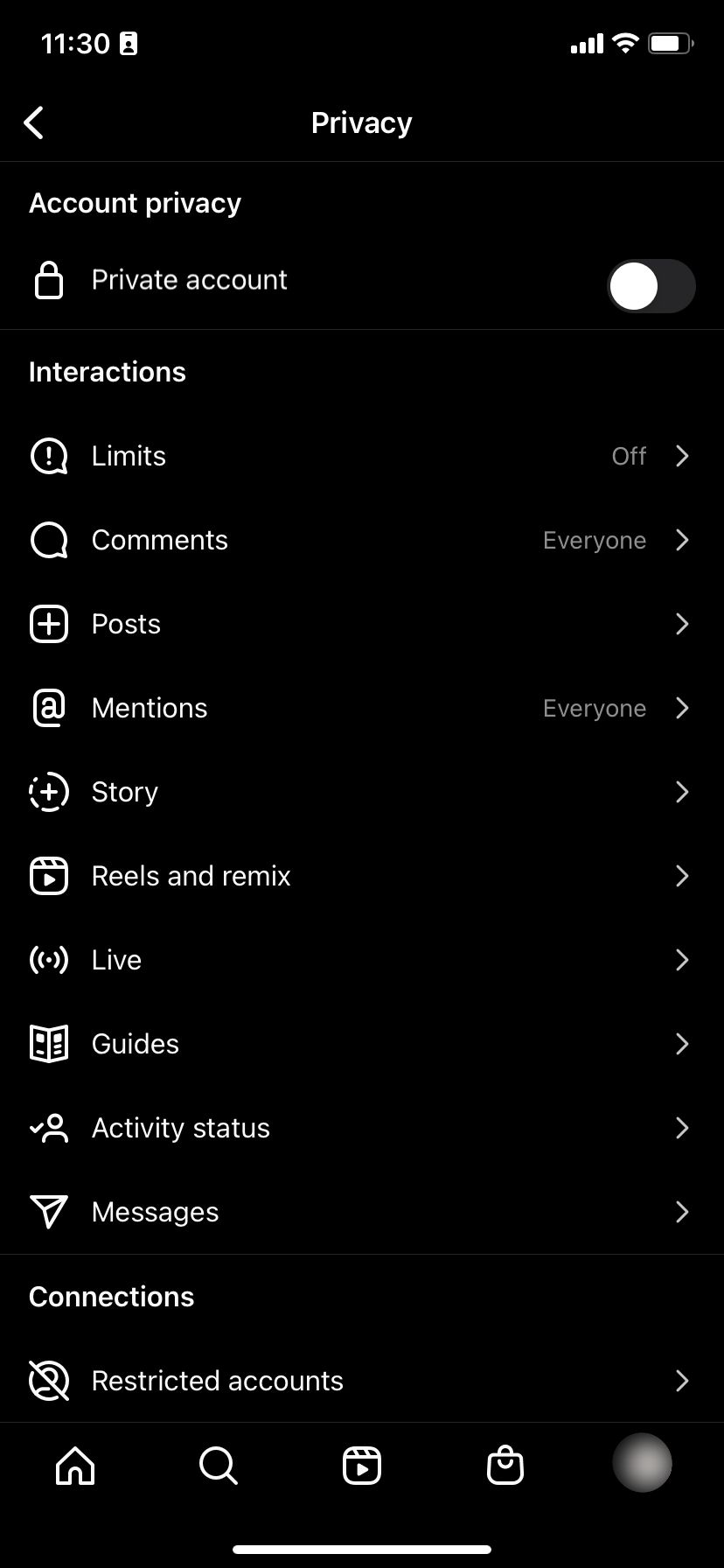
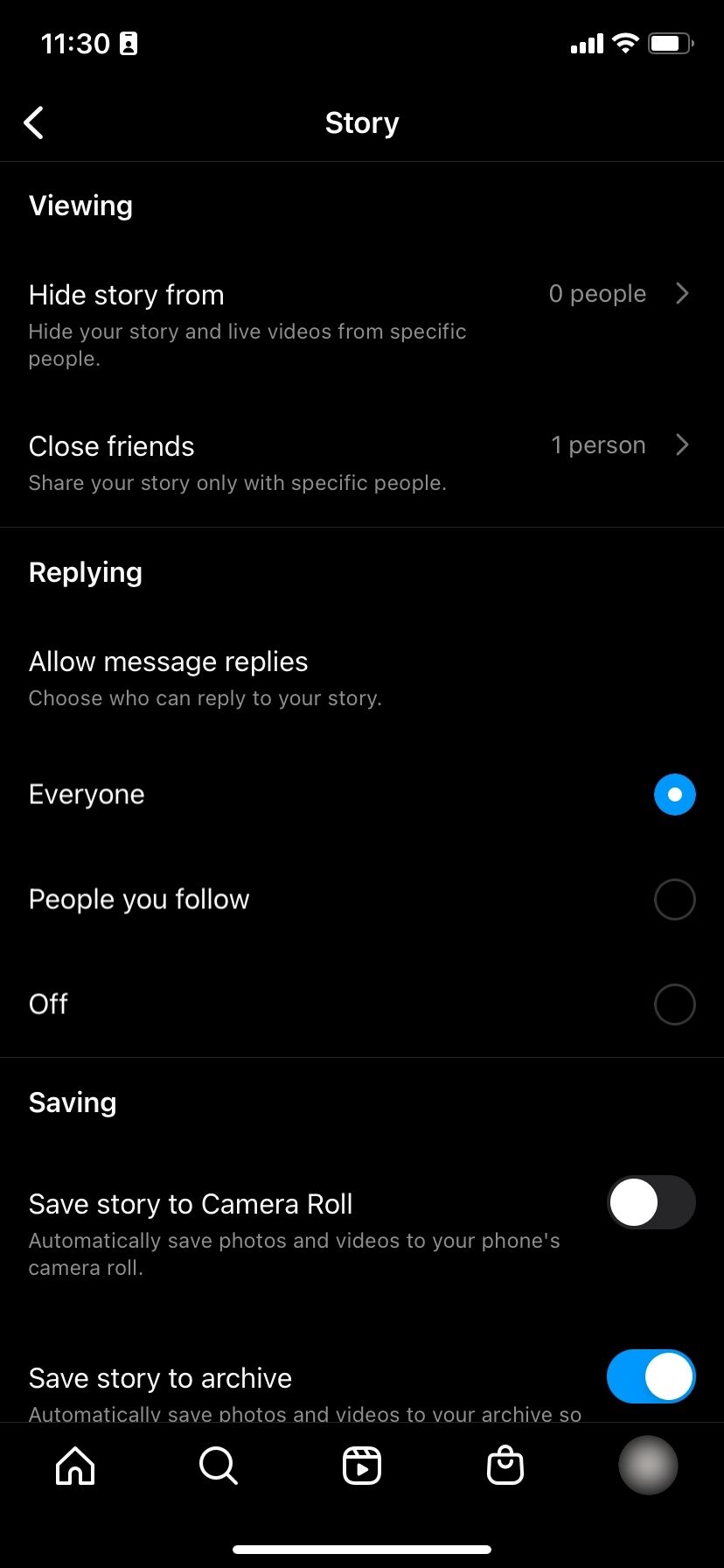
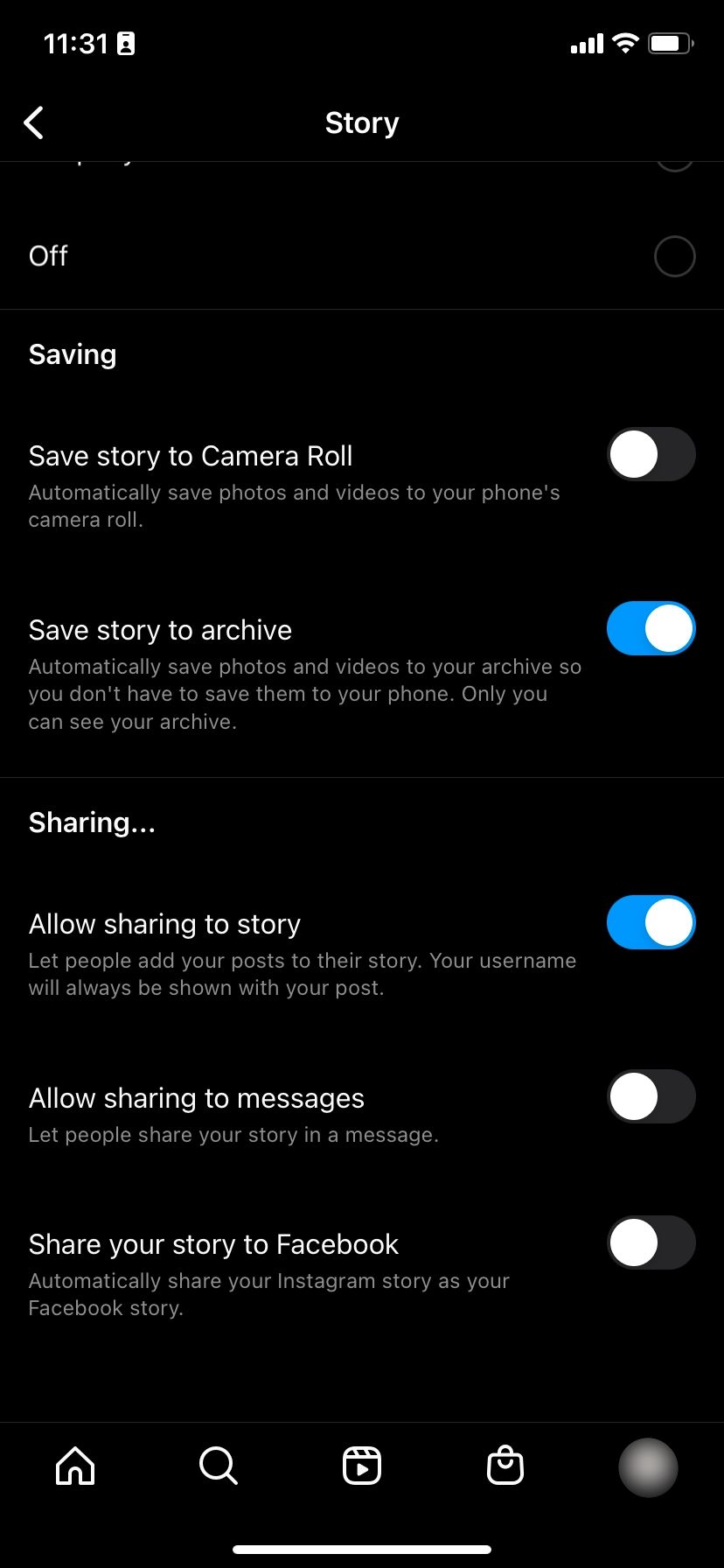
Истории часто легче распространяются: их могут репостить или пересылать в директ. Чтобы ограничить это:
- Настройки → Конфиденциальность → История
- Скрыть историю от — добавьте пользователей, которым хотите запретить просмотр
- В разделе Общий доступ выключите «Разрешить репост в историю»
- Для публичных профилей можно запретить ответы и репосты от всех или отдельных групп
Совет: если публикуете позиции, которые не хотите, чтобы кто-то пересылал, используйте «Близких друзей» или временно отключайте функции репостов.
5. Отключите статус активности
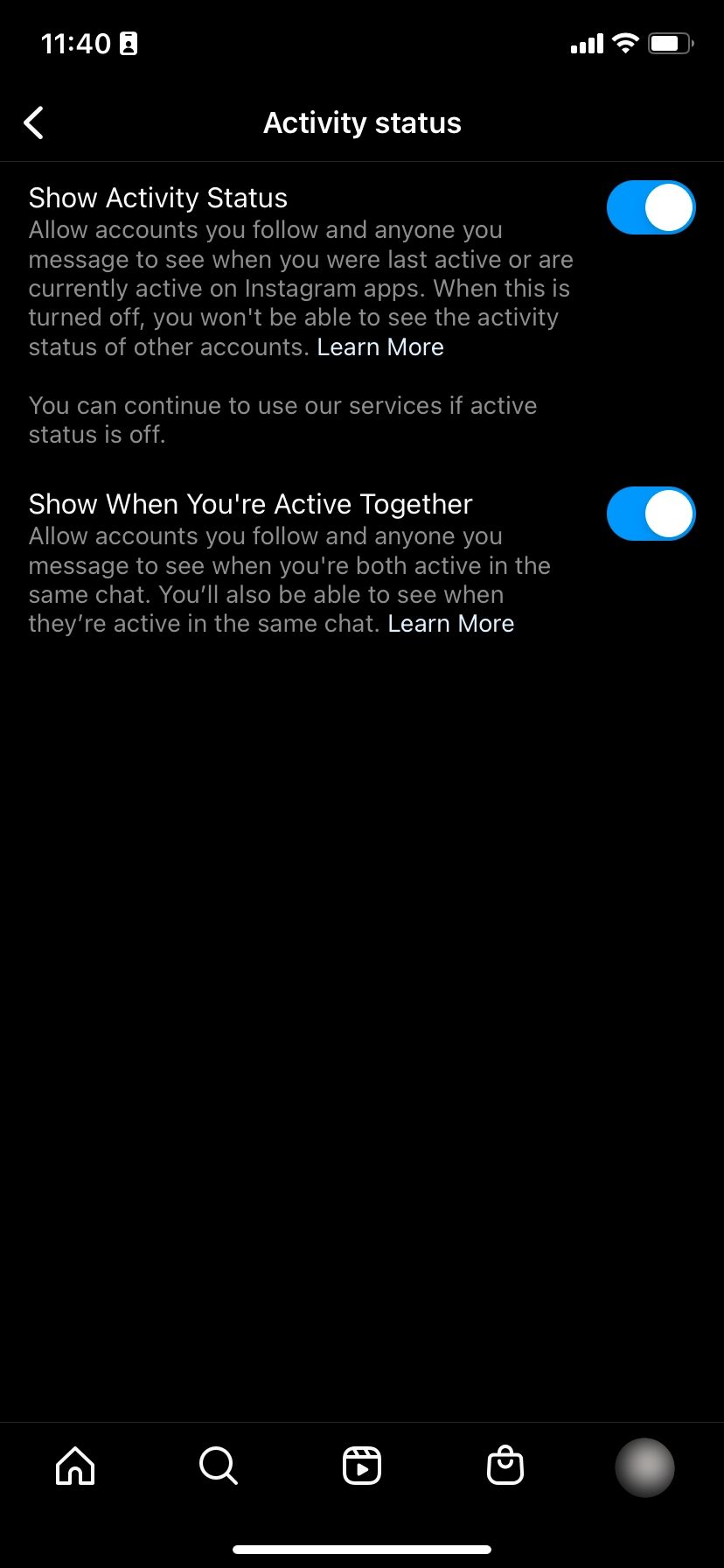
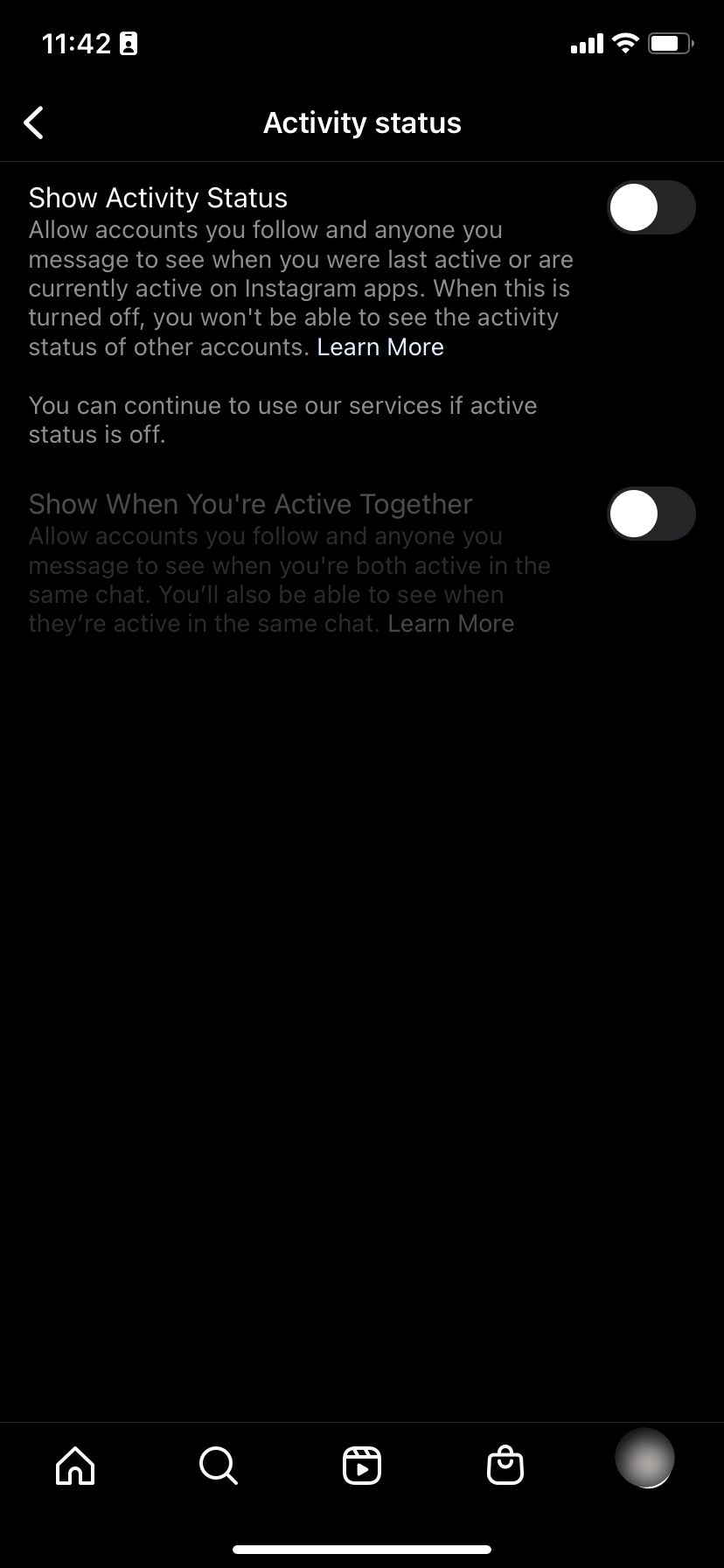
Отображение «в сети/был(а) недавно» полезно для обмена сообщениями, но лишняя информация об онлайне помогает третьим лицам оценивать ваш распорядок и поведение. Лучше отключить.
Как сделать:
- Настройки → Конфиденциальность → Статус активности → выключите «Показывать статус активности»
Последствия: вы также не увидите статус активности других пользователей.
6. Ограничьте комментарии и фильтры слов
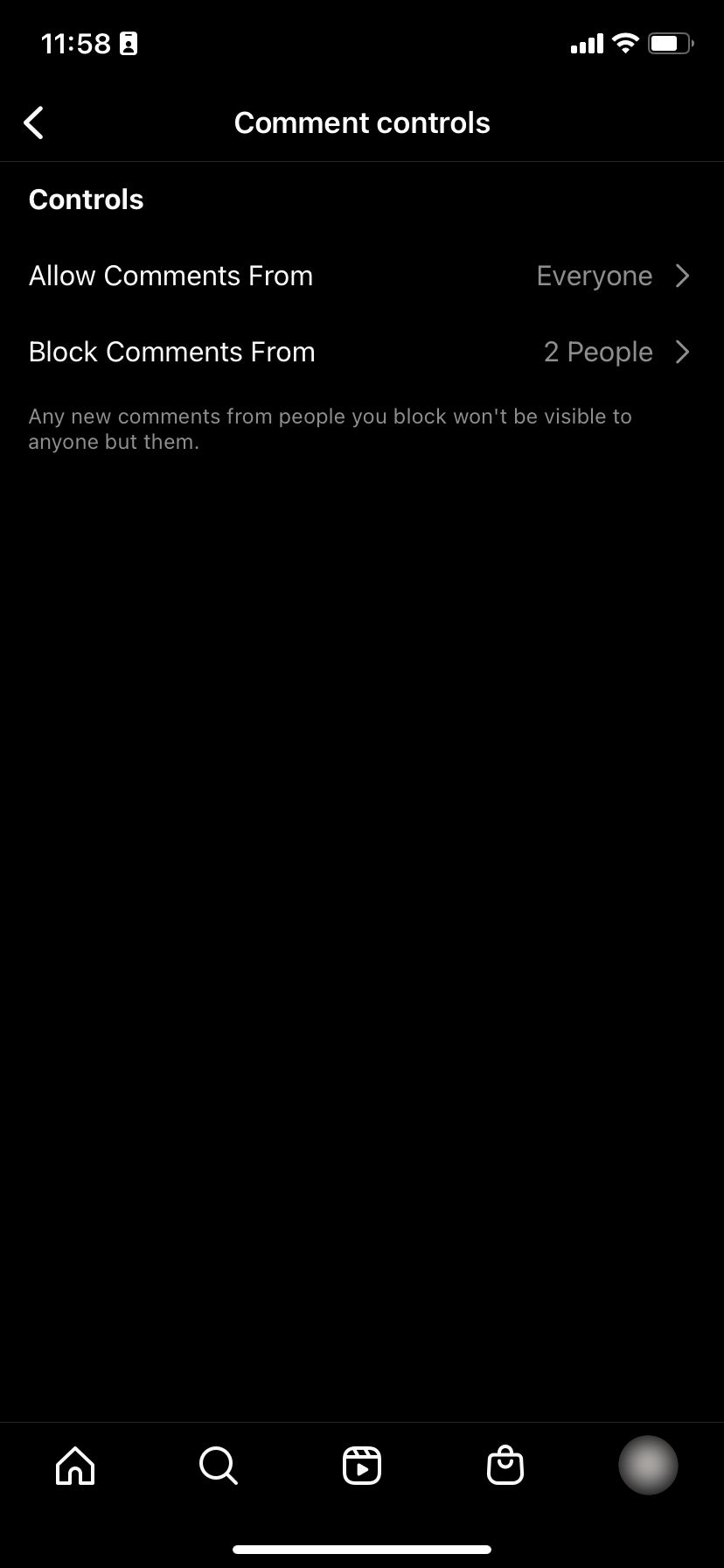
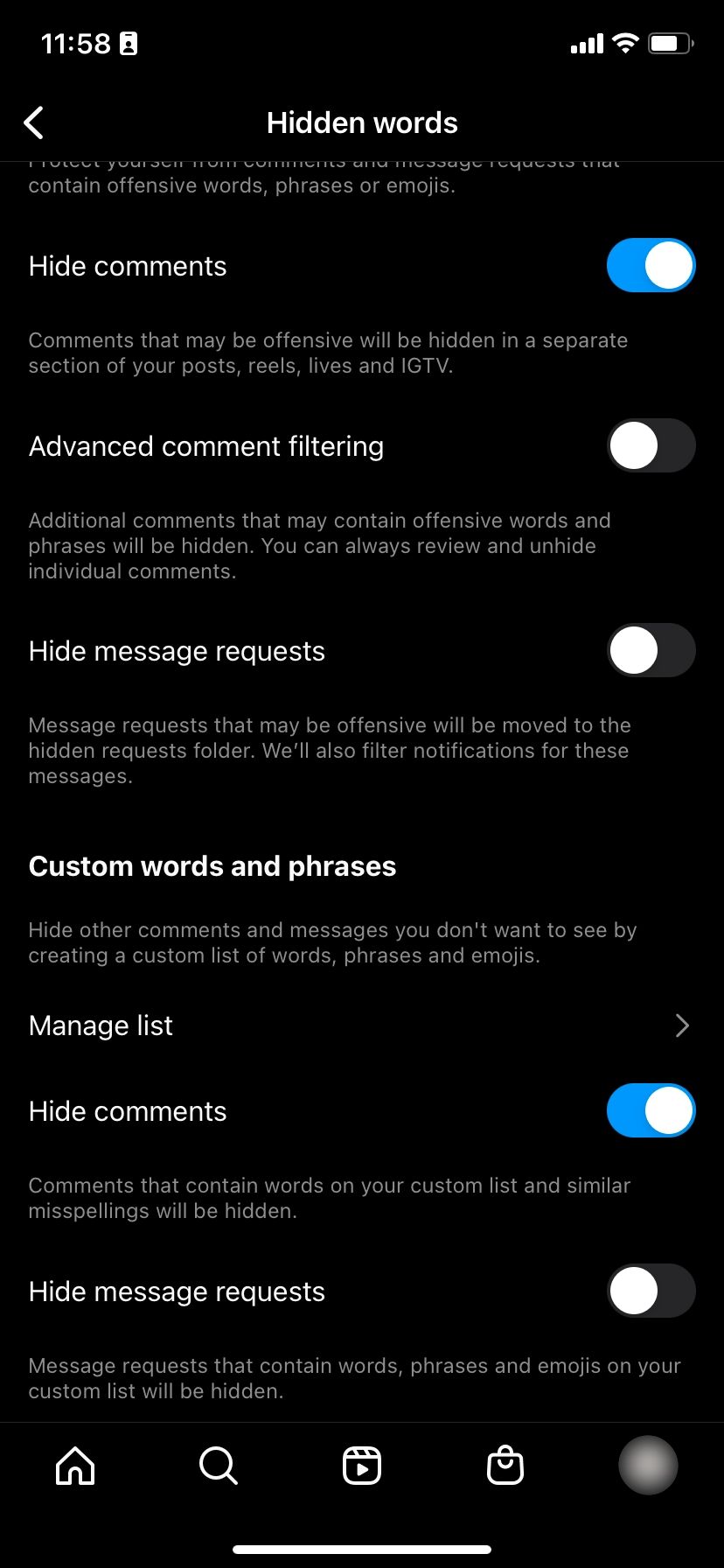
Комментариями часто злоупотребляют: спам, тролли, оскорбления и попытки коммерческого продвижения. Instagram позволяет гибко управлять, кто может комментировать, и автоматически скрывать нежелательные фразы.
Как настроить:
- Настройки → Конфиденциальность → Комментарии
- Разрешить комментарии только от: «Люди, на которых вы подписаны» / «Ваши подписчики» или создать белый/черный список
- Настройки → Конфиденциальность → Скрытые слова → Управлять списком
- Добавьте слова/фразы для фильтрации → Включите «Скрывать комментарии»
Когда это полезно: для публичных аккаунтов с высокой вовлечённостью фильтрация уменьшает шум и требует меньше модерации.
7. Отключите автоматическое добавление тегов и включите ручное подтверждение
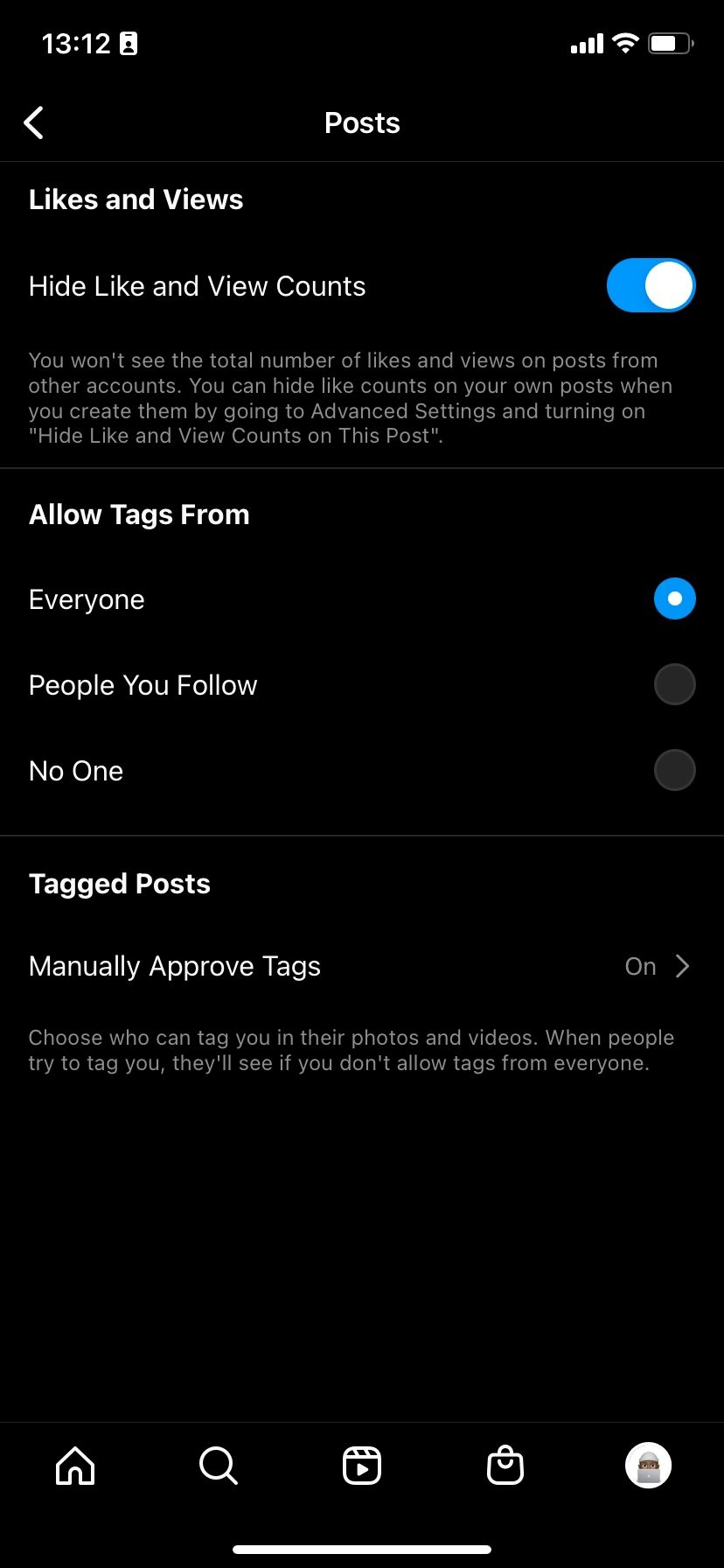
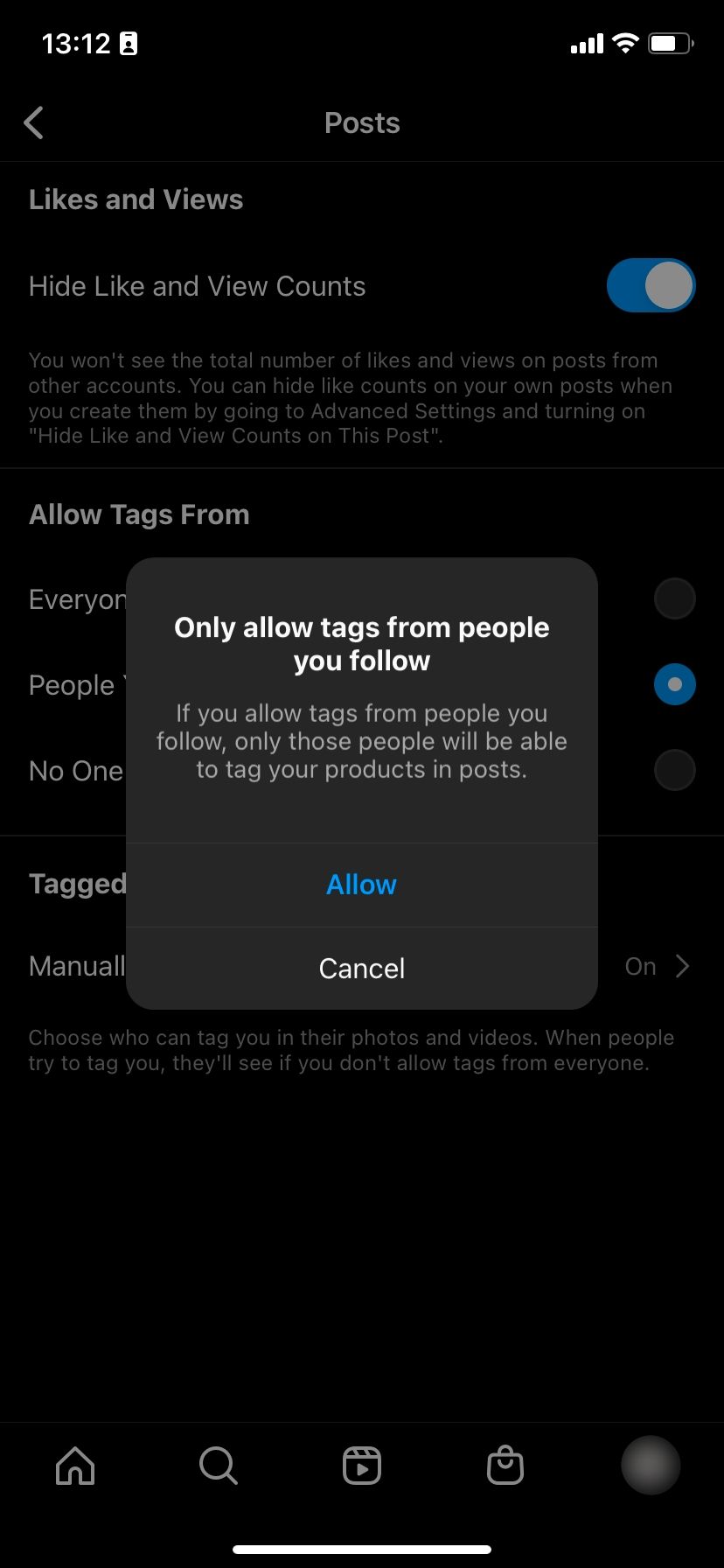
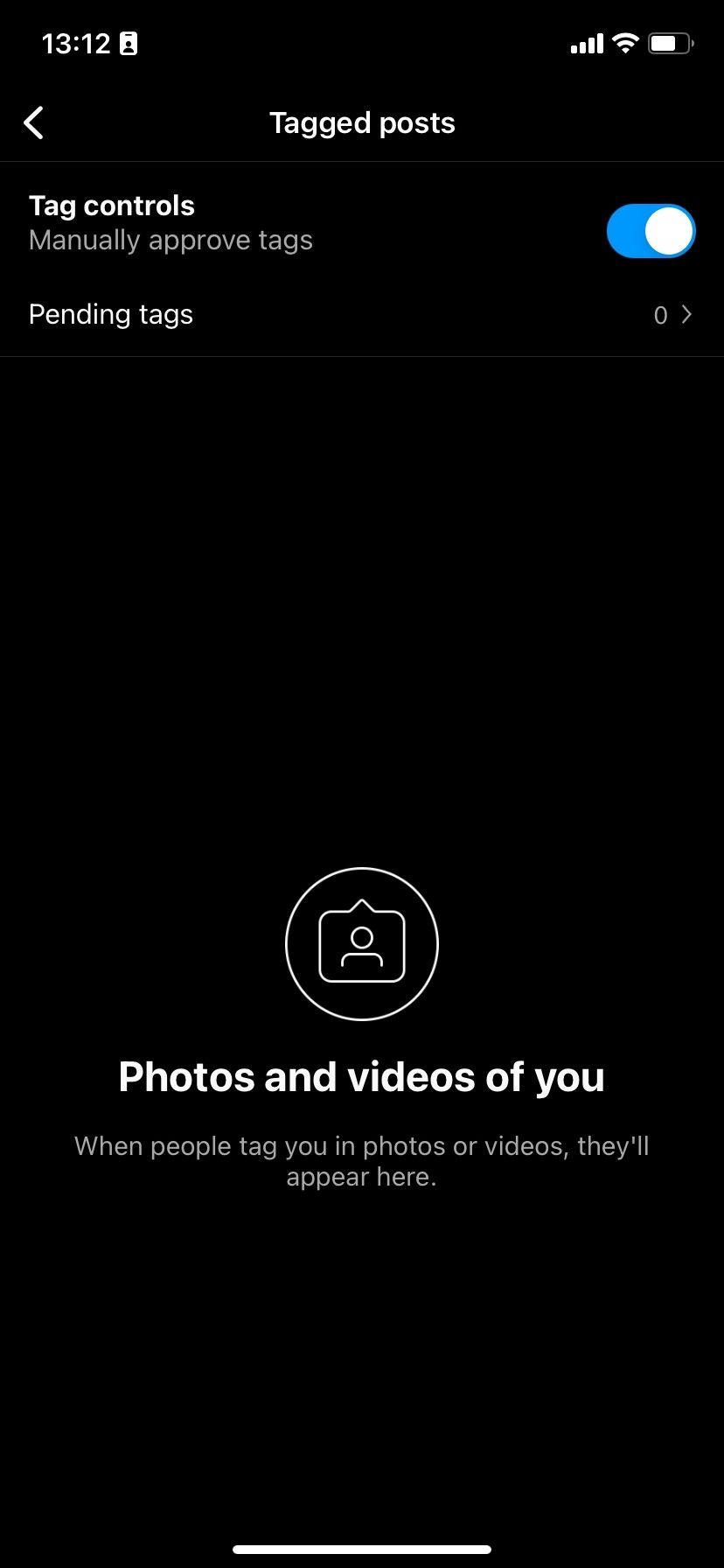
Многие фото, где вас отмечают, автоматически попадают в раздел отметок профиля. Чтобы не позволять неизвестным пользователям заполнять ваш профиль нежелательными фото, включите ручное подтверждение отметок.
Как сделать:
- Настройки → Публикации → Разрешать отметки: выберите «Только люди, на которых вы подписаны» или включите «Вручную одобрять отметки»
- Откройте вкладку с отметками и удалите старые нежелательные фото
Полезно для: людей, которые не хотят, чтобы их отмечали на публичных мероприятиях или в контенте, распространяемом без согласия.
8. Скрывайте местоположение и отключите геоправа
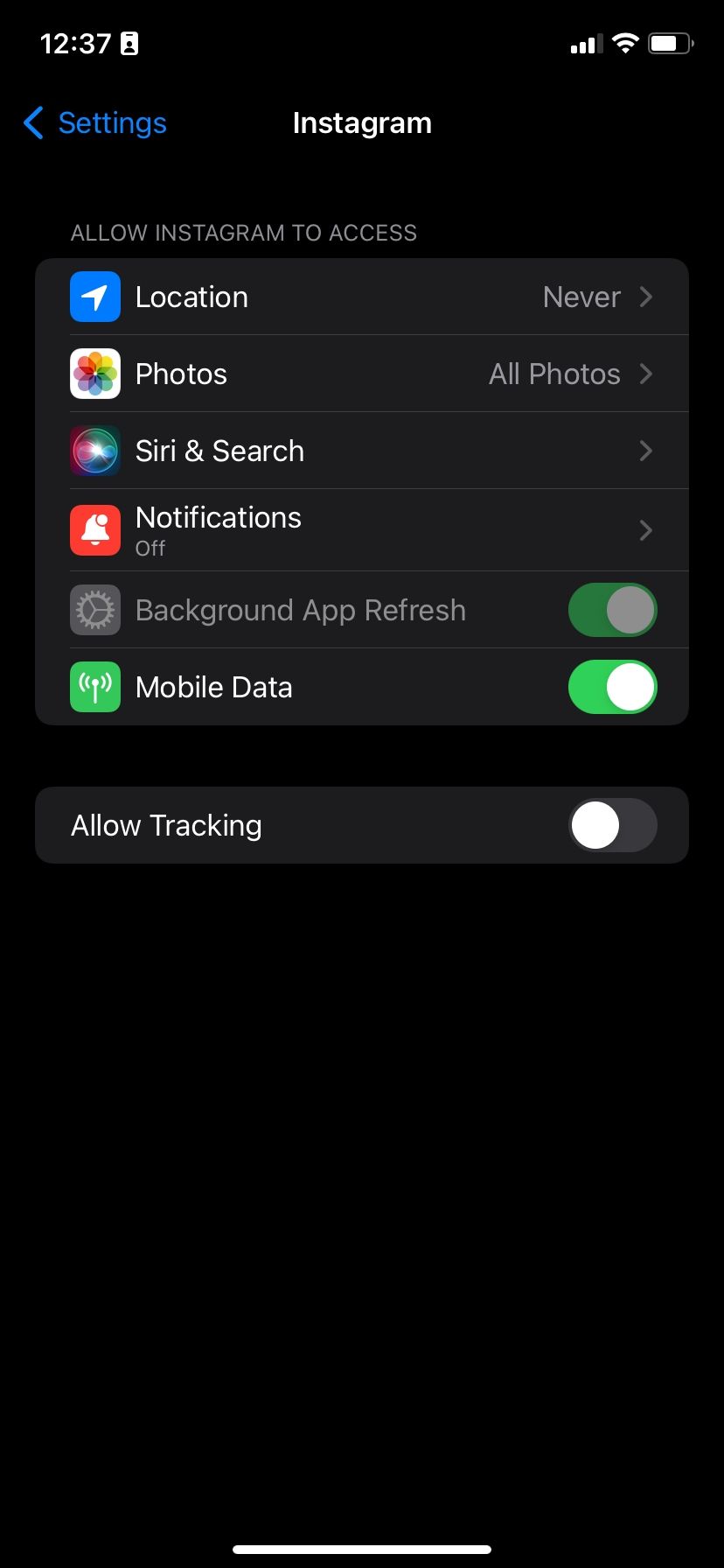
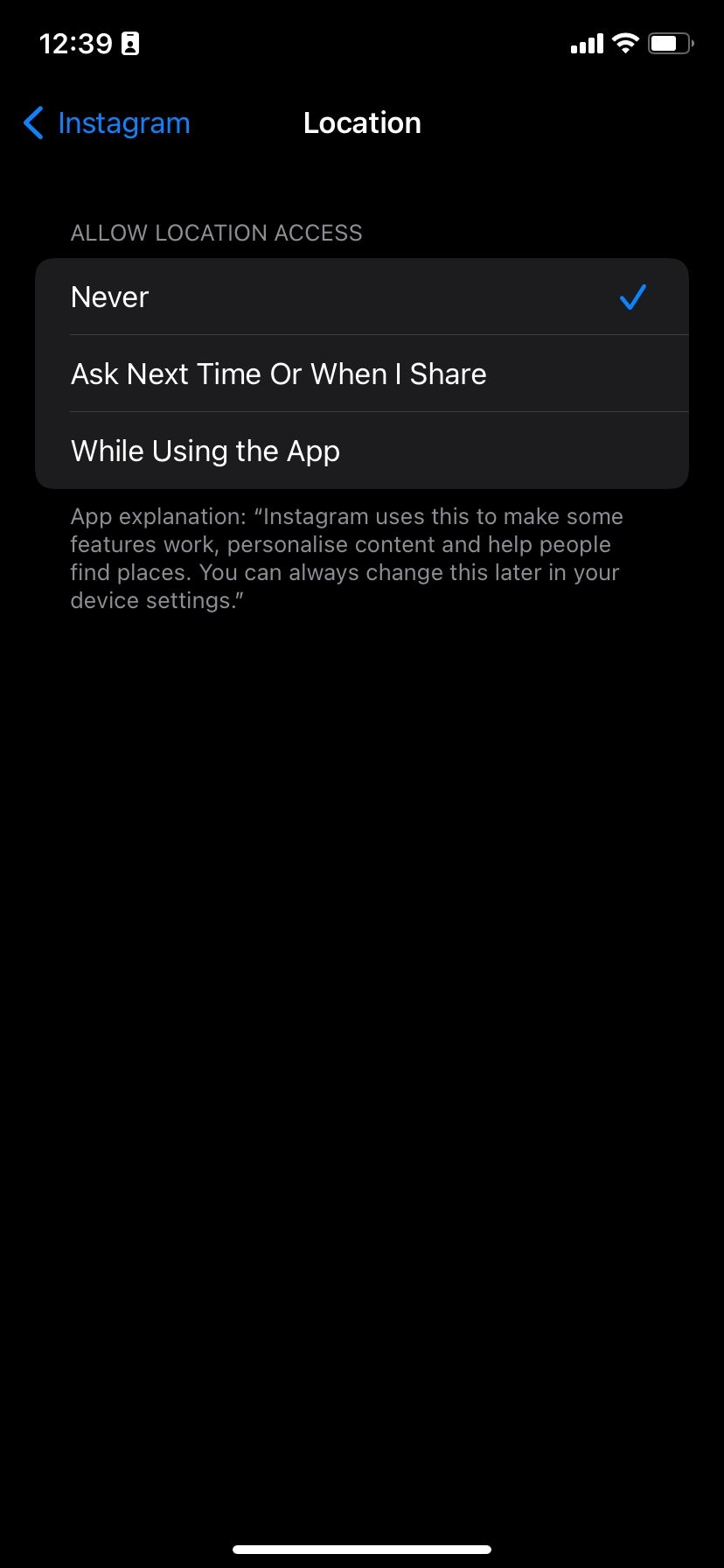
Местоположение — одна из самых чувствительных данных. Геотеги в публикациях, сотни чек‑инов и доступ к GPS дают сторонним лицам картину ваших перемещений. Если не хотите делиться локацией:
iOS:
- Настройки → список приложений → Instagram → Местоположение → Никогда
Android:
- Настройки → Конфиденциальность → Диспетчер разрешений → Местоположение → Instagram → Запретить
Замечание: порядок пунктов в Android может отличаться в зависимости от производителя и версии ОС. Специализированные приложения для управления разрешениями могут помочь стандартизировать процесс.
Когда меры не помогут и стоит задуматься об уходе
Если вы всё равно чувствуете, что платформа собирает слишком много данных о вас, и вы не готовы мириться с алгоритмическим таргетингом, самым радикальным и гарантированным вариантом будет удаление или деактивация аккаунта. Обычно это крайняя мера для тех, кто ценит приватность выше удобства.
Важно помнить: даже удаление аккаунта не всегда удаляет все копии контента из кэша третьих сторон и партнерских систем.
Практическая методика: ежемесячный аудит приватности
- Проверка привязок: Центр аккаунтов — убедиться, что Facebook и сторонние сервисы не связаны.
- Просмотр списка подписчиков: убрать незнакомцев и ботов.
- Истории: проверить настройки «Скрыть от» и «Близкие друзья».
- Теги и отметки: подтвердить вручную и удалить нежелательные.
- Разрешения ОС: локация, камера, микрофон, доступ к контактам — по возможности отказать.
- Комментарии: обновить список фильтруемых слов и перечень блокировок.
Этот чек‑лист можно занести в заметки и выполнять примерно раз в месяц.
Чек-листы по ролям
Личное пользование (частный профиль):
- Приватный аккаунт: включено
- Список Близких друзей: создан
- Статус активности: выключен
- Геоправа: запрещены
- Ручное подтверждение отметок: включено
Публичный автор / инфлюенсер:
- Приватность: публичный профиль для охвата
- Близкие друзья: отдельный приватный аккаунт или список для личных историй
- Комментарии: активны, но настроены фильтры и модерация
- Теги: ручное подтверждение для отбора контента
- Разрешения ОС: минимально необходимые
Малый бизнес:
- Профили: разделение личного и бизнес-аккаунта
- Рекламные связки: проверить необходимость интеграции с Facebook
- Доступ сотрудников: централизованное управление доступом и паролями
- Соглашение с подрядчиками: правила обработки контента и конфиденциальности
Короткая методика принятия решений (mini‑methodology)
- Определите цель присутствия (личное общение, бизнес, продвижение).
- Оцените риски (доступ незнакомцев, геометки, теги).
- Выберите стратегию (приватный профиль vs публичный + контроль контента).
- Настройте базовые параметры (пункты 1–8).
- Проводите аудит раз в месяц и корректируйте.
Когда эти меры не работают — примеры и ограничения
- Алгоритмы рекомендаций могут показывать ваши комментарии или контент на сторонних платформах.
- Скриншоты и репосты: даже при отключённых репостах люди могут сохранять и расшаривать ваш контент вручную.
- Сторонние сервисы: если вы ранее экспортировали или синхронизировали данные с другими сервисами, копии могут оставаться вне вашего контроля.
Поэтому приватность — это комбинация технических настроек и осторожного поведения: не публикуйте данные, которые вы не хотели бы видеть в публичном доступе.
Рекомендации по безопасности аккаунта
- Пароли: используйте менеджер паролей и уникальный сложный пароль.
- Двухфакторная аутентификация: включите через SMS или приложение-генератор кодов.
- Привилегии приложений: периодически проверяйте, какие сторонние приложения имеют доступ к вашему аккаунту, и отзывайте лишние.
- Резервные контакты: обновите e‑mail и телефон для восстановления доступа.
Эти шаги не только скрывают профиль, но и уменьшают вероятность взлома.
Краткий словарь
- Приватный аккаунт — профиль, видимый только подписчикам.
- Близкие друзья — список для приватных историй.
- Отметки — публикации, где вас отметили другим пользователи.
- Репост — автоматическое или ручное повторное размещение вашего контента.
- Статус активности — индикатор «в сети/был(а) недавно».
Диаграмма принятия решения
flowchart TD
  A[Хотите ли вы публичную видимость?] -->|Да| B[Оставить публичный профиль]
  A -->|Нет| C[Сделать аккаунт приватным]
  B --> D{Нужна личная приватность?}
  D -->|Да| E[Использовать Близких друзей]
  D -->|Нет| F[Оставить общие настройки]
  C --> G[Проверить текущих подписчиков и удалить лишних]
  E --> H[Отключить репосты и статус активности]
  G --> H
  F --> H
  H --> I[Ежемесячный аудит]
Приватность и правовые аспекты
Если вы проживаете в регионе с законом о защите данных (например, GDPR в ЕС), у вас есть дополнительные права: доступ к данным, требование их удаления, ограничение обработки. Для запросов на удаление контента или данных зачастую достаточно обратиться через форму поддержки Instagram или через настройки конфиденциальности. Для бизнеса: проверьте, соответствуют ли ваши подписчики и рекламные инструменты местным законам о сборе персональных данных.
Совет: для юридических запросов храните скриншоты переписок с поддержкой и подтверждения действий.
Социальный предпросмотр и объявление (короткая версия)
Если вы планируете оповестить подписчиков о новой политике приватности или смене аккаунта, используйте короткое объявление: «Я делаю аккаунт приватным/создаю отдельный личный аккаунт. Пишите в личные сообщения, если хотите остаться на связи». Это уменьшит нежелательные запросы и объяснит причину изменений.
Краткое резюме
Вы можете существенно повысить приватность в Instagram без ухода с платформы: отключите привязку к Facebook, установите приватный аккаунт или используйте «Близких друзей», запретите репосты, отключите статус активности и GPS‑права, включите ручное подтверждение отметок и фильтрацию комментариев. Эти шаги в сочетании с регулярным аудитом и базовой безопасностью аккаунта дают заметный эффект.
Важно: ни одна настройка не гарантирует абсолютной приватности — сочетайте технические меры с аккуратностью в публикациях.

Похожие материалы

Несколько аккаунтов Skype: Multi Skype Launcher

Журнал для работы: повысить продуктивность

Персональные звуки уведомлений на Android

Скачивание шоу Hulu для офлайн‑просмотра

Microsoft Start: персонализированная новостная лента
