
Как обезопасить вход в Hotmail
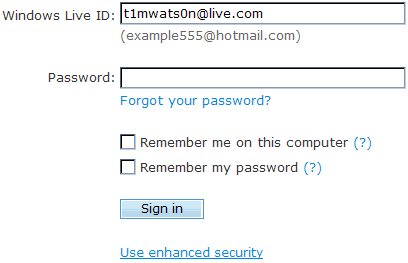

Почему это важно
Hotmail существует с 1996 года и используется миллионами людей. Даже если у вас не самая ценная переписка, компрометация почты приводит к восстановлению паролей других сервисов, краже данных и фишинговым атакам. Простые ошибки — сохранённые пароли на чужом компьютере или повторное использование пароля — остаются основными векторами взлома.
Быстрая проверка перед входом
- Убедитесь, что URL в адресной строке принадлежит Microsoft (обычно outlook.live.com или login.live.com). Техническое определение: SSL/TLS — протокол шифрования данных при передаче.
- В браузере должен быть активен значок замка (HTTPS).
Важно: на публичных или чужих компьютерах не ставьте галочки «Запомнить мой логин» и «Оставаться в системе». Браузер может предложить сохранить данные — никогда не разрешайте этого на чужих устройствах.
Как сменить пароль в Hotmail (пошагово)
- Войдите в учётную запись Hotmail/Windows Live.
- Нажмите Options (Параметры) в правом верхнем углу.
- Перейдите в раздел Windows Live, затем — Password (Пароль).
- Введите текущий пароль и новый пароль дважды.
- При желании отметьте опцию истечения пароля (рекомендуется менять пароли регулярно).
Примечание: современные браузеры предлагают «запомнить» пароли. На чужих компьютерах согласитесь только если вы полностью контролируете устройство.
Как выбрать надёжный пароль
- Используйте случайную строку длиной 12–16 символов или больше.
- Не применяйте один и тот же пароль для нескольких сервисов.
- При помощи генератора паролей можно быстро получить криптографически случайную строку.
Рекомендация: посетите надёжный генератор паролей и скопируйте 12–16 символов. Не используйте демонстрационные строки со скриншотов или опубликованные примеры.
Восстановление доступа: секретный вопрос
- В разделе управления учётной записью выберите «Редактировать личную информацию» и добавьте вопрос для сброса пароля.
- Ответ должен быть таким, чтобы только вы его знали и не мог легко отгадать кто-то ещё.
Важно: секретные вопросы часто могут быть угаданы через социальные сети. Если возможно, используйте альтернативы восстановления (резервный почтовый адрес, номер телефона, двухфакторную аутентификацию).
Дополнительные методы защиты
- Включите двухфакторную аутентификацию (2FA) для учётной записи Microsoft — это увеличит защиту при компрометации пароля.
- Используйте менеджер паролей для хранения уникальных длинных паролей.
- Периодически проверяйте список активных подключённых устройств и сессий и завершайте незнакомые.
- Настройте резервный адрес и номер телефона для восстановления доступа.
Что не защищает: типичные ошибки и случаи, когда меры не сработают
- Фишинговая страница, имитирующая Hotmail: даже длинный пароль не спасёт, если вы вводите его на мошенническом сайте.
- Кейлоггеры и вредоносное ПО на компьютере: они перехватывают вводимые данные до шифрования.
- Совместное использование пароля: если вы делитесь паролем с другим человеком, безопасность нарушена.
Альтернативные подходы
- Если вы часто проверяете почту на публичных компьютерах, используйте веб-браузер в режиме инкогнито и вручную очищайте кэш и историю.
- Для максимальной изоляции используйте переносимый браузер (portable Firefox) с USB-накопителя.
- Рассмотрите перенос почты на корпоративные или платные сервисы с продвинутой защитой, если нужна повышенная безопасность.
Ментальные модели и эвристики для личной безопасности
- Правило трёх: никогда не повторять пароль на более чем трёх важных сервисах.
- Модель «слоёв защиты»: пароль + 2FA + отдельный почтовый адрес восстановления.
- Эвристика обновления: если вы подозреваете утечку или использовали пароль на третьем сайте, меняйте его сразу.
Шаблон простого пошагового плана (playbook)
- Проверить URL и HTTPS.
- Войти и посмотреть активные сессии.
- Сменить пароль на уникальный сгенерированный.
- Настроить 2FA и резервные контакты.
- Выйти и очистить историю на общественных устройствах.
Ролевые чек-листы
- Для обычного пользователя: проверить SSL, не сохранять пароль, сменить пароль, настроить секретный вопрос.
- Для продвинутого пользователя: добавить 2FA, использовать менеджер паролей, проверять подключённые устройства раз в месяц.
- Для администратора/IT: настроить политiku паролей, мониторинг необычных входов, обучить пользователей фишингу.
Критерии приёмки
- Доступ к учётной записи возможен только при корректном пароле и втором факторе (если включён).
- Нет сохранённых учётных данных на общедоступных устройствах.
- Резервный адрес и телефон подтверждены.
Краткий глоссарий
- SSL/TLS — протокол шифрования данных при передаче по сети.
- Двухфакторная аутентификация — дополнительный фактор подтверждения входа, помимо пароля.
- Менеджер паролей — приложение для безопасного хранения и генерации паролей.
- Секретный вопрос — метод восстановления доступа через заранее выбранный вопрос и ответ.
Итоги
- Шифрование соединения, уникальные длинные пароли и отказ от сохранения логина на чужих устройствах — базовые, но эффективные меры.
- Добавьте двухфакторную аутентификацию и менеджер паролей для серьёзного повышения безопасности.
- Профилактика и регулярные проверки подключённых устройств снижают риск потери доступа и утечки данных.

Похожие материалы

Несколько аккаунтов Skype: Multi Skype Launcher

Журнал для работы: повысить продуктивность

Персональные звуки уведомлений на Android

Скачивание шоу Hulu для офлайн‑просмотра

Microsoft Start: персонализированная новостная лента
