
Как синхронизировать праздничную иллюминацию с музыкой с помощью QLC+
Учитесь новому навыку: заставить праздничные гирлянды мигать в такт музыке. Это похоже на роль диджея, только круче — вы управляете светом. Перед тем как начать, полезно ознакомиться с общими принципами интеллектуального освещения и протоколом DMX.
Что такое QLC+ и зачем он нужен
QLC+ — это кроссплатформенный форк проекта Q Light Controller с дополнительными функциями и активной разработкой. Он совместим с множеством открытых и брендовых DMX-устройств и позволяет проектировать сцены, записывать последовательности и воспроизводить шоу. Для домашних проектов обычно хватает одной «вселенной» (universe) DMX.
Определение: DMX — стандартный цифровой протокол для управления сценическим оборудованием (освещение, дым-машины, движущие головы и т. п.).
Важно: дешёвые USB→DMX адаптеры на базе FTDI иногда плохо поддерживаются в macOS. На таких адаптерах удобнее работать в Windows.
Что потребуется
- USB→DMX интерфейс — простые OpenDMX/FTDI-адаптеры начинаются примерно от 30 USD.
- Хотя бы одно DMX-устройство — например, DMX RGB контроллер (примерно 20–30 USD).
- Лента RGB с общей анодной схемой (common-anode) или отдельные RGB-модули, совместимые с контроллером.
- Компьютер с QLC+ (скачать с официального сайта QLC+).
Важно: цены и доступность зависят от региона; в России ориентируйтесь на локальные магазины электроники.
Интерфейс QLC+ — с чего начать
Основная рабочая область — вкладка Show. QLC+ имеет режимы «дизайн» и «воспроизведение» (верхний правый угол, иконки стоп/плей). Для редактирования оставайтесь в режиме дизайна — изменения фейдеров применяются в реальном времени и влияют на устройства. Для предпросмотра переключайтесь в режим воспроизведения.
Совет: если вы попытаетесь проиграть сцену в режиме дизайна, текущие настройки фейдеров могут переопределить секвенсер.
Понятие «прибор» (fixture)
Прибор (fixture) — это любое DMX-управляемое устройство: светильник, дым-машина, лазер и т. д. Каждый прибор получает DMX-адрес от 1 до 512 и занимает 1 или несколько каналов в зависимости от возможностей.
Примеры: дым-машина может занимать 1 канал (вкл/выкл), RGB-контроллер — 3 канала (R, G, B), сложная движущая голова — десятки каналов.
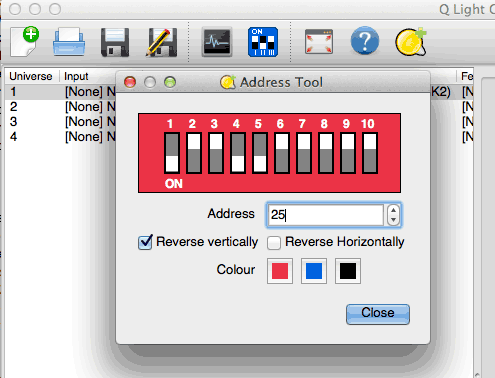
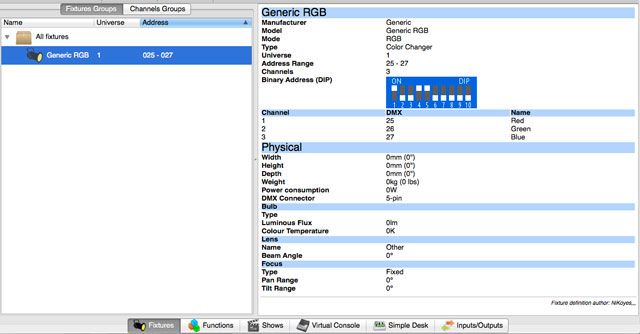
Адрес задаётся с помощью DIP-переключателей в бинарном представлении (веса: 1,2,4,8,16,32,64,128,256). Если десятый переключатель есть — он обычно отвечает за режим прибора, а не за адрес.
Практическое объяснение: чтобы выставить адрес 25, включите переключатели с весами 1, 8 и 16 (1+8+16=25). QLC+ содержит полезный калькулятор DIP-переключателей — проверьте совпадение с тем, как ваш прибор трактует положение ON/OFF, иногда маркировка «ON» означает «вкл назад».
Кабели и разъёмы
В практике DMX используют три типа разъёмов:
- 5-пиновый XLR — профессиональный стандарт.
- 3-пиновый XLR (микрофонный) — часто у потребительских устройств.
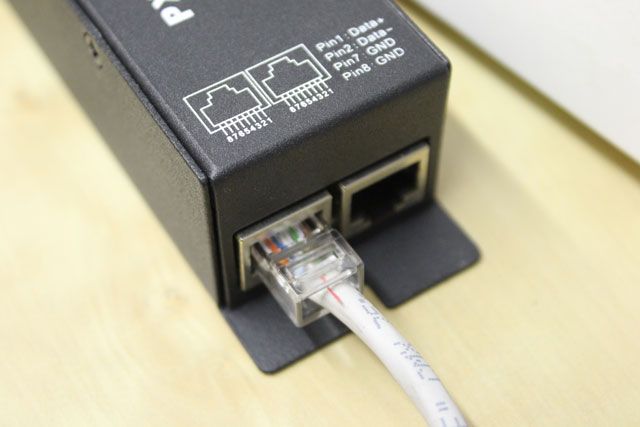
- RJ-45 (Ethernet) — используется некоторыми производителями из-за низкой цены кабеля.
Важно: не путайте DMX-сеть с бытовой Ethernet-сетью. Хотя кабель может быть тот же (Cat5/Cat6), протоколы — разные; подключать DMX-устройства к домашнему маршрутизатору нельзя.
Каждое DMX-устройство имеет вход (IN) и выход (OUT), и устройства строят цепочку (daisy chain). Адреса не обязаны идти подряд, главное — чтобы данные в каждом кадре содержали информацию для каждой позиции.
Практическое правило прокладки кабеля: минимальное сопротивление и отсутствие разъемов в середине цепи; если цепь длинная, используйте терминатор в конце (120 Ω).
Установка USB→DMX устройства
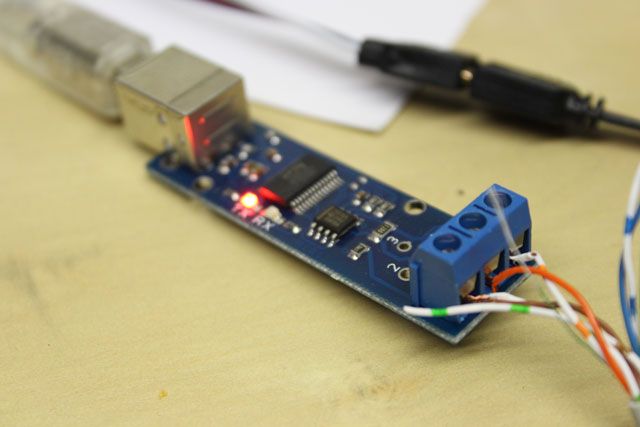
- Скачайте драйверы для вашего адаптера. Для FTDI-адаптеров используйте официальные драйверы FTDI; OpenDMX-адаптеры могут иметь свои проприетарные драйверы (BitBang и т. п.).
- Подключите адаптер к компьютеру и убедитесь, что система его распознаёт (сериал/имя). В Windows это может быть COM-порт.
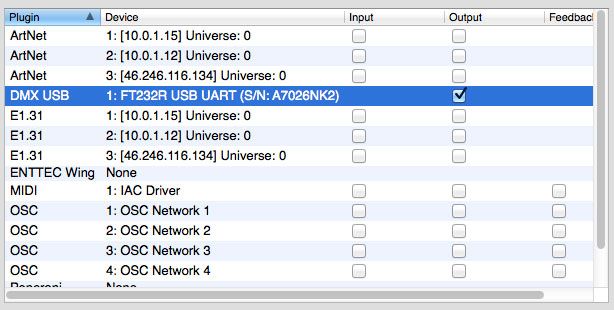
- В QLC+ откройте вкладку Input / Output. Установите ваш USB DMX как Output для Universe 1.
Примечание: если QLC+ не видит устройство, перезагрузите программу, попробуйте другой USB-порт или переустановите драйверы.
Добавление прибора в QLC+
- Перейдите на вкладку Fixtures (Приборы).
- Нажмите зелёную кнопку “+”.
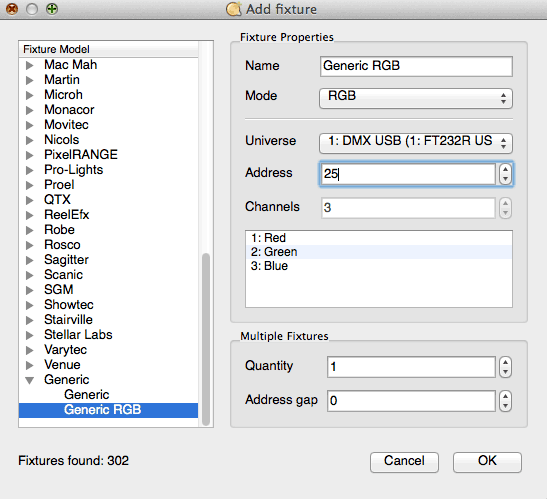
- В каталоге выберите профиль, соответствующий вашему устройству. Для простого RGB-контроллера подойдёт «Generic RGB».
- Введите адрес DMX, назначьте вселенную (обычно 1) и добавьте прибор.
Убедитесь, что следующий свободный адрес для нового прибора не пересекается с уже существующими (если прибор занимает 3 канала, следующий должен начинаться на адресе +3).
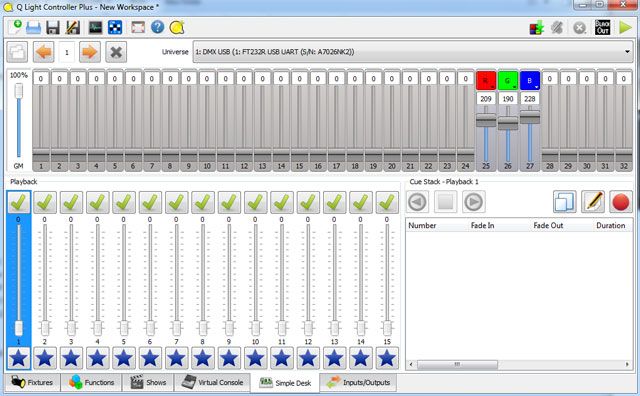
Для теста используйте вкладку Simple Desk: там появятся фейдеры R, G, B. Поднимите их — свет должен реагировать.
Создание шоу и секвенций
Шоу в QLC+ похоже на аранжировку в секвенсере: каждая дорожка хранит либо музыкальную дорожку, либо DMX-последовательность.
- Создайте дорожку для музыки: значок многоцветного квадрата → значок ноты → загрузите WAV-файл. WAV предпочтительнее MP3 из-за более стабильной синхронизации.
- Создайте дорожку для света: нажмите на дорожку, затем значок с красным, синим и зелёным кругами, чтобы добавить последовательность.
- Внизу в редакторе последовательности нажмите зелёный плюс, чтобы добавить приборы, используемые в этой последовательности.
- Для RGB-прибора откроется вкладка RGB с ползунками; включите нужные каналы галочками.
Каждый шаг последовательности имеет собственные параметры: fade in (плавный вход), fade out (плавный выход) и hold (время удержания). Помните: fade-in учитывается в общей длительности шага, fade-out — нет.
Редактирование шагов: установите значения фейдеров → нажмите Add Step. Повторяйте. Для изменения шага выберите его — фейдеры покажут его значения.
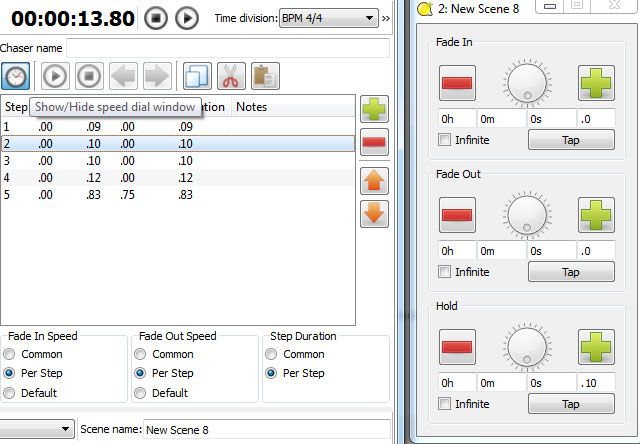
Параметры скорости переходов: нажмите значок часов в редакторе последовательности. Выберите «Per Step» для индивидуальных значений, «Common» для общих. Не используйте значение «Default» — оно может привести к неожиданностям.
Совет: не делайте одну огромную последовательность. Создавайте короткие последовательности и копируйте их; копии можно редактировать независимо.
Полезный элемент интерфейса: под значком хлопушки (clapper) есть ползунок зума, который меняет масштаб последовательности и упрощает редактирование.
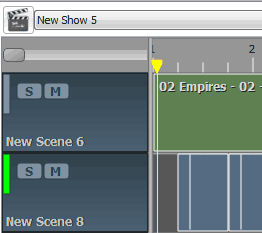
Практическая методология настройки шоу (шаг за шагом)
- Аппаратная подготовка
- Подключите USB→DMX адаптер к компьютеру.
- Соберите цепочку DMX: USB OUT → IN первого прибора → OUT первого → IN следующего и т. д.
- На конце цепи установите DMX-терминатор (120 Ω) при длинных линиях.
- Настройка QLC+
- В Input/Output назначьте адаптер Output для Universe 1.
- Добавьте прибор(ы) и задайте правильные адреса.
- Тестируйте фейдерами в Simple Desk.
- Подготовка аудиотрека
- Преобразуйте музыку в WAV для точной синхронизации.
- Импортируйте WAV в дорожку музыки.
- Создание последовательностей
- Создайте короткие последовательности, ориентируясь на музыкальные фразы (такты, припевы).
- Установите Fade In/Out и Hold. Проверяйте в контексте песни.
- Тест и отладка
- Воспроизведите шоу. Ищите рассинхрон, проверьте задержки ввода/вывода.
- Если задержки есть, попробуйте другой аудиоформат или местоположение плеера.
- Финализация
- Сохраните шоу, сделайте резервную копию проекта и экспорт медиа, если нужно.
Критерии приёмки
- Все приборы реагируют на фейдеры в Simple Desk.
- Воспроизведение шоу синхронизировано с аудио в пределах приемлемой задержки (обычно <100–200 мс для визуально корректного восприятия).
- Нет конфликтов адресов, и каждая лента/прибор отображает ожидаемый цвет/эффект.
- Тесты безопасности пройдены: проводка надёжна, соединения изолированы, термозащита включена (если требуется).
Отладка и частые проблемы
- QLC+ не видит USB→DMX адаптер: проверьте драйверы, попробуйте другой USB-порт, перезапустите программу или компьютер.
- Свет не реагирует: проверьте адреса DMX и полярность кабеля, убедитесь в работоспособности питания на контроллере.
- Плохая синхронизация с MP3: преобразуйте аудио в WAV и используйте этот файл.
- Интерференция/шумы по кабелю: применяйте экранированные кабели и держите силовые линии отдельно.
Советы по безопасности и надёжности
- Работайте с низким напряжением на LED-лентах; проверяйте полярность перед подачей питания.
- Закрепите кабели, чтобы избежать случайного выдергивания в ходе работы шоу.
- Не подключайте DMX-кабели к сетевому оборудованию и не используйте DMX как Ethernet.
Альтернативные подходы и расширение возможностей
- Vixen: Windows-программа для последовательной светодиодной анимации, часто используется для синхронизации праздничных улиц и домовых фасадов.
- Arduino с DMX-шилдом: для DIY-решений и интеграции нестандартных устройств.
- Аппаратные DMX-миксеры: для живых выступлений и быстрого ручного управления.
Когда QLC+ не подходит:
- Нужны очень точные тайминги в миллисекундах для профессиональных шоу — тогда может потребоваться специализированный аппаратный контроллер.
- Большие инсталляции с сотнями приборов — лучше распределять по нескольким вселенным и использовать контроллеры уровня pro.
Шаблон проверки перед запуском (чеклист)
- USB→DMX адаптер обнаружен в системе и назначен в QLC+.
- Все приборы добавлены в Fixtures с корректными адресами.
- Простая проверка фейдерами прошла успешно.
- Аудио в формате WAV импортировано и выровнено на дорожке.
- Сцены и последовательности установлены и протестированы по частям.
- Резервная копия проекта сохранена.
Примеры тест-кейсов и критерии приёмки
Тест базовой реакции:
- Действие: поднять красный фейдер в Simple Desk.
- Ожидаемое: светодиоды включают красный канал.
- Критерий приёмки: отклик < 200 мс.
Тест секвенции:
- Действие: запустить короткую секвенцию длиной 10 секунд.
- Ожидаемое: последовательность проходит правильно, каждый шаг изменяет цвет в нужное время.
- Критерий приёмки: визуальная проверка совпадает с таймингом трека.
Расширенные заметки о DIP-переключателях и вычислении адреса
Таблица весов DIP-переключателей:
| Переключатель | Вес |
|---|---|
| 1 | 1 |
| 2 | 2 |
| 3 | 4 |
| 4 | 8 |
| 5 | 16 |
| 6 | 32 |
| 7 | 64 |
| 8 | 128 |
| 9 | 256 |
Пример: адрес 137 = 128 + 8 + 1 → включены переключатели 1, 4 и 8.
Совет: многие производители маркируют DIP-переключатели в обратном порядке; используйте калькулятор в QLC+ и физически проверьте свет при установке.
Советы по масштабированию и будущие шаги
- Если хотите больше приборов — добавьте вторую вселенную (Universe 2) в QLC+ и распределяйте нагрузку.
- Для синхронизации большого количества световых точек рассмотрите использование Art-Net или sACN через Ethernet (с соответствующим оборудованием), но помните о совместимости.
- Экспериментируйте с макросами и эффектами в QLC+ для создания динамичных сцен, не ограничиваясь простыми шагами.
Примеры использования и идеи для шоу
- Музыкальные припевы — быстрые смены цветов и стробирование в такт ударной установки.
- Переходы между куплетами — плавные переходы с длинным fade-in.
- Эффекты «волны» — последовательное включение участков ленты для создания движения света.
Мини-руководство для быстрой настройки (SOP)
- Установите драйверы USB→DMX и проверьте устройство.
- Создайте проект в QLC+ и назначьте Output → Universe 1.
- Добавьте приборы с правильными адресами.
- Импортируйте WAV и создайте минимум одну световую последовательность.
- Прогоните шоу в режиме воспроизведения, отладьте задержки.
- Сохраните проект и сделайте резервную копию.
Заключение
Запуск синхронизированного светового шоу с QLC+ — доступная задача для энтузиастов. Правильный выбор адаптера, корректная настройка адресов и аккуратная работа с последовательностями дают быстрый результат. Начните с небольшой установки, отработайте несколько последовательностей, затем постепенно расширяйте систему. В следующих материалах можно рассмотреть Vixen и проекты на Arduino для ещё большей гибкости.
Изображения: Thomas Quine Via Flickr

Похожие материалы

Несколько аккаунтов Skype: Multi Skype Launcher

Журнал для работы: повысить продуктивность

Персональные звуки уведомлений на Android

Скачивание шоу Hulu для офлайн‑просмотра

Microsoft Start: персонализированная новостная лента
