
Как редактировать видео в Shotcut — полное практическое руководство

Кратко
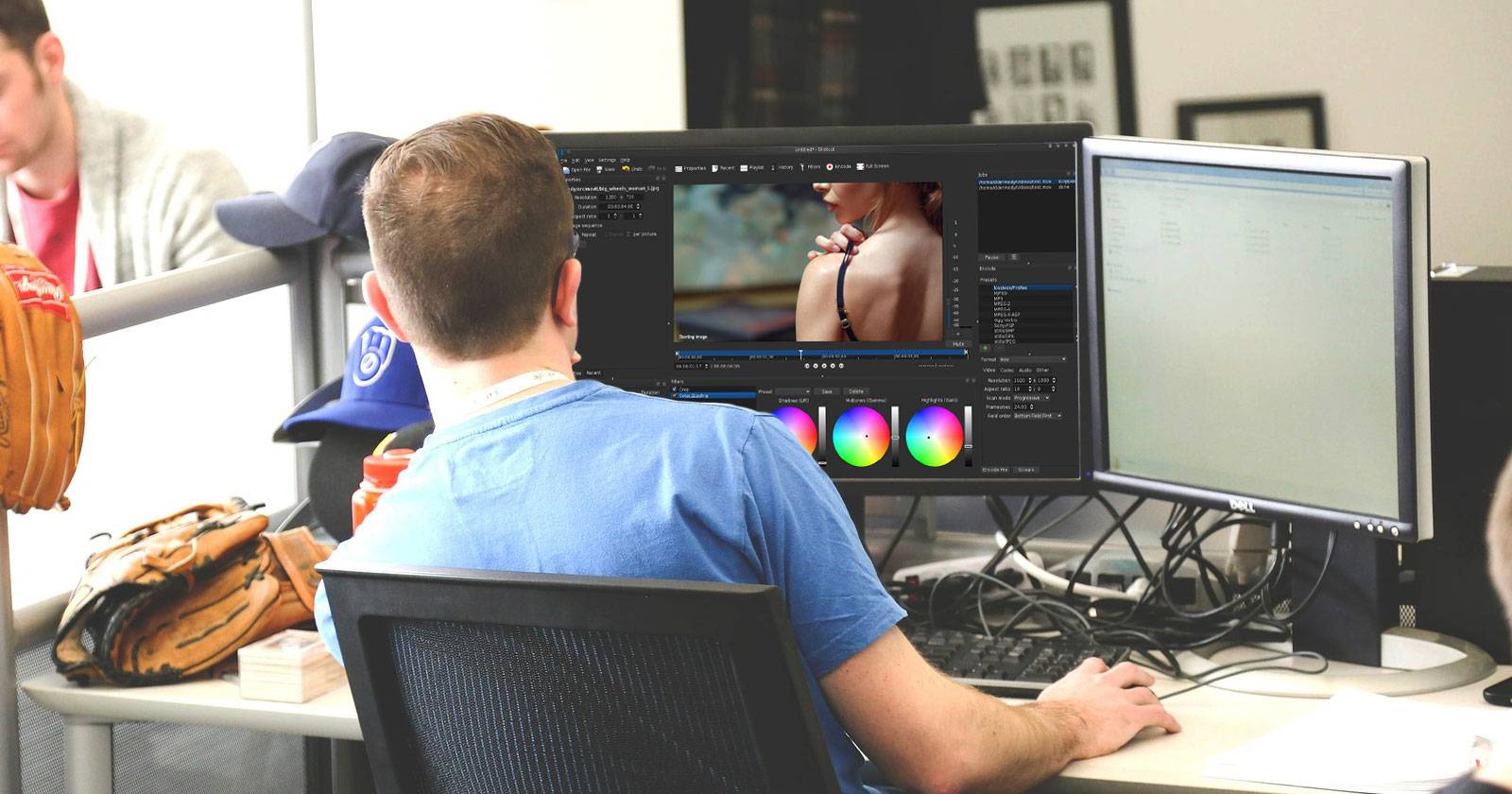
Shotcut — бесплатный кроссплатформенный видеоредактор, подходящий для быстрых монтажей и небольших проектов. В этом руководстве вы найдёте пошаговую инструкцию от подготовки файлов до экспорта, а также чек-листы, рекомендации по настройкам экспорта, фиксы распространённых проблем и готовые шаблоны рабочих операций.
Важно: если вы работаете на macOS, используйте комбинацию клавиш Cmd вместо Ctrl там, где указаны Windows-команды.
Подготовьте исходные файлы
Перед началом проекта соберите все исходные материалы в одну папку. Это сэкономит время при импорте и поможет быстро просмотреть кадры. Назовите папку понятным именем — по дате и теме или по номеру проекта.
Почему это важно:
- Просмотр материалов до монтажа помогает заранее отметить полезные фрагменты по таймкодам.
- В одном каталоге проще делать резервные копии и переносить проект между машинами.
Совет: для долгих съёмок заранее создайте файл заметок (например, notes.txt) с таймкодами желаемых фрагментов и кратким описанием сцены.
Установка и первый запуск Shotcut
Скачайте Shotcut с официального сайта: https://shotcut.org. Программа бесплатна и с открытым исходным кодом; установщики есть для Windows, macOS и популярных дистрибутивов Linux. Исходники доступны на GitHub, если вы хотите собрать приложение самостоятельно.
При первом запуске вы увидите простое окно приложения без настырных подсказок — всё готово для работы. Пройдитесь по меню, чтобы понять, какие модули доступны: плейлист, таймлайн, фильтры, экспорт и свойства клипа.
Совет по локализации интерфейса: Shotcut поддерживает разные языки интерфейса через системные настройки; если вам удобнее, переключите язык в настройках приложения (при наличии локализации).
Импорт видео и размещение на таймлайне
Импортируйте файлы через меню Открыть файл. После импорта первый файл обычно воспроизводится автоматически — будьте готовы нажать паузу.
Сразу после импорта сохраните проект: Файл > Сохранить или Ctrl+S (Cmd+S на macOS). Дайте проекту понятное имя.
Что важно знать про плейлист и таймлайн:
- В левом столбце (Плейлист) хранятся все импортированные клипы.
- Для работы с хроникой проекта включите таймлайн: меню Вид > Таймлайн.
- Таймлайн по умолчанию линейный; при необходимости добавляйте дополнительные дорожки для звука, наложения титров или альтернативных дублей.
Чтобы добавить дорожку: щёлкните правой кнопкой по заголовку таймлайна и выберите Добавить видео-дорожку или Добавить аудио-дорожку.
Важно сохранять проект регулярно — потеря прогресса встречается чаще, чем кажется.
Обрезка и разрезы
Обрезать клип можно, потянув за краевые маркеры на таймлайне. Если нужен один и тот же источник в нескольких местах, импортируйте его в плейлист и делайте отдельные обрезки для каждого вхождения.
Чтобы разрезать клип в текущей позиции воспроизведения, установите проигрыватель на нужный кадр и нажмите кнопку Разрезать в позиции (S).
Скорость клипа меняется в Свойствах: найдите параметр Скорость (Speed), по умолчанию 1.000×, и измените его стрелками или введя значение вручную.
Совет: при создании ускоренных фрагментов используйте кратные значения (0.5×, 2×, 4×) — так проще предугадать длительность.
Переходы между клипами
Создание перехода простое: немного перекрывайте два соседних клипа на таймлайне — появится область перехода. Нажмите её, затем откройте Свойства, чтобы выбрать тип перехода и настроить параметры.
Часто используемые типы:
- Скрещивание (Crossfade) — плавное растворение одного кадра в другой;
- Сдвиг/слайд — движение кадра по экрану;
- Маска/лут — для творческих переходов.
Также можно кросс-фейдить аудиодорожки между клипами для более плавного звукового перехода.
Важно: не переусердствуйте с переходами — слишком много разных эффектов отвлекает зрителя.
Фильтры и визуальные эффекты
В меню Фильтры доступны видеоя и аудиоэффекты: фильтры «под Instagram», стабилизация, хромакей (Chroma Key), коррекция цвета и др. Чтобы добавить эффект, выберите клип, откройте Фильтры, нажмите плюс и выберите фильтр в одном из трёх представлений: Избранное, Видео, Аудио.
Несколько рекомендаций:
- Добавляйте фильтры по одному и проверяйте результат;
- Для цветокоррекции сначала выровняйте экспозицию и баланс белого, затем добавляйте креативные LUT/фильтры;
- Используйте стабилизацию только при необходимости; эффект может отрезать края кадра.
Важно: Shotcut не предназначен для тяжёлых эффектов в реальном времени на слабых машинах — рендеринг может сильно замедлить работу.
Работа со звуком и саундтреком
Если вы монтируете разнообразные видеоролики, объединение их звуковой дорожкой улучшит восприятие. Импортируйте музыку или атмосферные звуки в отдельную аудио-дорожку и отрегулируйте уровень.
В настоящий момент в Shotcut нет продвинутого микшера с автоматикой громкости на дорожках, поэтому:
- Для уменьшения уровня отдельного клипа используйте фильтр Gain/Volume;
- При необходимости заглушайте аудио дорожки клипов и оставьте только вашу музыкальную дорожку и голос за кадром.
Вы можете записать дикторский голос прямо в проект: создайте аудио-дорожку и используйте функцию записи, если ваше устройство поддерживает её.
Совет: если синхронизация звука и видео критична, заранее отметьте реплики по таймкоду и работайте по сценам, а не по всему файлу целиком.
Добавление титров и субтитров
Shotcut поддерживает два типа титров: обычный Текст и 3D-текст (3D Text) через меню Фильтры > Видео.
Настройки для простого титра:
- Введите текст в поле;
- Выберите шрифт, размер, цвет и насыщенность;
- Перетащите текст по экрану в желаемое положение.
Для 3D-текста есть дополнительные ползунки для глубины, наклона и ориентации. Не забывайте про читаемость: контраст и достаточно крупный шрифт важнее декоративных эффектов.
Экспорт финального видео
Когда проект готов, перейдите в Экспорт и выберите профиль экспорта. Рекомендуется начать с параметров по умолчанию и протестировать результат — для большинства случаев они подходят.
Можно изменить разрешение, соотношение сторон, кодек и битрейт звука. Экспорт может занять значительное время — для минуты видео на обычном ноутбуке это может быть от нескольких минут до получаса, в зависимости от кодека и аппаратного ускорения.
Совет: сохраняйте небольшой фрагмент (10–20 секунд) с нужными настройками для теста перед полным экспортом.
Готово — как поделиться готовым видео
После экспорта вы можете просматривать файл локально, передавать по домашней сети или вручную загружать на YouTube, Vimeo, Facebook и т. п. В Shotcut нет встроенных кнопок «Поделиться», поэтому загрузка выполняется вручную — это даёт контроль над приватностью и метаданными вашего ролика.
Впечатления: бесплатный видеоредактор для повседневных задач
Shotcut — удобный инструмент для быстрой сборки роликов, титров и базовой цветокоррекции. Он не предлагает ту же глубину профессиональных пакетов (например, Adobe Premiere), но для бесплатного ПО возможности впечатляют.
Что дальше: попробуйте смонтировать короткий ролик за 30–60 минут — это хороший способ ознакомиться с функционалом.
Когда Shotcut может не подойти
Shotcut отлично подходит для учебных проектов, роликов для соцсетей и презентаций. Однако есть сценарии, где стоит выбирать другое ПО:
- Если вам нужен продвинутый многодорожечный аудиомикшер с автоматикой и группами;
- Для съёмок с высокой частотой кадров и сложной цветокоррекцией (вручную или с применением профессиональных LUT) — профессиональные пакеты дают больше инструментов;
- При необходимости тесной интеграции с другими профессиональными инструментами и форматами проектов (XML/AAF/Prject interchange).
Альтернатива: DaVinci Resolve — бесплатная версия отлично подходит для цветокоррекции и профессионального аудиомикширования, но требует мощного железа и более крутой кривой обучения.
Быстрый SOP — минимальный рабочий процесс (шаг за шагом)
- Создайте папку проекта: raw/ assets/ exports/ notes.txt.
- Импортируйте все клипы в плейлист Shotcut.
- Сохраните проект и создавайте версии (project_v1.mlt, project_v2.mlt).
- Перетащите нужные клипы на таймлайн, делайте грубую сборку.
- Обрежьте и расставьте клипы, сделайте базовые переходы.
- Добавьте музыку/эффекты и нормализуйте громкость.
- Наложите титры и субтитры.
- Протестируйте экспорт фрагмента, проверьте качество.
- Экспортируйте финал — проверьте файл на целевом устройстве.
- Архивируйте проект и исходники.
Этот процесс можно нанести в виде чек-листа для повторного использования.
Чек-листы по ролям
Редактор (человек, который монтирует):
- Собрал все файлы в папку
- Сохраняет проект после каждого крупного шага
- Проверил тайминг диалогов
- Сделал тестовый экспорт
Продюсер/контент-менеджер:
- Утвердил длительность и структуру
- Предоставил музыку с лицензией
- Согласовал титры и логотипы
Саунд-дизайнер:
- Нормализовал уровень звука
- Сведён звуковой баланс между дорожками
- Экспортировал финальную WAV/MP3 дорожку
Шпаргалка клавиш и быстрых действий
- Сохранить проект: Ctrl+S (Cmd+S на macOS)
- Разрезать в позиции: S
- Воспроизведение/пауза: пробел
- Добавить фильтр: выбрать клип → Фильтры → +
- Добавить дорожку: правый клик по заголовку таймлайна → Добавить дорожку
Рекомендуемые настройки экспорта — справочник
Для большинства онлайн-платформ (YouTube, Vimeo, соцсети) подходят следующие параметры:
- Формат контейнера: MP4 (H.264)
- Разрешение: 1920×1080 (Full HD) или 1280×720 для экономии места
- Частота кадров: оставьте исходную (обычно 24/25/30 fps)
- Видео-битрейт: 8–12 Мбит/с для 1080p, 4–6 Мбит/с для 720p
- Аудио: AAC, 128–192 кбит/с, 48 kHz
Важно: если ваша цель — платформа с ограничением размера (например, Instagram), уменьшите битрейт и разрешение заранее.
Критерии приёмки финального видео
- Видео проигрывается без артефактов и рассинхронизации звука
- Титры читаются на целевом экране (телефон/ПК/ТВ)
- Уровни звука соответствуют требованиям платформы (нет клиппинга)
- Формат и кодек соответствуют месту публикации
Частые ошибки и как их исправить
- Проблема: экспорт тормозит или прерывается — Проверьте свободное место на диске и разрешение аппаратного ускорения в настройках.
- Проблема: при импорте клип не проигрывается — убедитесь, что у вас установлены нужные кодеки или используйте конвертацию в формат MP4/H.264.
- Проблема: фильтры сильно замедляют предпросмотр — отключите фильтры при нарезке, включите их на финальном проходе и делайте тестовый экспорт.
Глоссарий — одно предложение о терминах
- Таймлайн: линейное представление последовательности клипов и дорожек.
- Плейлист: список импортированных исходников проекта.
- Рендер/Экспорт: процесс кодирования финального видеофайла.
- LUT: таблица преобразования цвета для единообразной цветокоррекции.
Как понять, что вы сделали хорошее видео — критерии оценки
- Внимание удерживается первые 10 секунд;
- Переходы и титры не отвлекают от основного контента;
- Звук чистый и равномерный;
- Видео адекватно для целевой платформы по длительности и формату.
Социальные превью и описание (рекомендации)
OG title: Редактирование видео в Shotcut: шаг за шагом OG description: Быстрый практический гид по монтажу, фильтрам, звуку и экспорту в Shotcut — для новичков и тех, кто хочет ускорить рабочий процесс.
Короткое объявление (100–200 слов)
Shotcut — бесплатный и простой в освоении видеоредактор для Windows, macOS и Linux. В этом руководстве вы найдёте полную инструкцию: как подготовить файлы, смонтировать ролик, добавить титры, настроить звук и правильно экспортировать проект. Также в материале есть чек-листы по ролям, рекомендуемые настройки экспорта и ответы на частые проблемы. Попробуйте смонтировать короткий ролик за 30–60 минут — и вы увидите, что для большинства задач не требуется платное ПО.
Если у вас есть опыт работы с Shotcut или вы используете другой бесплатный редактор — напишите в комментариях, какие приёмы и настройки помогли вам добиться лучшего результата.

Похожие материалы

Несколько аккаунтов Skype: Multi Skype Launcher

Журнал для работы: повысить продуктивность

Персональные звуки уведомлений на Android

Скачивание шоу Hulu для офлайн‑просмотра

Microsoft Start: персонализированная новостная лента
