
Как сделать так, чтобы подпись в письме корректно отображалась в тёмном режиме
Тёмный режим меняет цвета почтовых приложений и часто ломает подписи. Проверьте прозрачность изображений, добавьте белую обводку для тёмных элементов, оставьте отступы, используйте генератор с поддержкой тёмного режима и тестируйте на реальных устройствах. Ниже — детальная методика, контрольные списки по ролям и критерии приёмки
Тёмный режим меняет привычную схему «тёмный текст на светлом фоне» на «светлый текст на тёмном фоне». Почтовые приложения по-разному переписывают цвета HTML и растровых изображений. Результат: аккуратная подпись может стать нечитаемой, элементы могут «исчезнуть», а границы — потеряться.
Ниже мы подробно разберём, какие именно сценарии встречаются, и разберём практические шаги, чтобы подпись выглядела хорошо в любых условиях.
Что такое тёмный режим
Тёмный режим — это настройка отображения, при которой интерфейс и часто содержимое заменяют светлые цвета тёмными, а тёмные — светлыми. Цель — снизить блики и напряжение глаз, а также экономить энергию на OLED-экранах.
Короткое определение
- Тёмный режим — отображение с преимущественно тёмной палитрой и светлым текстом.
Почему это важно для подписей
- Вы не контролируете, в каком режиме читают ваши письма. Подпись должна быть устойчива к автоизменениям цвета.
Как почтовые приложения изменяют подписи в тёмном режиме
Почтовые клиенты применяют два основных подхода:
Полный тёмный режим
В полных тёмных режимах приложение переписывает цвета HTML: тёмный текст становится светлым, фон инвертируется или заменяется тёмным. Иногда приложение пытается инвертировать и изображения. Это поведение свойственно, например, некоторым версиям Gmail, Apple Mail и некоторым клиентам на Android и iOS.
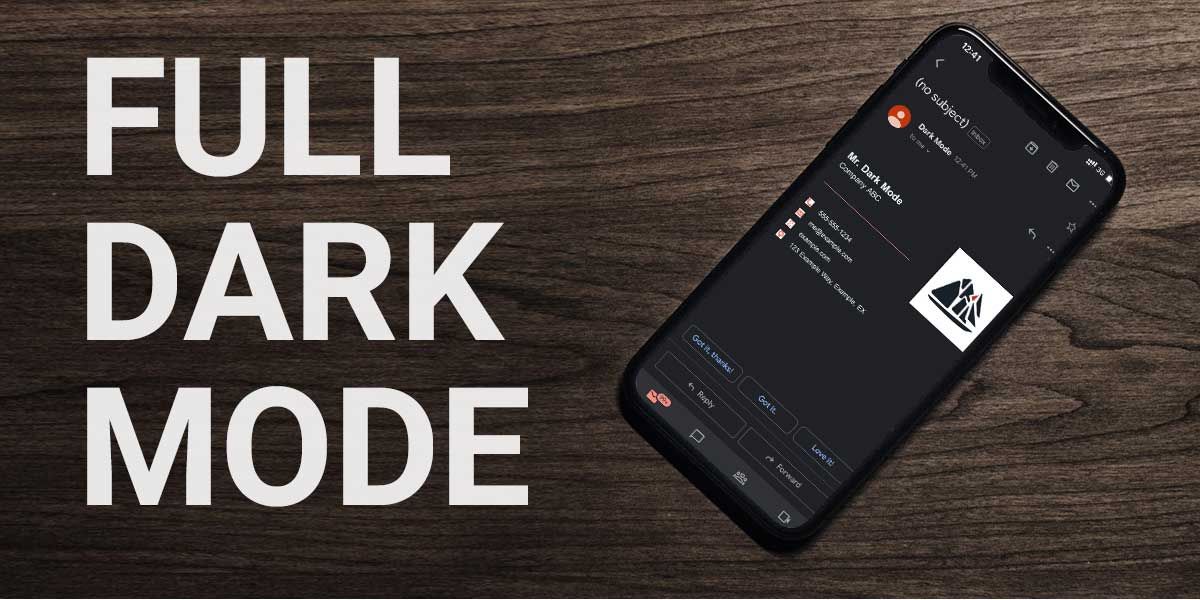
При полном тёмном режиме HTML-элементы подписи могут сменить цвет, ссылки изменить контрастность, а изображения с плотным белым фоном выглядеть как белые «коробки» на тёмном фоне.
Псевдо тёмный режим
В псевдо тёмном режиме сам интерфейс приложения тёмный, но тело письма рендерится на светлом фоне. В результате подпись может оказаться на светлом прямоугольнике внутри тёмного интерфейса, и если у неё нет отступов, визуально она приклеится к краю экрана.
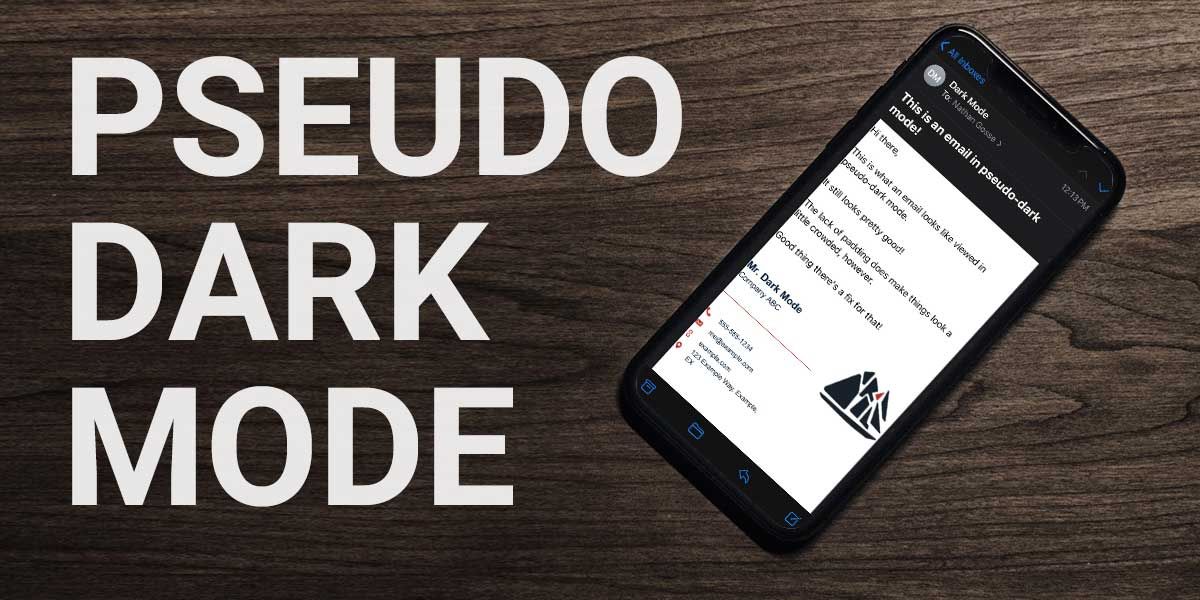
Проблемы в этом режиме чаще связаны с padding и визуальной интеграцией подписи с окружающим интерфейсом.
Пять шагов, чтобы подпись выглядела одинаково хорошо в любом режиме
Ниже — расширенная инструкция и практические приёмы.
1. Используйте генератор подписей с поддержкой тёмного режима
Готовые генераторы помогают стандартизировать структуру подписи и часто предлагают шаблоны, проверенные в разных клиентах. При выборе генератора обратите внимание на:
- Превью в светлом и тёмном режиме
- Возможность загружать прозрачные изображения
- Поддержку адаптивной верстки и встроенных отступов
При тестировании создавайте несколько вариантов макета и просматривайте их на реальных устройствах.
2. Всегда используйте изображения с прозрачным фоном
Фон картинки часто сохраняется по умолчанию, поэтому логотипы и иконки в PNG с прозрачностью выглядят лучше в обоих режимах. Формат — PNG для логотипов и иконок, GIF допустим для простых график без полупрозрачности.
Советы по форматам
- PNG — основной выбор для логотипов с прозрачным фоном
- SVG — идеален для векторных логотипов, но поддержка SVG в почтовых клиентах ограничена
- GIF — только для простых анимаций или когда нужна совместимость
Если вы сознательно добавляете фон к изображению, подбирайте цвета, которые держат контраст в обоих режимах.
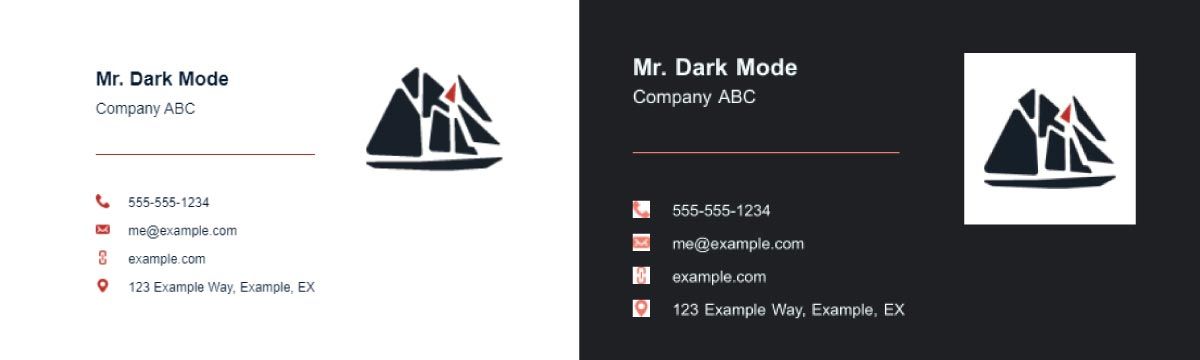
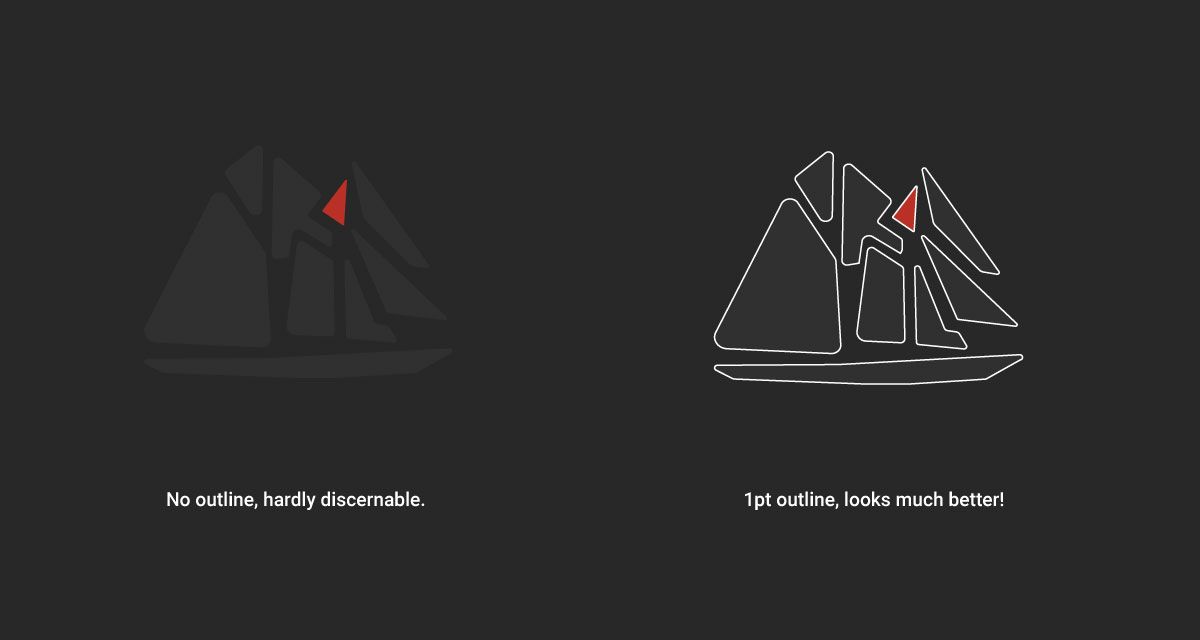
3. Обведите тёмные элементы в белый или светлый контур
Если ваш логотип или графика содержат тёмные элементы, тонкая светлая обводка решит проблему «исчезновения» на тёмном фоне. Обводка 0.5–2 пикселя обычно достаточна, но на разных разрешениях она визуально отличается.
Важно
- Обводка работает только с прозрачным фоном
- Тестируйте обводку на нескольких размерах
4. Добавьте отступы вокруг подписи
Отступы важны в случаях псевдо тёмного режима. Даже простой padding 12–20px вокруг блока подписи поможет избежать «прижатия» к краю тёмной панели.
Пример HTML блока с отступом
Имя Фамилия
Примечание
- Используйте background-color:transparent если хотите, чтобы фон оставался нейтральным
- Некоторые почтовые клиенты игнорируют внешние стили, поэтому лучше указывать стилевые атрибуты inline
5. Тестируйте подпись на реальных устройствах и клиентах
Тестирование — ключевой шаг. Отправляйте тестовые письма себе и коллегам, проверяйте Gmail, Outlook, Apple Mail, Android-клиенты и веб-интерфейсы. И пробуйте оба режима — светлый и тёмный.
Полезные советы для тестирования
- Сохраняйте версии подписи и тестируйте изменения по чеклисту
- Тестируйте с разными размерами экрана и плотностью пикселей
- Проверьте, как подпись смотрится при локальном изменении темы почтового клиента и при системном тёмном режиме
Дополнительные подходы и альтернативы
Иногда стандартные приёмы не работают в силу ограничений конкретного клиента. Ниже — альтернативы и сценарии, когда стандартный набор мер слабее.
Альтернативные подходы
- Использовать адаптивный HTML с классами и медиа-правилами, если клиент их поддерживает
- Предоставлять две версии подписи и выбирать их на стороне сервера по пользовательскому агенту (требует инфраструктуры)
- Превратить подпись в комбинированный блок: текстовая часть для читабельности и растровые элементы для брендинга
Когда это не сработает
- Если клиент агрессивно перезаписывает все стили
- Если используется устаревший почтовый клиент без поддержки inline-стилей
- Если изображения отключены по умолчанию пользователем
Минимальная методология проверки подписи
- Создайте контрольную версию подписи в отдельном шаблоне
- Экспортируйте все изображения в PNG с прозрачным фоном и одной версией с белой обводкой
- Упакуйте подпись с inline-стилями и минимальным набором CSS
- Отправьте тестовые письма на 5 разных почтовых клиентов
- Соберите замечания и повторите цикл
Чеклисты по ролям
Дизайнер
- Убедиться, что все логотипы в прозрачном PNG
- Добавить светлую обводку к тёмным элементам
- Проверить размеры и читаемость на 1x и 2x
Маркетолог
- Проверить соответствие фирменному гайдлайну
- Убедиться, что CTA читаем в обоих режимах
- Тестировать URL-метки и аналитику
Менеджер по продажам
- Убедиться, что контактные данные легко скопировать
- Проверить, что подпись не превращается в картинку целиком
- Настроить подпись в почтовом клиенте и сделать тесты с клиентами
IT/Админ
- Рассмотреть централизованное управление подписями при необходимости
- Проверить, что сервер почты не опускает inline-стили
- Организовать систему версионирования шаблонов подписи
Критерии приёмки
- Подпись читаема в светлом и тёмном режимах на 3 основных клиентах (Gmail, Outlook, Apple Mail)
- Изображения имеют прозрачный фон и/или светлую обводку
- Отступы вокруг подписи присутствуют и равны не менее 12px
- Контактные данные легко выделяются и копируются
- При отключённых изображениях текстовая часть остаётся полезной
Тестовые сценарии и кейсы приёма
- Открытие письма в Gmail на веб в светлом и тёмном режимах
- Открытие письма в приложении Outlook на Windows с тёмной темой
- Открытие письма в Apple Mail на macOS и iOS с системной сменой темы
- Открытие письма на Android в клиенте по умолчанию
- Отключение загрузки изображений и проверка читаемости
Для каждого пункта фиксируйте результаты и ошибки визуально и в текстовом виде.
Матрица совместимости и советы по миграции
- SVG поддерживается не во всех почтовых клиентах; используйте PNG как основной, оставляя SVG для веб-страниц
- Inline-стили наиболее надёжны для большинства клиентов
- CSS в head и внешние файлы часто игнорируются почтовыми клиентами
Таблица совместимости (качественный обзор)
| Тип элемента | Рекомендуемый формат | Совместимость | Комментарий |
|---|---|---|---|
| Логотип с прозрачностью | PNG | Высокая | Лучший выбор для большинства клиентов |
| Вектор | SVG | Средняя | Хорош для веб, осторожно в почте |
| Inline CSS | Inline styles | Высокая | Используйте всегда для важных правил |
| Внешний CSS | link/stylesheet | Низкая | Часто игнорируется |
Риски и способы их снижения
Риск: почтовый клиент инвертирует цвета некорректно Митигатор: применить белую обводку и использовать прозрачные PNG
Риск: изображения отключены у пользователя Митигатор: убедиться, что текстовая часть содержит всю ключевую информацию
Риск: непредвиденная обрезка из-за отсутствия отступов Митигатор: добавить padding inline и тестировать в псевдо тёмном режиме
Краткая таблица приоритетов Impact × Effort
- Добавить прозрачные PNG — высокий эффект, низкое усилие
- Добавить обводку к логотипу — высокий эффект, низкое усилие
- Централизованное управление подписями на сервере — высокий эффект, среднее усилие
- Динамическая подмена по user-agent — высокий эффект, высокое усилие
Мини-глоссарий в одной строке
- Inline styles — CSS, прописанные непосредственно в теге HTML
- PNG — формат растрового изображения с поддержкой прозрачности
- SVG — векторный формат, масштабируемый без потери качества
- Pseudo-dark mode — режим интерфейса без изменения тела письма
Пример готовой простой подписи в HTML

Примечание
- Используйте color:inherit для полей текста, чтобы клиент мог корректно менять цвет при полной инверсии
Визуальная логика принятия решения
flowchart TD
  A[Нужна ли подпись с логотипом?] -->|Да| B{Есть ли прозрачный логотип}
  A -->|Нет| Z[Только текстовая подпись]
  B -->|Да| C[Ок, использовать PNG с обводкой]
  B -->|Нет| D[Создать PNG из векторного файла и добавить обводку]
  C --> E[Добавить padding и inline-стили]
  D --> E
  E --> F[Тестирование в 5 клиентах]
  F --> G[Исправления]
Итог
Тёмный режим уже не экспериментальная фишка — это стандартный сценарий у многих пользователей. Простые усилия, такие как использование прозрачных PNG, белой обводки для тёмных элементов, отступов и тщательное тестирование в разных клиентах, гарантируют, что ваша подпись будет выглядеть профессионально в любом режиме.
Важно
- Тестируйте, тестируйте и ещё раз тестируйте на реальных устройствах
- Начните с простых изменений: прозрачные изображения и padding приносят наибольший эффект при минимальных затратах
Краткое резюме
- Подпись должна быть читаемой и информативной даже при отключенных изображениях
- Inline-стили и PNG с прозрачностью — основа устойчивой подписи
- Централизованное управление и автоматизация полезны при большом количестве сотрудников

Похожие материалы

Несколько аккаунтов Skype: Multi Skype Launcher

Журнал для работы: повысить продуктивность

Персональные звуки уведомлений на Android

Скачивание шоу Hulu для офлайн‑просмотра

Microsoft Start: персонализированная новостная лента
