
Как заставить Android‑телефон сообщать, где вы его потеряли

- Настройте Tasker вместе с SL4A и (при необходимости) Secure Settings, чтобы телефон «звонил домой» на ваш DDNS и выполнял команды: включал сирену и фонарик, получал GPS и отправлял вам e‑mail с координатами.
- Откройте на время порт(ы) на роутере и назначьте разные порты для разных действий (шум, паника, тихая паника).
- Используйте отдельный почтовый аккаунт и тестируйте сценарии до реальной необходимости.
Важно: этот гид ориентирован на опытных пользователей. Некоторые шаги требуют root или кастомной сборки Android (например, CyanogenMod/LineageOS) для автоматического включения GPS.
Быстрый план статьи
- Введение
- Обзор архитектуры
- DDNS и порты
- Что нужно в Android: Tasker, SL4A, Python, Secure Settings
- Профили и задачи Tasker (подробно)
- Тихие и громкие сценарии
- Тестирование, отключение и инцидент‑руководство
- Альтернативы и ограничения
- Чеклист и критерии приёмки
- Пояснения и глоссарий
Введение
Если вы ещё не потеряли телефон — хорошо. Но если хотите подготовиться, можно настроить устройство так, чтобы оно при обнаружении «триггера» само связывалось с вашим домашним роутером и выполняло сценарии: включало сигнал, мигало фонариком, пыталось получить GPS‑координаты и отправляло вам e‑mail с последней известной позицией.
Этот подход объединяет несколько идей: удалённый вызов (call‑home), автоматизированные локальные действия и отправка отчёта на заранее подготовленный почтовый ящик. Такой набор особенно полезен, если вы уже используете Tasker для других задач — вместо установки разных приложений вы получаете единое решение.
Примечание: в статье используется пример доменного имени howtogeek.is-a-geek.com и порты 8080/8081/8082. Замените на свои.
Обзор архитектуры и подхода
Коротко — устройство под управлением Android периодически пробует подключиться к вашему DDNS‑адресу на определённый порт. Когда внешний сервис (ваш роутер/HTTP‑сервер) отвечает, Tasker запускает назначенные задачи.
Компоненты:
- DDNS — чтобы иметь постоянный домен для домашней сети.
- Открываемые порты — временно или выборочно открытые порты, соответствующие разным действиям.
- Tasker — автоматизация на телефоне.
- SL4A + Python‑скрипт — для отправки e‑mail (в примере).
- (Опционально) Secure Settings — для управления привилегированными функциями (включение GPS, если устройство root).
Модель работы: «триггер по порту → проверка соединения → установить флаг %MISSING → локальные действия (замок, сирена, фонарь) → получение местоположения → отправка e‑mail».
Важно помнить: если устройство полностью не подключено к сети (нет Wi‑Fi и мобильного интернета) — сценарий не сработает. Также если батарея разряжена или устройство стерто/перепрошито — вернуть его этим способом не получится.
DDNS
Для надёжного «звонка домой» используйте DDNS (динамический DNS). В руководстве используется howtogeek.is-a-geek.com как пример. Настройка DDNS даёт вам доменное имя, указывающее на ваш роутер независимо от смены внешнего IP.
Рекомендации:
- Зарегистрируйте домен в DDNS‑сервисе или используйте функциональность роутера.
- Настройте проброс/перенаправление портов только на время теста или реализуйте временное открытие через скрипт/панель администратора роутера.
Порты и безопасность
Идея в том, чтобы не держать постоянно открытые порты. Порты будут открыты на стороне домашней сети только в период, когда вы хотите проверить устройство. В продакшн‑сценарии лучше использовать безопасные способы авторизации и ограничивать доступ по IP, если это возможно.
Замечание: временное открытие веб‑интерфейса роутера в интернет — риск. Делайте это аккуратно и только когда понимаете последствия.
Что нужно на телефоне: Tasker и вспомогательные компоненты
Необходимое ПО:
- Tasker — для создания профилей и задач, которые будут реагировать на HTTP‑ответы и переменные.
- SL4A (Scripting Layer for Android) и Python‑интерпретатор — для отправки e‑mail из скрипта.
- Скрипт отправки e‑mail (пример в руководстве).
- Secure Settings (+ Helper) — если вы хотите управлять GPS и другими привилегированными настройками на «нерутированных» устройствах это может потребовать root или поддержки через Secure Settings.
Важно: в примере почтовая учётная запись хранится в открытом виде в переменных Tasker. Используйте отдельный почтовый аккаунт для таких задач и не храните в нём важные письма.
Подготовка почты (рекомендации)
- Создайте отдельный e‑mail, например android.фамилия@gmail.com.
- Используйте случайный пароль и двухфакторную защиту, где это возможно.
- Учтите, что в Tasker пароль будет храниться в открытом виде в переменной — поэтому не используйте основной аккаунт.
Пошаговая настройка Tasker: профили и задачи
Ниже переведено и адаптировано описание задач из оригинала. Все изображения сохранены с обновлёнными ALT‑подписями на русском.
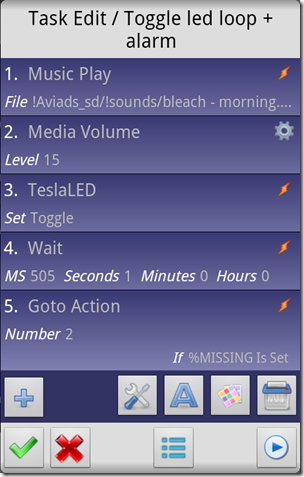
Задача: Toggle led loop (переключение светодиода + сирена)
Эта задача циклически включает звук и переключает светодиод. Основная идея — привлечь внимание при кратком поиске по квартире.
Шаги:
- Audio → Music Play: выберите звуковой файл.
- Audio → Media Volume: 15 — максимальная громкость (настройте под своё устройство).
- Плагин TeslaLED (если установлен) → Toggle — переключить состояние фонарика/LED.
- Tasker → Wait: 500 ms + 1 s → задержка 1.5 с.
- Tasker → Go To Action: 2 → вернуться к шагу 2 и повторить цикл.
Условие:
- Шаг 5a: выполняется только если переменная %MISSING установлена.
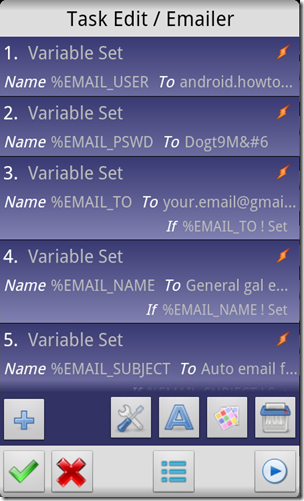
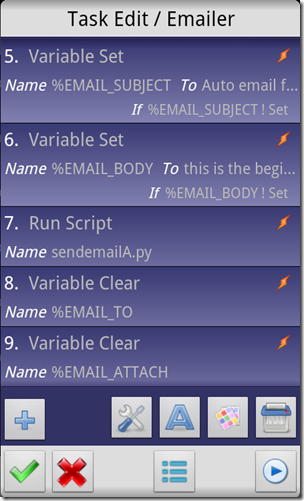
Задача: Emailer (универсальная отправка письма)
Обобщённая задача для отправки писем. Вызывать её удобно из других задач, передавая параметры (тема, тело и т.д.).
Переменные по умолчанию (установите свои значения):
- %EMAIL_USER — логин почты (например android.ivan).
- %EMAIL_PSWD — пароль почты.
- %EMAIL_TO — адрес получателя (ваш основной e‑mail).
- %EMAIL_NAME — отображаемое имя отправителя.
- %EMAIL_SUBJECT — тема письма.
- %EMAIL_BODY — тело письма.
Шаги: запустить Python‑скрипт sendemailA.py через SL4A. После отправки очистить временные переменные.
Совет по безопасности: используйте отдельную учётную запись и задавайте %EMAIL_PSWD минимально возможной длины и сложности для снижения риска компрометации важных почтовых аккаунтов.
Задача: Получение местоположения (Get Location)
Эта задача пытается включить GPS и получить координаты. В примере предполагается CyanogenMod/LineageOS, где Tasker может включать GPS автоматически. В других прошивках понадобится Secure Settings + root.
Шаги:
- Misc → GPS: on.
- Misc → Get Location: GPS, timeout 240 s.
- Tasker → Wait: 1 s.
- Variable → Variable Set: %LOCTIME ← %LOCTMS.
- Variable → Variable Convert: %LOCTIME Seconds → Medium Date Time.
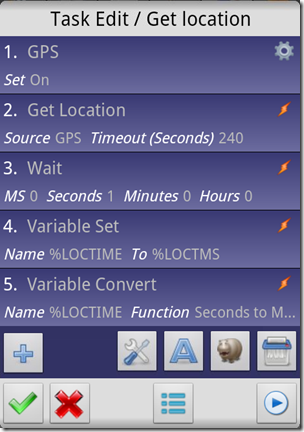
Пояснение: таймаут 240 с даёт GPS время поймать спутники в худших условиях. Это длительный процесс при слабом приёме.
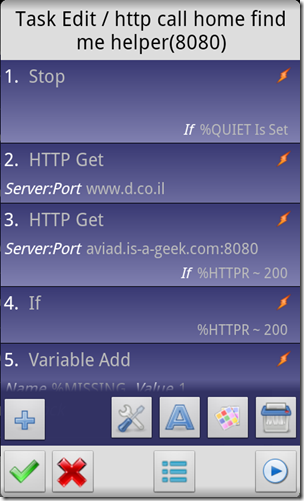
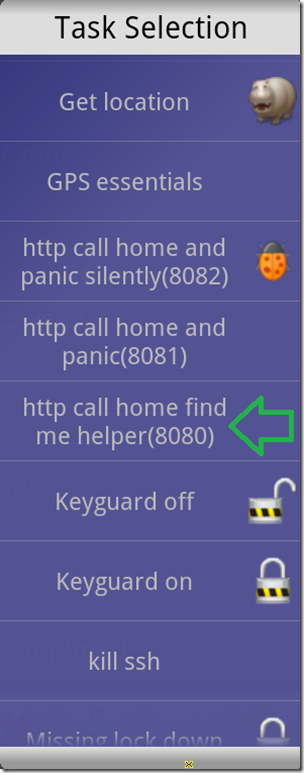
Задача: http call home find me helper (порт 8080)
Назначение: быстрый локализующий «ищи меня» сценарий — блокировка экрана и включение цикла LED + звук (подходит, если телефон просто потерян в доме).
Основные шаги:
- Tasker → Stop, если %QUIET установлен (остановка выполнения профиля).
- Net → HTTP Get: www.d.co.il — тест доступности интернета.
- Net → HTTP Get: howtogeek.is-a-geek.com:8080.
- If %HTTPR matches 200 → далее выполняются дейсвтия:
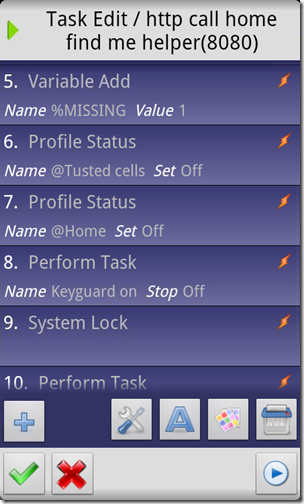
- Variable Add: %MISSING (увеличение/установка флага)
- Profile Status: set off (отключение профилей, которые могут автоматически снимать keyguard)
- Perform Task: Keyguard on (включение блокировки)
- Display → System Lock (блокировка экрана)
- Perform Task: Toggle Led loop + alarm (запуск цикла света/звука)
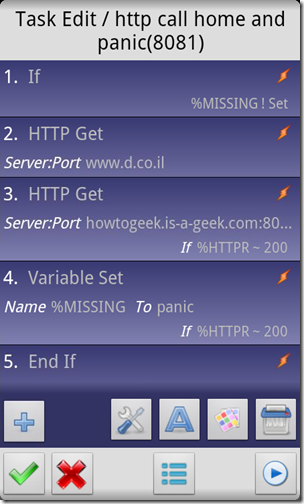
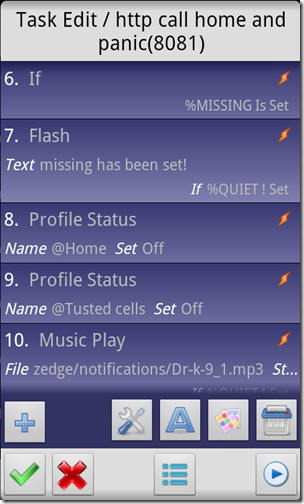
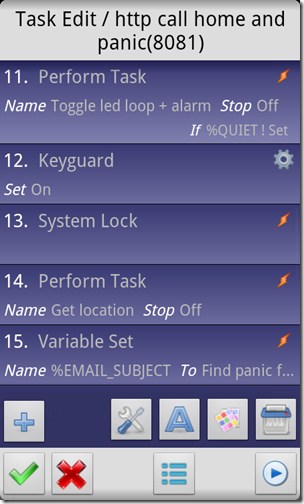
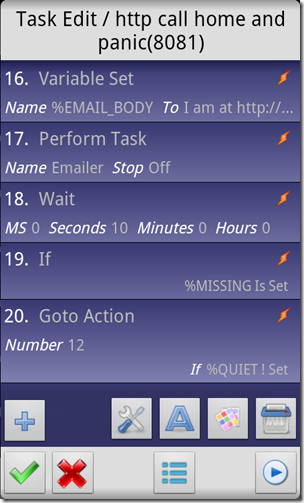
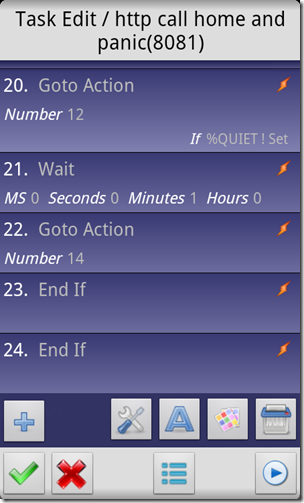
Задача: http call home and panic (порт 8081)
Это расширенный сценарий «паника»: пытается получить GPS и отправить вам e‑mail с информацией о местоположении, при этом регулярно держит устройство в заблокированном состоянии, пока не будет снят флаг %MISSING.
Ключевые шаги и поведение:
- Проверка интернета и порта 8081.
- Установка %MISSING (если ещё не установлена).
- Включение звуковых и визуальных индикаторов (если %QUIET не установлен).
- Блокировка устройства (Keyguard on + System Lock).
- Выполнение Get Location.
- Формирование %EMAIL_BODY с шаблоном ссылки на Google Maps, ID ближайшей соты и временем последней фиксации.
- Вызов Emailer для отправки письма.
- Петля: ожидание 10 с и повтор блокировки/отправки, пока %MISSING установлена; при тихом режиме — снижение частоты до 1 раза в минуту.
Шаблон тела письма в примере:
I am at http://maps.google.com/maps?q=%LOC
The nearby cell is: %CELLID
The last location fix was on: %LOCTIME with accuracy of: %LOCACC
(В переводе: ссылка на Google Maps с %LOC, Nearby cell %CELLID, время последней фиксации %LOCTIME и погрешность %LOCACC.)
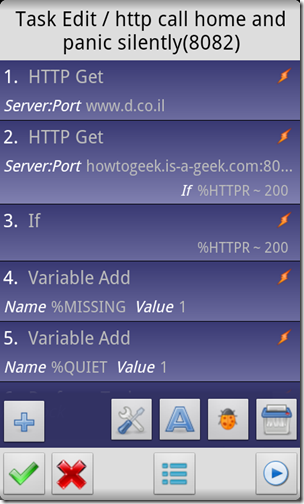
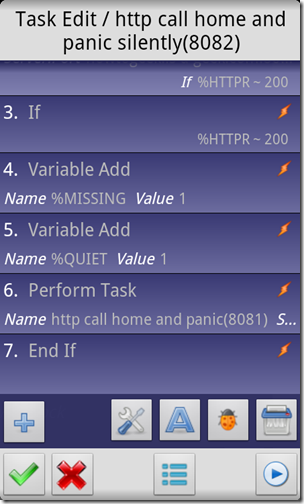
Задача: http call home and panic silently (порт 8082)
Этот профиль похож на 8081, но сначала устанавливает флаг %QUIET, чтобы все уведомления и звуковые сигналы не сработали — только отправка e‑mail и блокировка.
Шаги:
- Проверка интернета и порта 8082.
- If HTTPR matches 200 → Variable Add: %MISSING и %QUIET.
- Perform Task: http call home and panic (тот же сценарий, но с активным %QUIET).
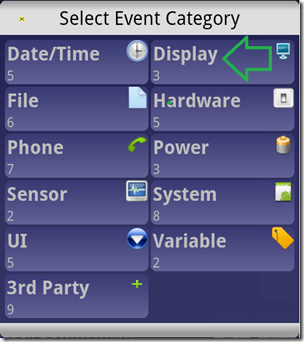
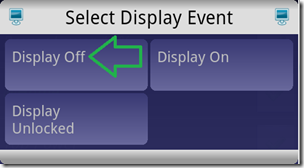
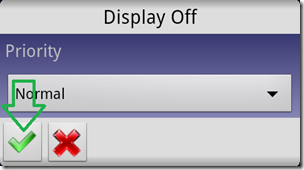
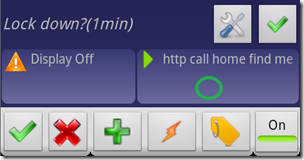
Профиль: Display off (триггер при выключении экрана)
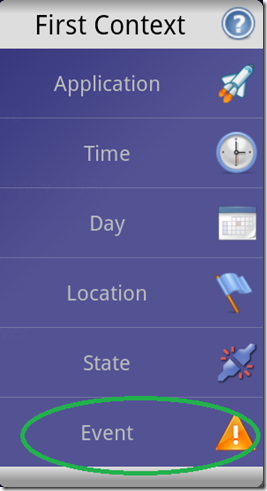
Пример триггера в статье — событие Display Off (экран выключился). Это удобный способ детектировать момент «потерян/украден», но вы можете комбинировать с SMS‑триггером, триггером по расписанию, или при выходе из доверенной сети.
Настройка профиля:
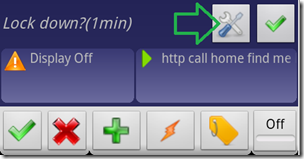
- Создайте новый профиль → Event → Display → Display Off.
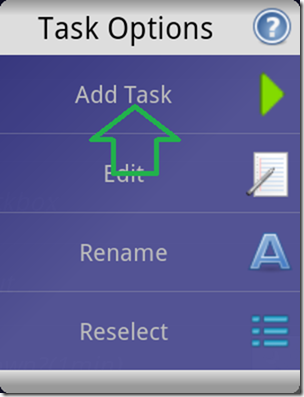
- Привяжите к профилю задачи (например, http call home find me helper и http call home and panic).
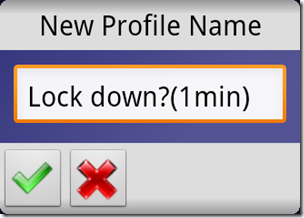
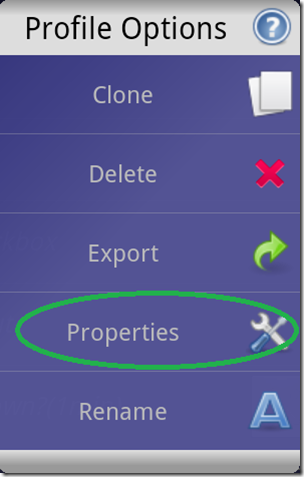
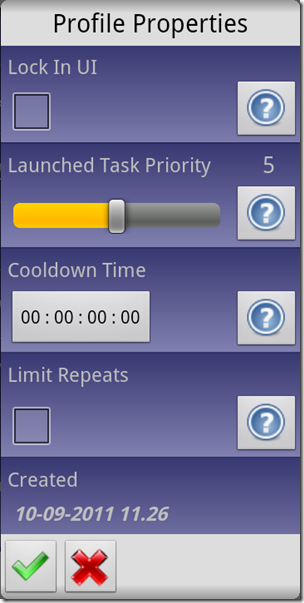
- Установите cooldown (свойство) на 1 минуту, чтобы не вызывать задачи слишком часто.
Отключение всплывающих ошибок Tasker
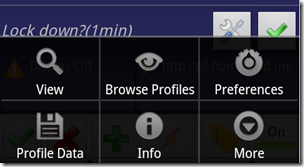
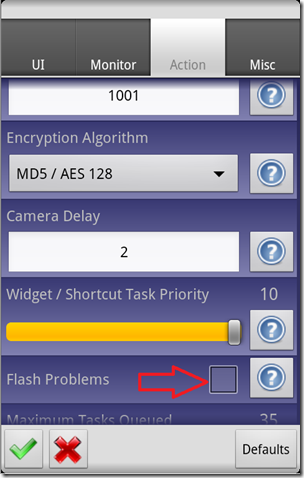
Иногда при ошибках HTTP Tasker выводит «Flash Problems» на экран. Чтобы это отключить:
- Menu → Preferences.
- Уберите галочку Flash Problems.
Использование и тестирование
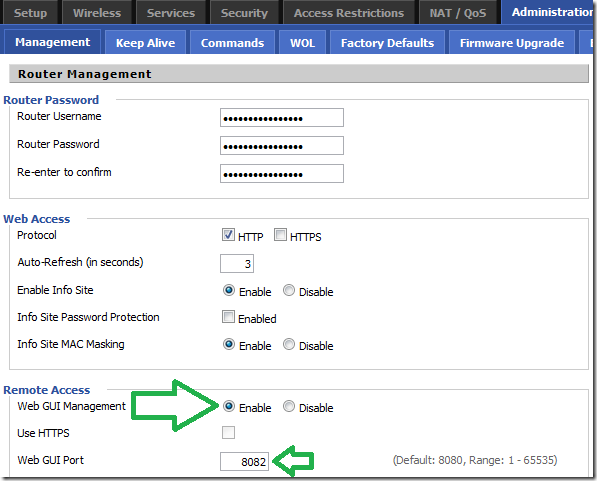
После настройки вы, вероятно, увидите, что ничего не происходит — это нормально. Необходимо открыть соответствующие порты на роутере и выполнить тесты.
Как выключить тревогу:
- Закройте вызывающий порт на домашнем роутере.
- Откройте Tasker (возможно, придётся переключить его в off).
- Выключите Tasker или остановите выполнение задачи.
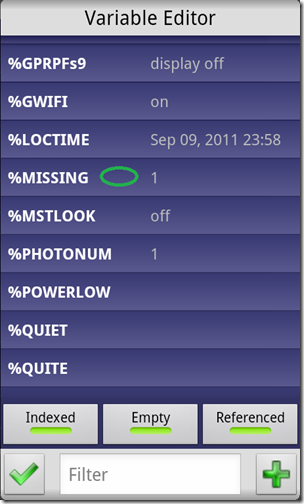
- Очистите переменную %MISSING в интерфейсе Tasker (перейдите в переменные, найдите %MISSING и Clear).
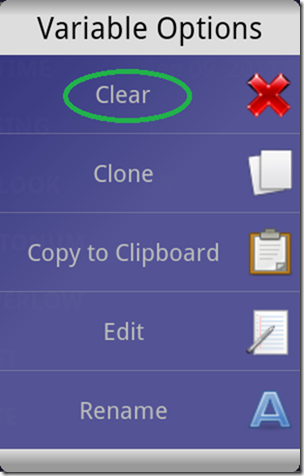
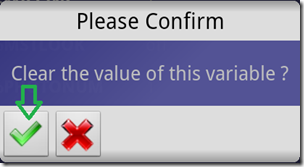
Автор желает вам никогда не использовать эти задачи в реальности, но лучше подготовиться заранее.
Когда этот подход работает и когда нет (когда это провалится)
Работает, если:
- Устройство имеет доступ к сети (Wi‑Fi или мобильный интернет).
- Активны те службы, которые Tasker использует (SL4A, плагин TeslaLED, Secure Settings при необходимости).
- Батарея не разряжена и устройство не было перезагружено/отформатировано после кражи.
Не работает, если:
- Телефон полностью отключён или утерян вне области сети.
- Злоумышленник удалил SIM, стер данные, перепрошил телефон или выполнил «factory reset».
- Вы не настроили почтовый шлюз/SL4A корректно, или почта блокируется провайдером.
Контрпример: если устройство было украдено и сразу же выведено в офлайн (SIM снят, Wi‑Fi выключен), никакой «call‑home» не сработает. В этом случае стоит полагаться на данные оператора мобильной связи и облачные сервисы производителя.
Альтернативные подходы
- Find My Device (Google): интегрированный сервис, не требует Tasker, показывает последнее известное местоположение, удалённо блокирует и стирает устройство.
- Сторонние сервисы‑антикрады: Cerberus, Prey, Lookout и т.д.
- Переключение триггера на SMS: если вы хотите реакцию даже при отсутствии интернета (при наличии GSM), можно настроить Tasker на получение специального SMS‑команды.
- Аппаратные решения: Bluetooth‑метки, трекеры типа Tile/Apple AirTag (если совместимы).
Плюс метода с Tasker: гибкость и возможность локальной кастомизации; минус — сложность настройки и зависимость от целостности устройства.
Эвристики и умственные модели
- «Call‑home» — устройство само инициирует соединение к известной вам точке (домашний роутер) и получает команды/сигналы.
- «Флаги состояния» — храните состояния (например %MISSING, %QUIET) в переменных, чтобы управлять поведением сценариев.
- «Минимальная доверенная поверхность» — не держите постоянно открытыми порты и не храните в одном месте критичные учётные данные.
Факт‑бокс — ключевые значения из руководства
- Таймаут получения GPS: 240 секунд
- Задержка в цикле LED: 1.5 секунды (500 ms + 1 s)
- Частота электронной почты в панике: каждые 10 секунд в активном режиме, или каждые 1 минуту в тихом режиме
- Примеры портов: 8080 (find me), 8081 (panic), 8082 (quiet panic)
Критерии приёмки (тесты и проверки)
- Тест сети: телефон успешно делает HTTP GET на внешний сайт (например www.d.co.il).
- Тест порта: при открытии 8080 устройство запускает Toggle led loop и блокирует экран.
- Тест паники: при открытии 8081 телефон получает GPS (если возможно) и отправляет e‑mail с корректной ссылкой на Google Maps.
- Тихий тест: при открытии 8082 e‑mail приходит, но звук и уведомления не срабатывают.
- Отключение: закрытие порта + выключение Tasker + очистка %MISSING возвращают устройство в нормальное состояние.
Тестовые чек‑пункты:
- Проверить, приходит ли e‑mail на основной ящик.
- Проверить содержание письма: ссылка, время фиксации, точность координат.
- Проверить, что при %QUIET сигналы не слышны/не видны.
Playbook: пошаговый SOP для быстрого развертывания
- Настройте DDNS, убедитесь, что домен указывает на ваш внешний IP.
- Подготовьте временный веб‑сервер/перенаправление портов на выбранные порты (8080–8082).
- Установите Tasker, SL4A, Python и (при необходимости) Secure Settings на устройства.
- Создайте Emailer‑задачу и протестируйте отправку писем локально.
- Создайте Get Location и протестируйте получение координат (обязательно в условиях хорошего GPS‑приёма).
- Создайте Toggle led loop и протестируйте звуковую/световую индикацию.
- Настройте задачи http call home (8080/8081/8082) и профили с триггером Display Off.
- Выполните интеграционный тест: откройте порт, инициируйте профиль, убедитесь в приходе e‑mail и поведении устройства.
- Отработайте сценарий отключения сигналов и очистки %MISSING.
Инцидент‑руководство: что делать при срабатывании
- Если устройство найдено поблизости:
- Закройте порт на роутере.
- Отключите Tasker или остановите задачу.
- Очистите %MISSING.
- Если устройство утеряно/украдено, попытайтесь:
- Получить e‑mail с координатами и передать информацию правоохранительным органам.
- Связаться с оператором мобильной связи и запросить локализацию по сети (если это необходимо).
- Если вы получили ложные срабатывания часто — проверьте порог срабатывания профиля и уменьшите частоту.
Полезные шаблоны и сниппеты
Тело письма — рекомендованный шаблон:
I am at http://maps.google.com/maps?q=%LOC
The nearby cell is: %CELLID
The last location fix was on: %LOCTIME with accuracy of: %LOCACC
Перевод и адаптация для письма на русском:
Телефон находится по ссылке: http://maps.google.com/maps?q=%LOC
Ближайшая сотa: %CELLID
Последняя фиксация: %LOCTIME, точность: %LOCACC
Матрица совместимости / требования
- Tasker — Android 2.3+ (функциональность зависит от версии и прошивки).
- SL4A + Python — требуется для отправки e‑mail через скрипт.
- Secure Settings — полезен для управления GPS/Keyguard; требует root или специальных прав.
- CyanogenMod/LineageOS — может позволять Tasker включать GPS без дополнительных плагинов.
Меры безопасности и конфиденциальности
- Не храните основной пароль от личной почты в переменных Tasker. Используйте отдельную учётную запись с минимальными правами.
- Ограничивайте открытие портов, используйте временное открытие или настройки firewall.
- Помните о законах о приватности в вашей юрисдикции при сборе и передаче данных о местоположении.
Чеклист перед «выходом в эксплуатацию»
- DDNS настроен и разрешает доступ к сети.
- Порты/сервер готовы для теста.
- Tasker, SL4A и Python установлены.
- Emailer протестирован и письма доходят.
- Get Location получает координаты в рабочей зоне.
- Toggle led loop корректно работает.
- %MISSING тестирован и очистка работает.
Глоссарий — сокращённо
- DDNS — динамический DNS, доменное имя для динамического IP.
- Tasker — приложение автоматизации для Android.
- SL4A — Scripting Layer for Android.
- Secure Settings — плагин/служба для выполнения привилегированных команд.
- Keyguard — экранная блокировка Android.
Короткое объявление (для соцсетей, 100–200 слов)
Если хотите подготовиться к потере или краже Android‑устройства, можно настроить Tasker так, чтобы телефон автоматически связывался с вашим домашним роутером и выполнял сценарии: включал сирену, пытался получить GPS и отправлял e‑mail с координатами. Для этого понадобятся DDNS, временно открываемые порты, Tasker, SL4A и Python. Рекомендуется создать отдельный почтовый аккаунт для отправки писем и внимательно протестировать сценарии. Этот подход даёт гибкость, но требует аккуратной настройки и осознанного подхода к безопасности.
Короткое резюме
- Tasker позволяет строить кастомные сценарии «call‑home» для потерянного телефона.
- Нужны DDNS, открываемые порты и вспомогательные инструменты (SL4A, Secure Settings).
- Тестируйте, используйте отдельную почту, учитывайте случаи, когда метод не сработает.
Автор: тот, кто надеется, что вы никогда не воспользуетесь этими задачами.

Похожие материалы

Несколько аккаунтов Skype: Multi Skype Launcher

Журнал для работы: повысить продуктивность

Персональные звуки уведомлений на Android

Скачивание шоу Hulu для офлайн‑просмотра

Microsoft Start: персонализированная новостная лента
