
Как настроить обнаружение звуков Alexa на Echo
Быстрые ссылки
- Какие рутины может запускать обнаружение звука Alexa?
- Чего не может обнаружение звука Alexa?
- Как заставить ваш Amazon Echo слушать конкретные звуки
- Польза для владельцев собак, родителей и тех, кто спит рядом с храпящими
Alexa — это не только голосовые команды и 100,000+ навыков. Функция Sound Detection позволяет Echo «слушать» заранее определённые звуки и запускать рутину на одном выбранном устройстве. Ниже — детальная инструкция, советы по использованию и шаблоны для быстрых настроек.
Какие рутины может запускать обнаружение звука Alexa
Обнаружение звука может запускать любую рутину, доступную в приложении Alexa. Типичные варианты:
- Воспроизвести колыбельную или плейлист, если распознан плач ребёнка (например, 00:00–04:00).
- Включить свет или выключить ночник при обнаружении храпа.
- Отправить уведомление на смартфон или включить звонок на другом Echo при лаем собаки.
- Выполнить пользовательское действие (Custom) — отправить HTTP-запрос через интеграцию или включить сценарий умного дома.
Полезная эвристика: назначайте рутину на то устройство Echo, которое физически ближе всего к источнику звука. Если сомневаетесь — разместите дополнительное устройство ближе к ожидаемому месту события.
Чего не может обнаружение звука Alexa
Важно понимать ограничения:
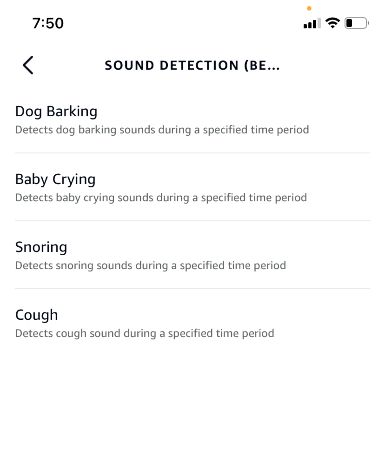
- Обнаруживаются только четыре звука: лай собаки, плач ребёнка, храп и кашель. Нельзя добавить произвольный звук.
- Одна рутинa привязана к одному устройству — её нельзя одновременно подключить к нескольким Echo. Придётся дублировать рутину на других устройствах, если нужно покрыть несколько комнат.
- Аудио не сохраняется в приложении Alexa и не загружается в облако в виде расшифровки (в отличие от некоторых других сервисов Amazon).
Примечание: точность распознавания зависит от уровня шума, расстояния до Echo и акустики помещения. Иногда громкий фон может снизить вероятность срабатывания.
Как заставить ваш Amazon Echo слушать конкретные звуки
- Установите приложение Amazon Alexa из App Store (iPhone) или Google Play (Android).
- Откройте приложение и на нижней панели нажмите «Ещё».
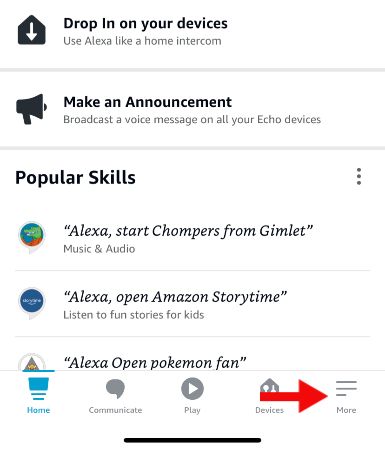
- Нажмите «Рутины», затем кнопку “+” в правом верхнем углу.
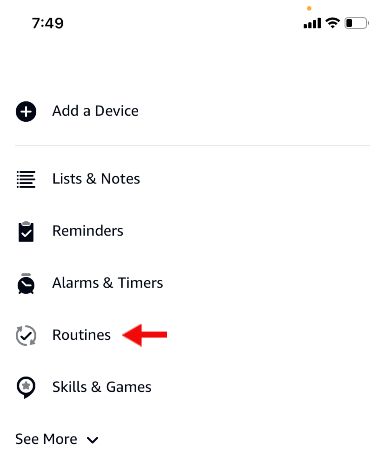
- Введите имя рутины — «Enter routine name» — и нажмите «Далее».
- Нажмите «Когда это происходит», затем «Обнаружение звука». Выберите один из четырёх типов звука.
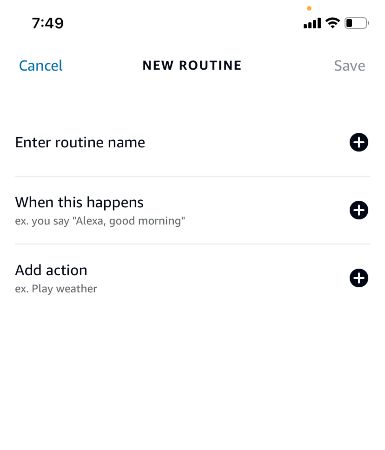
- На странице выбора звука отметьте нужный вариант: лай собаки, плач ребёнка, храп или кашель.
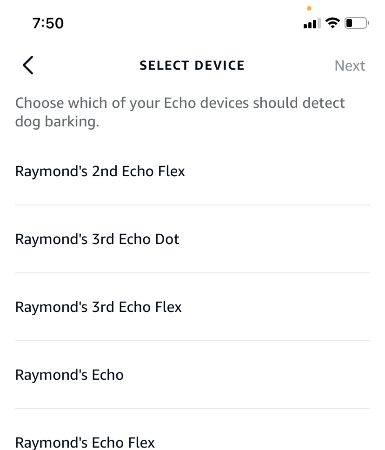
- Выберите устройство, которое будет слушать (Tap device), затем «Далее».
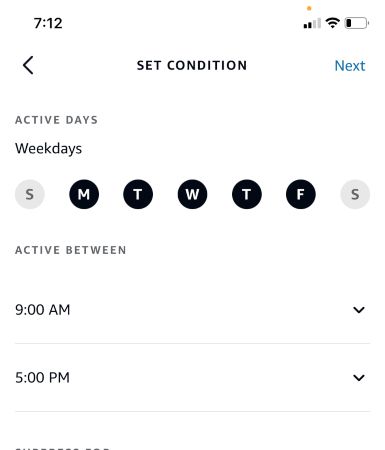
- На экране редактирования рутины можно настроить расписание, период подавления (suppression) и добавить действия.
- Для добавления действия нажмите «Добавить действие» и укажите, что должен сделать Echo: проиграть музыку, отправить уведомление, выполнить вызов, произнести фразу или выполнить пользовательское действие.
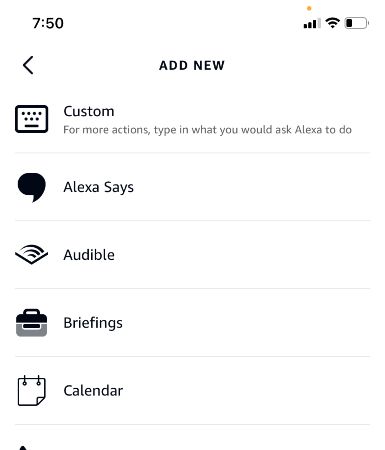
- Нажмите «Сохранить». При успешной настройке появится сообщение «Рутина успешно обновлена».
Настройка расписания и интервала подавления
- Дни активности: выберите конкретные дни недели или «Ежедневно».
- Временной интервал (daypart): задайте период активности рутины, например 22:00–07:00.
- Интервал подавления: задаёт, сколько минут/часов устройство будет игнорировать повторные срабатывания после первой детекции. Это предотвращает множественные уведомления от одного события.
Совет: для плача ребёнка установите интервал подавления коротким (например, несколько минут), для собачьего лая — длиннее, чтобы избежать спама при продолжительном лае.
Практические примеры и шаблоны
Таблица шаблонов рутин для быстрого копирования:
| Сценарий | Детектируемый звук | Устройство | Действие | Рекомендации |
|---|---|---|---|---|
| Ночной уход за ребёнком | Плач | Echo в детской | Воспроизвести колыбельную, отправить уведомление родителю | Активно 00:00–07:00, подавление 3–5 мин |
| Спокойная прогулка с собакой | Лай | Echo в прихожей | Отправить push-уведомление и включить свет | Подавление 10–30 мин |
| Контроль партнёра при храпе | Храп | Echo в спальне | Включить фоновой звук или сделать объявление с просьбой менять позу | Активно ночью, подавление 30 мин |
| Медицинский мониторинг кашля | Кашель | Echo в гостиной | Отправить сообщение на телефон и включить запись/лог (через интеграцию) | Использовать вместе с другими датчиками |
Шаблон рутины (текст для быстрого копирования в поле «Custom»): “Внимание: обнаружен [тип звука]. Проверьте ситуацию.” Используйте осторожно, чтобы не вызывать лишний стресс.
Руководства для ролей
Родитель — чеклист:
- Установить устройство ближе к кроватке.
- Настроить период 00:00–07:00.
- Включить уведомления на смартфон.
- Установить подавление 3–5 минут.
Владелец собаки — чеклист:
- Поставить Echo в зону, где чаще всего остаётся питомец.
- Настроить уведомления или звонок на другое устройство.
- Использовать более длинный интервал подавления, чтобы избежать спама.
Лёгкий спящий — чеклист:
- Поставить устройство у изголовья.
- Включить действие — проигрывание белого шума или мягкого будильника.
- Установить распознавание храпа и подавление 20–40 минут.
Критерии приёмки
- Рутинa запускается при реальном звуке соответствующего типа в 3 из 5 тестов на расстоянии X (проверьте на практике).
- Уведомление приходит на смартфон в пределах 30 секунд от срабатывания.
- Режим подавления предотвращает повторные уведомления в заданный период.
- Аудио не сохраняется в приложении или облаке в виде расшифровки.
Устранение неполадок
- Рутина не срабатывает: проверьте расположение устройства, уровень фонового шума и наличие обновлений прошивки.
- Много ложных срабатываний: увеличьте интервал подавления или измените место расположения Echo.
- Одна и та же рутина нужна на нескольких устройствах: вручную дублируйте рутину на каждом устройстве.
- Нет уведомлений на телефон: проверьте разрешения приложения Alexa и настройки уведомлений ОС.
Приватность и соответствие
- Alexa Sound Detection не загружает аудио в облако и не сохраняет полные записи как текст. Это снижает риски хранения персональных аудиоданных.
- Тем не менее убедитесь, что пользователи дома проинформированы о включённой функции. Для коммерческого использования или сбора данных проконсультируйтесь с юридическим отделом по требованиям конфиденциальности и местного законодательства.
Совместимость и советы миграции
- Если у вас несколько Echo в доме, распределяйте рутину на те устройства, которые расположены ближе к ожидаемому источнику шума.
- При переезде или перестановке мебели пересмотрите расположение устройства и протестируйте рутину.
- Старые модели Echo могут иметь разную чувствительность — при проблемах проверьте совместимость в документации Amazon.
Быстрая методология настройки (минимальные шаги)
- Откройте приложение Alexa → Ещё → Рутины → +.
- Назовите рутину, выберите «Когда это происходит» → Обнаружение звука → тип звука.
- Выберите устройство, задайте расписание и интервал подавления.
- Добавьте действие и сохраните.
- Протестируйте и скорректируйте место установки и подавление.
Решение «да/нет» — какую стратегию выбрать
flowchart TD
  A[Нужно покрыть один источник звука?] -->|Да| B[Назначьте рутину на ближайший Echo]
  A -->|Нет| C[Нужно покрыть несколько комнат]
  C --> D[Создайте копии рутины на других Echo]
  B --> E[Настройте интервал подавления и тест]
  D --> E
Краткий итог
Alexa Sound Detection — полезный инструмент для автоматизации бытовых сценариев, особенно для родителей и владельцев животных. Он прост в настройке, но ограничен четырьмя типами звуков и привязкой рутин к конкретным устройствам. Тестируйте расположение и интервалы подавления, чтобы получить надёжные срабатывания без лишних уведомлений.
Важно: всегда информируйте домочадцев о включённых функциях прослушивания.
Источники и дополнения: инструкция основана на возможностях приложения Amazon Alexa и реальном пользовательском опыте настройки рутин.

Похожие материалы

Несколько аккаунтов Skype: Multi Skype Launcher

Журнал для работы: повысить продуктивность

Персональные звуки уведомлений на Android

Скачивание шоу Hulu для офлайн‑просмотра

Microsoft Start: персонализированная новостная лента
