
Как сделать прозрачные окна в Windows 10 и выбрать подходящий инструмент
Коротко: Windows 10 не даёт встроенных настроек полного управления прозрачностью окон, но существуют лёгкие сторонние утилиты — Glass2k, Peek Through, WindowTop и Actual Transparent Window — которые добавляют прозрачность, «пропуск кликов» и другие удобства. Выберите Glass2k для минимализма, Peek Through для простого клика-сквозь, WindowTop для современных функций и Actual Transparent Window, если вам нужна гибкая платная вещь.
Пояснение в одну строку: прозрачность окна — это визуальный эффект, когда окно частично просвечивает и позволяет видеть содержимое позади него, сохраняя при этом возможность взаимодействия либо блокируя клики.
Windows исторически не предлагал удобного, универсального средства для установки прозрачности отдельных окон. К счастью, несколько сторонних программ покрывают эту потребность: от минималистичных портативных утилит до современных приложений с расширенными функциями. Ниже — подробное руководство по каждому инструменту, сравнение, сценарии использования и рекомендации по выбору.
1. Glass2k
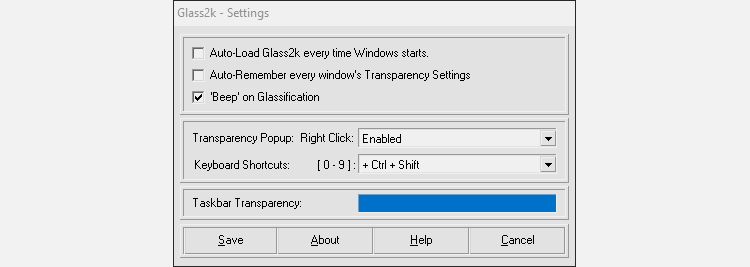
Описание: это очень старая, но лёгкая и портативная утилита. Она не требует установки — достаточно запустить 55 KB исполняемый файл.
Как работает: назначьте сочетание клавиш и используйте цифры 0–9 для разных уровней прозрачности (1 — максимально прозрачное, 9 — минимальная прозрачность, 0 — полностью непрозрачно).
Плюсы
- Портативность: нет инсталляции.
- Минимальная нагрузка на систему.
- Настраиваемые горячие клавиши и управление панелью задач.
Минусы
- Интерфейс и сайт устарели.
- Формально не поддерживается и может некорректно вести себя на редких конфигурациях.
Лучше всего для: тех, кто хочет простое и «непересекающееся» решение без установки.
Быстрые шаги по использованию
- Скачайте Glass2k.
- Запустите файл (нет инсталляции).
- Откройте настройки и установите горячие клавиши или используйте числовые клавиши для изменения прозрачности.
Примечание
- Glass2k также позволяет регулировать прозрачность панели задач с помощью ползунка.
Скачать: Glass2k (Free)
2. Peek Through
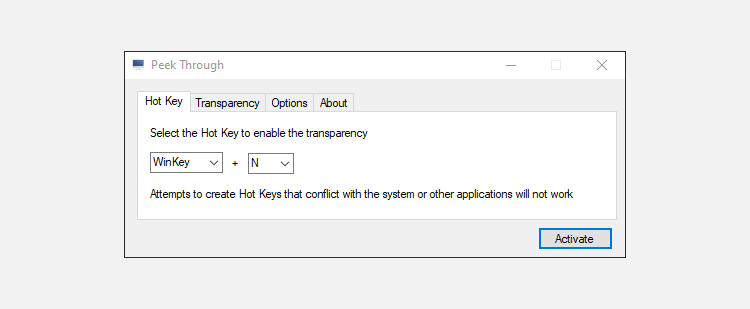
Описание: немного более современная утилита по сравнению с Glass2k, но также долго не обновлявшаяся. Поддерживает назначение сочетаний с клавишей Windows и имеет опцию клика-сквозь.
Как работает: установите хоткей, нажмите его на окне — окно переключается между прозрачным и обычным состоянием. Интенсивность прозрачности регулируется ползунком.
Плюсы
- Простой интерфейс.
- Функция click-through (клик по элементам позади прозрачного окна).
Минусы
- Отсутствие обновлений; возможны проблемы с будущими сборками Windows.
Лучше всего для: пользователей, которым нужна именно возможность клика-сквозь для мультизадачности.
Быстрые шаги по использованию
- Скачайте и запустите Peek Through.
- Назначьте горячую кнопку с Win.
- Нажмите хоткей на окне и отрегулируйте прозрачность ползунком.
Скачать: Peek Through (Free)
3. WindowTop
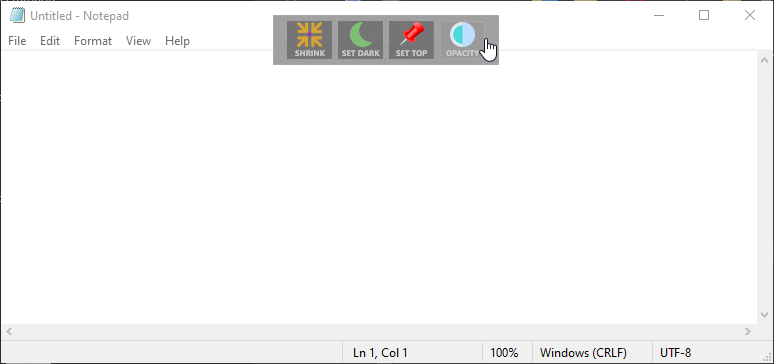
Описание: современная и активно разрабатываемая утилита с расширенным набором функций: закрепление окна поверх всех, уменьшение до миниатюрного размера, инверсия цветов, режим «клик-сквозь», горячие клавиши и динамическое меню, появляющееся при наведении.
Как работает: наведите курсор в верхнюю часть окна — появится панель WindowTop; через неё можно включить Opacity или назначить сочетания, например ALT+A по умолчанию.
Плюсы
- Поддержка современных версий Windows 10.
- Много дополнительных функций помимо прозрачности.
- Активная разработка и обновления.
Минусы
- Больше возможностей — чуть больше ресурсов и настроек.
Лучше всего для: пользователей, которым нужны дополнительные удобства (pin, миниатюризация, инверсия цветов) вместе с прозрачностью.
Быстрые шаги по использованию
- Установите WindowTop и запустите.
- Наведите курсор на верх окна, откройте меню и выберите Opacity или используйте сочетание ALT+A.
- При необходимости настройте хоткеи и поведение через настройки программы.
Скачать: WindowTop (Free)
4. Actual Transparent Window
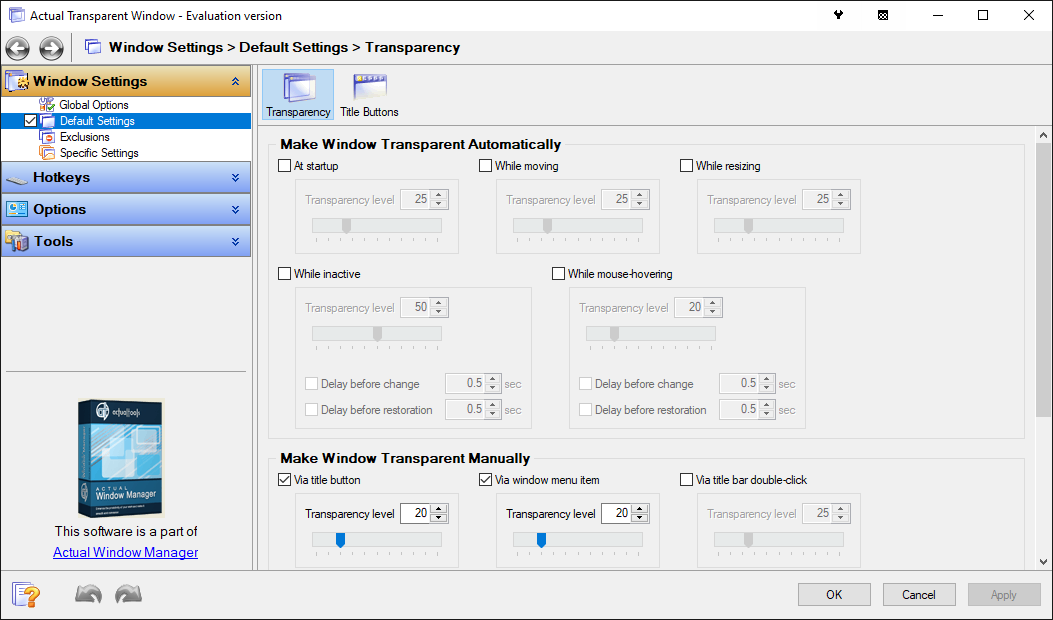
Описание: самая функциональная опция в подборке. Предлагает автоматические правила (например, прозрачные неактивные окна), кнопки в заголовке, действия по правому клику, двойному клику по заголовку и режим Ghost Mode (клик-сквозь + возможность работать с клавиатуры).
Как работает: создавайте правила для поведения окон при старте, при неактивности или при наведении курсора; назначайте индивидуальные уровни прозрачности; включайте/выключайте кнопки в заголовке и дополнительные элементы управления.
Плюсы
- Гибкие автоматические правила.
- Поддержка множества триггеров и настроек для отдельных приложений.
- Профессиональные функции для рабочего окружения.
Минусы
- Платная в полном режиме: пробный период 7 дней, затем $19.95.
Лучше всего для: тех, кому нужна детальная автоматизация поведения окон и расширенные возможности управления.
Как оценить бесплатно
- Установите пробную версию на 7 дней.
- Протестируйте автоматические правила и Ghost Mode.
- Решите, нужны ли расширенные настройки и стоит ли покупать лицензию.
Скачать: Actual Transparent Window ($19.95, бесплатная пробная версия)
Важно
Если у вас корпоративный или защищённый ноутбук, перед установкой любых сторонних утилит уточните политику ИТ-отдела — в некоторых средах установка непроверенного ПО запрещена.
Сравнение инструментов
| Инструмент | Установка | Click-through | Автоматические правила | Портативность | Цена |
|---|---|---|---|---|---|
| Glass2k | Нет (портативный) | Нет | Нет | Да | Бесплатно |
| Peek Through | Портативный | Да | Нет | Да | Бесплатно |
| WindowTop | Установочный | Да | Ограничено | Нет | Бесплатно |
| Actual Transparent Window | Установочный | Да | Да (широкие) | Нет | Платно (пробный период)
Как выбрать инструмент — мини-методология
- Определите цель: простая визуальная прозрачность, клики сквозь окно, автоматизация или дополнительные функции (pin, уменьшение, инверсия).
- Оцените риски: корпоративная политика, требования безопасности, совместимость с вашим антивирусом.
- Попробуйте сначала бесплатные или портативные варианты (Glass2k, Peek Through). Если нужно больше — переходите к WindowTop или пробной версии Actual Transparent Window.
- Тестируйте один инструмент 1–2 дня, прежде чем вводить его в постоянную рабочую практику.
Дерево решений
flowchart TD
  A[Нужно только прозрачность?] -->|Да| B{Требуется клик-сквозь}
  A -->|Нет| C{Нужны дополнительные функции}
  B -->|Да| D[Peek Through]
  B -->|Нет| E[Glass2k]
  C -->|PIN/инверсия цвета/миниатюризация| F[WindowTop]
  C -->|Автоматические правила/профессиональные настройки| G[Actual Transparent Window]
  D --> H[Пробовать 1-2 дня]
  E --> H
  F --> H
  G --> H
Рекомендации по тестированию и приёмке
Критерии приёмки
- Прозрачность задаётся и сбрасывается хоткеями и/или меню.
- Если включён click-through — элементы позади окна доступны для клика.
- Программа не вызывает падений или сильного замедления системы при обычной работе.
- При удалении программы система возвращается в прежнее состояние (иконки, заголовки, панель задач корректны).
Тесты для контроля качества
- Откройте два окна и сделайте верхнее полупрозрачным; кликните по элементу в нижнем окне.
- Перезагрузите систему — проверьте автозапуск и поведение.
- Отключите утилиту — убедитесь, что прозрачность исчезла и система стабильна.
Рольовые чек-листы
Для обычного пользователя
- Пробная установка в портативном режиме.
- Проверить хоткеи и работу click-through.
- Убедиться, что антивирус не помечает программу как угрозу.
Для корпоративного пользователя / ИТ-администратора
- Проверить лицензионные ограничения.
- Протестировать совместимость с корпоративными политиками безопасности.
- Включить в документ с допуском приложений или запретить по политике, если требуется.
Для стримера / создателя контента
- Проверить, не мешает ли прозрачность захвату окна в OBS/другом софте.
- Настроить хоткей, чтобы быстро включать/выключать эффект во время записи.
Когда это может не работать или не подходит
- Аппаратное ускорение или драйверы видеокарты могут конфликтовать с наложением прозрачности — попробуйте обновить драйверы.
- Некоторые защищённые приложения (например, банковские клиенты) блокируют сторонние модификации окон.
- На устаревших системах или нестандартных сборках Windows возможны артефакты от слишком старых утилит.
Безопасность и приватность
- Утилиты визуально изменяют поведение окон и не должны собирать данные по умолчанию; всё же проверяйте политику конфиденциальности и разрешения.
- Скачивайте программы только с официальных страниц или проверенных зеркал.
Факты в двух строках
- Glass2k: портативный исполняемый файл ~55 KB, не требует установки.
- Actual Transparent Window: пробный период 7 дней, цена после — $19.95.
Краткое руководство по внедрению (SOP)
- Сформулируйте требования (клика-сквозь, автоматизация, бюджет).
- Выберите инструмент по дереву решений выше.
- Установите/запустите и протестируйте на отдельном рабочем столе 24–48 часов.
- Зафиксируйте настройки и добавьте в автозапуск (если нужно).
- Документируйте проблему и откатный план (как восстановить состояние до установки).
Глоссарий (одно предложение)
- Click-through — режим, при котором клики мыши проходят через прозрачное окно к элементам позади него.
- Opacity — степень непрозрачности окна (0% = полностью прозрачное, 100% = полностью непрозрачное).
Быстрый чек после установки
- Хоткей работает в активном и неактивном окне.
- Click-through позволяет взаимодействовать с элементами под прозрачным окном.
- Программа не вызывает конфликты с основными приложениями: браузерами, офисными пакетами, средами разработки.
Вывод
Если вам нужна простая прозрачность — начните с Glass2k или Peek Through. Если вы хотите современный интерфейс и дополнительные функции — попробуйте WindowTop. Если необходима тонкая автоматизация поведения окон и профессиональные возможности — пробная версия Actual Transparent Window позволит понять, стоит ли покупать лицензию.
Краткие советы
- Для временного использования выбирайте портативные утилиты.
- Для постоянной интеграции в рабочий процесс тестируйте 1–2 недели.
- Всегда проверяйте корпоративную политику перед установкой стороннего ПО.
Сводка
- Простые и бесплатные решения покрывают большинство задач прозрачности.
- Для клика-сквозь подойдёт Peek Through или WindowTop.
- Actual Transparent Window — самый гибкий, но платный вариант.
Спасибо за внимание — выберите инструмент, протестируйте его в своём рабочем сценарии и настройте рабочее пространство под себя.

Похожие материалы

Несколько аккаунтов Skype: Multi Skype Launcher

Журнал для работы: повысить продуктивность

Персональные звуки уведомлений на Android

Скачивание шоу Hulu для офлайн‑просмотра

Microsoft Start: персонализированная новостная лента
