
Как запускать экранную заставку сразу при блокировке Windows
Зачем это нужно
Быстрая автоматическая заставка полезна, если вы хотите скрыть рабочий стол при кратковременном отходе от компьютера — например, на собрании или во время перерыва. Это проще и быстрее, чем вручную запускать экранную заставку, и выглядит аккуратно для окружающих.
Что понадобится
- Windows (ставится как обычная функция системы).
- Пароль учётной записи или способ восстановления доступа (чтобы вновь войти в систему).
- Небольшая утилита MonitorES (бесплатная, open-source) для автоматизации запуска заставки.
Шаг 1 — Как быстро блокировать ПК
Самый быстрый способ: нажмите WIN + L. Это мгновенно блокирует рабочую станцию — для входа потребуется пароль.
Если вы предпочитаете ярлык мышью, можно создать ярлык, который будет блокировать Windows. В поле расположения при создании нового ярлыка вставьте команду:
rundll32.exe user32.dll, LockWorkStationПримечание: в корпоративной среде или при строгой политике безопасности создание сторонних ярлыков может быть ограничено администратором. WIN + L обычно безопаснее и быстрее.
Шаг 2 — Включите экранную заставку
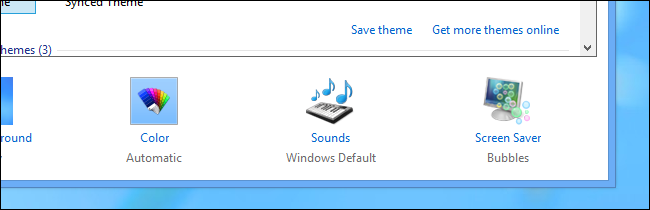
- Щёлкните правой кнопкой на рабочем столе и выберите “Персонализация”.
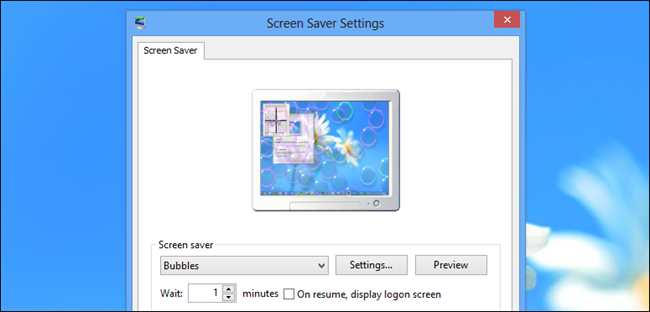
- В окне персонализации найдите раздел настроек заставки — в русской версии Windows это «Заставка» или «Экранная заставка» (кнопка обычно внизу справа).
- Выберите любимую заставку, при необходимости измените параметры и поставьте время ожидания (оно не критично, если вы используете MonitorES).
Важно: скачивайте сторонние заставки только с проверенных сайтов и сканируйте файлы антивирусом — вредоносные программы иногда маскируют себя под .scr и другие файлы заставок.
Шаг 3 — Установите MonitorES и включите автозапуск заставки
MonitorES — лёгкая утилита с несколькими функциями управления монитором. Одна из опций называется “Auto SSaver On” и отвечает за автоматический запуск экранной заставки при блокировке.
- Скачайте MonitorES с официального источника или репозитория разработчика (проверьте цифровую подпись/хэш, если доступно).
- Установите утилиту и запустите её.
- В трее (область уведомлений) щёлкните по значку MonitorES, откройте “Preferences” или “Настройки” и включите опцию Auto SSaver On.
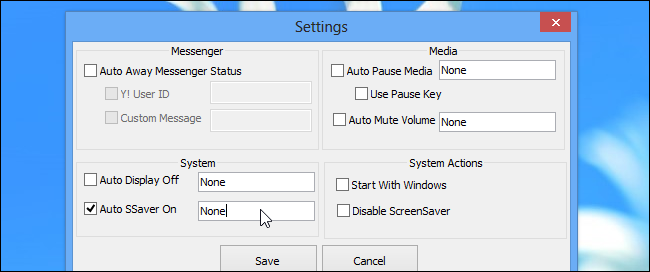
После этого заблокируйте компьютер (WIN + L) — заставка должна появиться мгновенно.
Альтернативы и почему они иногда лучше
- Быстрое выключение монитора через “Питание и спящий режим” (Settings → System → Power & sleep). Это экономит электроэнергию и продлевает срок службы дисплея. Рекомендуется, если приоритет — снижение энергопотребления.
- Настройка времени блокировки и автоматического выключения экрана (через групповые политики в корпоративной среде) — для администраторов это лучший подход.
Когда метод может не сработать
- На компьютере действует групповая политика, блокирующая экранные заставки или запрещающая сторонние утилиты.
- Если вы подключены по удалённому рабочему столу (RDP), поведение заставки может отличаться или быть отключено.
- Если утилита MonitorES не запущена или не имеет нужных прав (в некоторых конфигурациях требуется запуск от администратора).
- Некоторые корпоративные оболочки или антивирусы могут предотвращать автоматический запуск стороннего ПО.
Критерии приёмки (как проверить, что всё работает)
- Шаг 1: Убедитесь, что в настройках заставки выбрана нужная заставка и опция защиты паролем при возобновлении включена.
- Шаг 2: MonitorES установлен и запущен; в его настройках включена опция Auto SSaver On.
- Шаг 3: Нажмите WIN + L — экран блокировки отображается, затем сразу показывается выбранная заставка.
Тестовые сценарии:
- Блокировка через WIN + L — заставка должна появиться.
- Блокировка через ярлык с rundll32 — заставка должна появиться.
- Перезагрузка ПК и повторная проверка (устойчивость настройки).
Пользовательские и административные чек‑листы
Для обычного пользователя:
- Включить экранную заставку и задать её параметры.
- Установить MonitorES и активировать Auto SSaver On.
- Проверить работу через WIN + L.
Для системного администратора:
- Проверить политики безопасности (GPO) на запрет заставок.
- При необходимости развернуть MonitorES централизованно или настроить альтернативные политики энергосбережения.
- Убедиться, что установка не нарушает корпоративные требования к безопасности.
Безопасность и конфиденциальность
- Всегда включайте “Требовать ввод пароля при возобновлении” («Require a password on wake») — иначе заставка может скрыть данные, но не защитит их.
- Если заставка загружает контент из сети (редко), убедитесь, что она не отправляет или не кэширует чувствительную информацию.
Быстрые советы и устранение неисправностей
- Если заставка не запускается: проверьте, запущен ли MonitorES и есть ли у него необходимые права.
- Убедитесь, что файл заставки (.scr) доступен и не повреждён.
- Отключите временно антивирус/защитные средства (или просмотрите их логи), если они блокируют MonitorES.
- В корпоративной среде сверитесь с отделом ИТ — возможно, настройки умышленно заданы централизованно.
Краткое резюме
Если вам важен быстрый визуальный переход при блокировке компьютера, сочетание штатных настроек заставки и утилиты MonitorES даёт мгновенный результат. Если же приоритет — экономия электроэнергии, настройте быстрое отключение монитора через параметры питания.
Важно: загружайте программы только из проверенных источников и следите за политиками безопасности вашей организации.
Глоссарий (в одну строку)
- MonitorES — лёгкая утилита для управления монитором и автоматизации запусков заставки;
- Заставка (screensaver) — программа, отображаемая при простое системы;
- WIN + L — сочетание клавиш Windows для быстрой блокировки рабочего стола.
Основные выводы
- Быстрая заставка при блокировке реализуется сочетанием стандартных настроек Windows и MonitorES.
- Альтернатива — быстрое отключение монитора для экономии электроэнергии.
- Убедитесь в безопасности скачиваемых заставок и в соблюдении корпоративных политик.

Похожие материалы

Несколько аккаунтов Skype: Multi Skype Launcher

Журнал для работы: повысить продуктивность

Персональные звуки уведомлений на Android

Скачивание шоу Hulu для офлайн‑просмотра

Microsoft Start: персонализированная новостная лента
