
Как ускорить завершение работы Windows
Быстрые ссылки
Убедитесь, что Windows не очищает файл подкачки при завершении работы
Найдите службы, вызывающие задержки при завершении работы
Проверьте значение WaitToKillServiceTimeout
Windows обычно выключается быстро — если это не так, значит что‑то мешает. Ниже — пошаговые проверки и безопасные исправления.
Убедитесь, что Windows не очищает файл подкачки при завершении работы
Связано: Что такое файл подкачки Windows и как его настроить?
Windows использует файл подкачки (page file) как дополнительную виртуальную память. В системе есть скрытая опция (по умолчанию отключена), которая очищает файл подкачки при завершении работы. Это безопасно с точки зрения конфиденциальности: данные в файле подкачки удаляются, чтобы никто не получил к ним доступ, вынув диск и прочитав файл.
Если эта опция включена, выключение компьютера может занять несколько минут. Длительность зависит от размера файла подкачки и скорости диска. Если диск зашифрован (например, BitLocker или другое решение для шифрования томов), то необходимость в очистке отпадает — шифрование защищает данные на диске от несанкционированного чтения.
Если вашим компьютером управляет ИТ‑отдел, опция могла быть включена намеренно. В таком случае уменьшить время выключения можно только сокращением размера файла подкачки или обсуждением политики с администратором.
Важно: Редактор реестра — мощный инструмент. Неправильные правки могут сделать систему нестабильной или недоступной. Сделайте резервную копию реестра и системный бэкап перед изменениями.
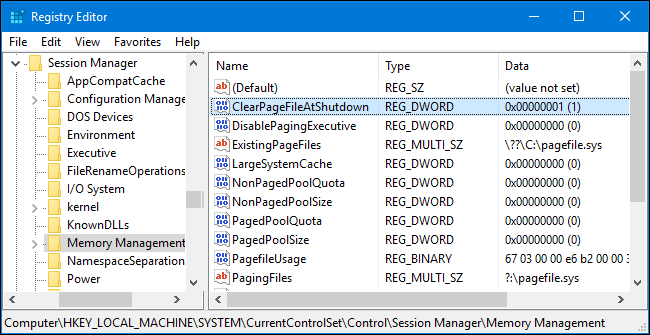
Вы можете проверить, очищает ли Windows файл подкачки при выключении, через реестр. Нажмите Windows+R, введите “regedit” и нажмите Enter.
Перейдите к этому ключу в Редакторе реестра:
HKEY_LOCAL_MACHINE\SYSTEM\CurrentControlSet\Control\Session Manager\Memory ManagementВ правой панели найдите параметр “ClearPageFileAtShutdown”. Если значение равно “0x00000000 (0)”, Windows НЕ очищает файл подкачки при выключении. Если значение “0x00000001 (1)”, очистка включена и это может замедлять выключение.
Если параметр отсутствует, значит очистка не включена.
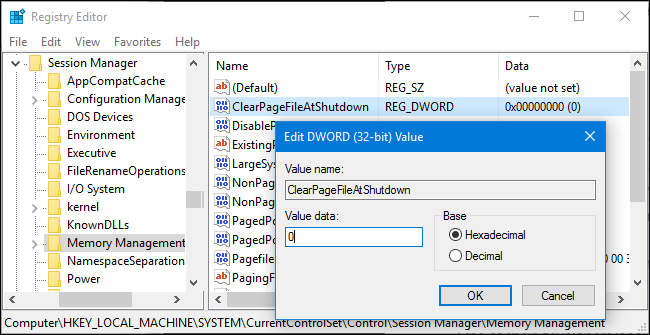
Если стоит “1”, можно отключить очистку: двойной щелчок по “ClearPageFileAtShutdown” и установка значения “0”. После этого выключение должно стать заметно быстрее.
Совет: если вы хотите одновременно сохранить безопасность и ускорить выключение, включите полное шифрование диска (BitLocker / встроенные средства Windows) и отключите очистку файла подкачки.
Найдите службы, вызывающие задержки при завершении работы
Вместо догадок можно точно определить, какие службы замедляют выключение, используя Просмотр событий (Event Viewer).
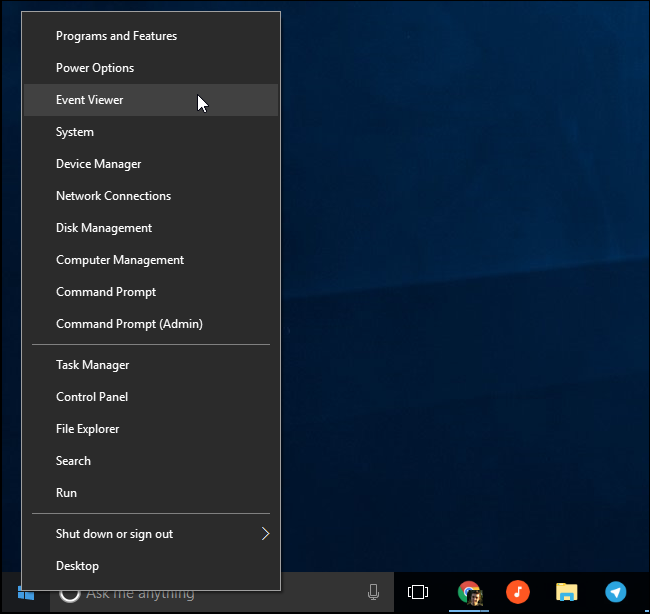
Чтобы открыть Просмотр событий: правый клик по кнопке «Пуск» в Windows 10/8 и выберите “Просмотр событий” либо нажмите Windows+R, введите “eventvwr” и нажмите Enter.
Перейдите в:
Applications And Services Logs\Microsoft\Windows\Diagnostics-Performance\OperationalЩёлкните правой кнопкой по журналу “Operational” и выберите “Фильтровать текущий журнал…”.
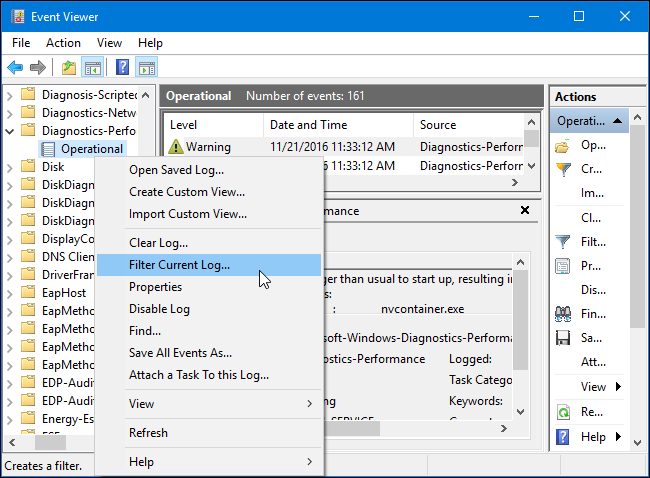
В поле “Идентификаторы событий” введите 203 и нажмите “OK”. Это отфильтрует записи только по событиям завершения работы.
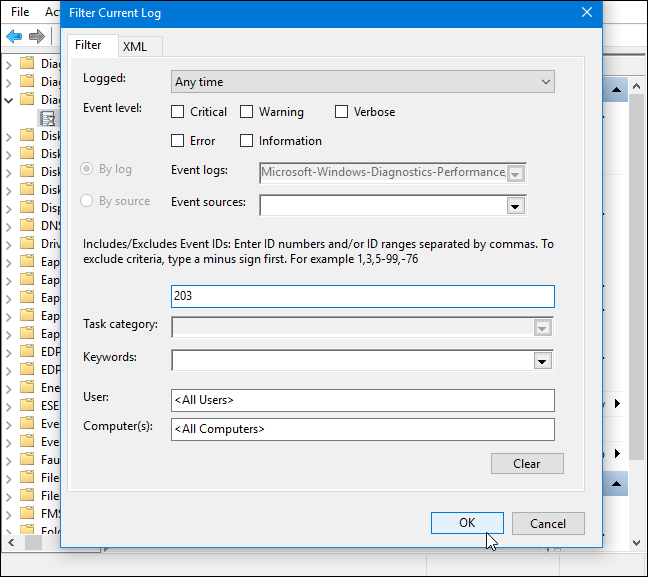
В списке вы увидите записи вида “This service caused a delay in the system shutdown process” с указанием службы, которая вызвала задержку. В окне “Общие” ищите поля “File Name” и “Friendly Name” — там будет название исполняемого файла и удобочитаемое имя службы.
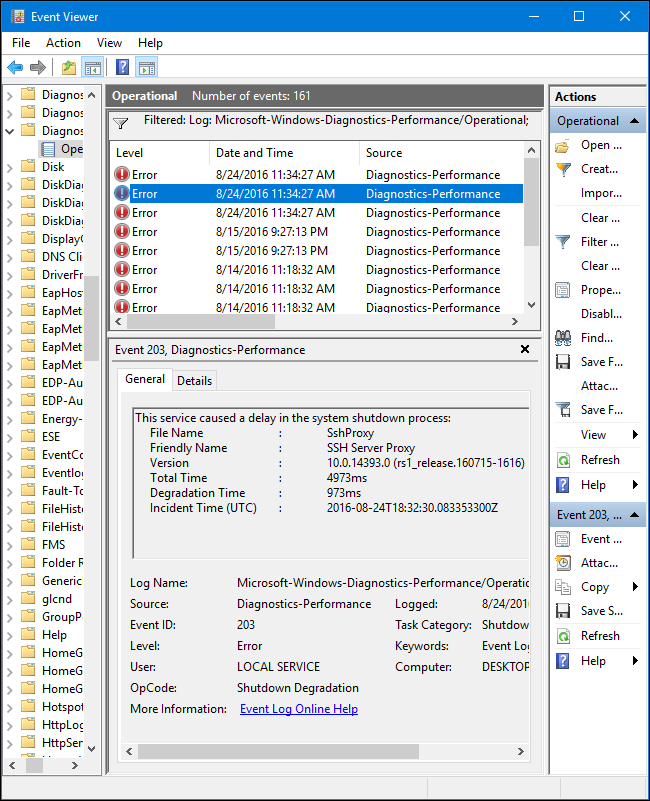
Действия по результатам поиска:
- Если это сторонняя программа (например, VPN, антивирус, облачный синхронизатор), удалите или обновите её, если вы не используете её при выключении.
- Если это системная служба, изучите назначение службы и проверьте, нельзя ли изменить её параметры запуска или конфигурацию, чтобы она завершалась быстрее.
- Поиск в интернете по имени файла/службы часто даёт ссылки на форумы и документацию с рекомендациями.
Проверьте значение WaitToKillServiceTimeout
Когда вы нажимаете “Завершение работы”, Windows посылает сигнал запущенным приложениям и службам завершиться. ОС ждёт определённое время, прежде чем принудительно закрыть процессы. Значение, которое управляет этим ожиданием для служб, хранится в реестре как “WaitToKillServiceTimeout”.
Откройте regedit (Windows+R → “regedit”). Перейдите к ключу:
HKEY_LOCAL_MACHINE\SYSTEM\CurrentControlSet\ControlВ правой панели найдите “WaitToKillServiceTimeout”. Значение указано в миллисекундах: 5000 означает 5 секунд, 20000 — 20 секунд.
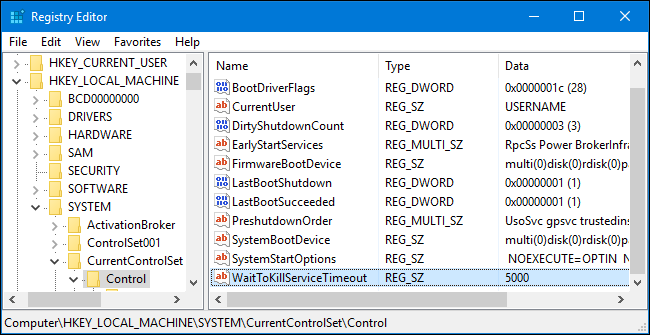
Рекомендуется не устанавливать значение ниже 5000. Некоторые службы могут не успеть корректно завершиться и потерять данные. Но если значение повышено установщиками стороннего ПО, вы можете снизить его обратно до 5000, чтобы вернуть стандартную задержку.
Чтобы изменить: двойной щелчок по “WaitToKillServiceTimeout” и введите “5000”.
Дополнительные меры и альтернативные подходы
Когда описанные выше шаги не дали эффекта, рассмотрите эти варианты.
- Быстрая загрузка (Fast Startup). Включение/отключение этой опции влияет на поведение выключения/гибернации. На ноутбуках иногда помогает изменить её состояние. В Панели управления → Электропитание → Действия кнопок питания → Изменение параметров, недоступных в данный момент.
- Обновление драйверов и прошивки (BIOS/UEFI). Устаревшие драйверы устройств хранения или сетевых адаптеров могут зависать при завершении работы.
- Переход на SSD. Жёсткие диски HDD физически медленнее при операциях записи, поэтому очистка или закрытие служб займёт больше времени. SSD обычно показывает более быстрое выключение.
- Отключение автозапуска программ. Некоторые фоновые приложения пытаются выполнить действия при завершении работы. Удаление их из автозагрузки сокращает число активных служб.
- Полная переустановка проблемного ПО. Если служба стороннего ПО постоянно вызывает задержки, удаление и чистая переустановка может убрать проблему.
Когда описанные методы не помогут
- Компьютер управляется корпоративной политикой, которая принудительно включает очистку файла подкачки или увеличивает таймауты. Решение — согласование с администратором.
- Проблема связана с аппаратным сбоем (повреждение диска, сбой блока питания). В этом случае программные методы бессильны.
- Если служба зависает из‑за ошибок её кода — потребуется обновление ПО от разработчика.
Модель принятия решений — как думать о проблеме
- Шаг 1: Измерьте. Просмотр событий (ID 203) показывает виновника. Это даёт направление.
- Шаг 2: Оцените риски. Если опция влияет на безопасность (очистка page file), взвесьте риск получения доступа к данным против времени выключения.
- Шаг 3: Испытание. Меняйте одно значение, перезагружайте и тестируйте. Возвращайтесь к резервной копии реестра при ошибках.
Мини‑методология: быстрый план действий
- Сделайте резервную копию системного реестра и снимок системы.
- Проверьте записи Event Viewer с Event ID 203 — найдите проблемные службы.
- Проверьте ClearPageFileAtShutdown и WaitToKillServiceTimeout.
- Отключите очистку файла подкачки, если диск зашифрован или если безопасность не требует очистки.
- Удалите или обновите проблемное ПО.
- Проверьте результат и зафиксируйте изменения.
Чек‑лист
Чек‑лист для обычного пользователя:
- Создать точку восстановления системы.
- Проверить Event Viewer → Diagnostics-Performance → Operational (ID 203).
- Отключить ClearPageFileAtShutdown, если диск зашифрован.
- Вернуть WaitToKillServiceTimeout к 5000 при необходимости.
- Удалить неиспользуемое ПО (VPN, облачные клиенты, старые драйверы).
Чек‑лист для администратора:
- Проверить GPO и политики безопасности, влияющие на очистку файла подкачки.
- Мониторить журналы обновлений и распространённые проблемы с драйверами.
- Рассмотреть применение образов с оптимизированными параметрами для массовой развертки.
- Настроить SCCM/Intune для централизованного обновления/удаления проблемных клиентов.
Шпаргалка реестра
Примеры значений и ключей (не копируйте/вставляйте слепо — сначала делайте бэкап):
Key: HKEY_LOCAL_MACHINE\SYSTEM\CurrentControlSet\Control\Session Manager\Memory Management
Value: ClearPageFileAtShutdown
Type: REG_DWORD
Recommended: 0 (если используете шифрование диска или политика позволяет)

Key: HKEY_LOCAL_MACHINE\SYSTEM\CurrentControlSet\Control
Value: WaitToKillServiceTimeout
Type: REG_SZ
Recommended: "5000"
Карта решений
flowchart TD
  A[Компьютер долго выключается] --> B{Просмотр событий: ID 203?}
  B -- Да --> C[Определить проблемную службу]
  C --> D{Это сторонняя служба?}
  D -- Да --> E[Обновить/удалить ПО]
  D -- Нет --> F[Проверить возможность настройки/обновления драйвера]
  B -- Нет --> G{ClearPageFileAtShutdown = 1?}
  G -- Да --> H{Диск зашифрован?}
  H -- Да --> I[Установить ClearPageFileAtShutdown=0]
  H -- Нет --> J[Оценить риски и политику безопасности]
  G -- Нет --> K{WaitToKillServiceTimeout > 5000?}
  K -- Да --> L[Установить 5000 и проверить]
  K -- Нет --> M[Проверить аппаратные причины]
Критерии приёмки
- Выключение происходит заметно быстрее (например, уменьшилось на >30% в типичных сценариях).
- Отсутствуют записи об одних и тех же службах с Event ID 203 после изменений.
- Система остаётся стабильной и нет потери данных при завершении работы.
Терминология в одну строку
- Файл подкачки: область на диске, которую ОС использует как дополнительную виртуальную память.
- ClearPageFileAtShutdown: реестровая опция, очищающая файл подкачки при выключении.
- WaitToKillServiceTimeout: таймаут в миллисекундах, который Windows ждёт, прежде чем принудительно завершить службы.
Примечания по безопасности и конфиденциальности
- Если безопасность данных критична (корпоративные ноутбуки, регуляция), прежде чем отключать очистку файла подкачки, согласуйте это с отделом безопасности.
- Шифрование полного диска (BitLocker и аналоги) — надёжный способ защитить данные вместо длительной очистки файла подкачки.
Краткое резюме
Если ваш Windows выключается медленно, начните с просмотра журнала Diagnostics‑Performance (Event ID 203), проверьте параметр ClearPageFileAtShutdown и значение WaitToKillServiceTimeout. Удаление или обновление проблемного ПО, а также корректная настройка реестра часто решают проблему. Всегда делайте резервную копию реестра и системный бэкап перед правками.
Ниже — исходная иллюстрация темы:

Похожие материалы

Несколько аккаунтов Skype: Multi Skype Launcher

Журнал для работы: повысить продуктивность

Персональные звуки уведомлений на Android

Скачивание шоу Hulu для офлайн‑просмотра

Microsoft Start: персонализированная новостная лента
