
Как сделать Windows похожим на macOS Tahoe 26
Important: перед установкой сторонних тем и утилит создайте резервную копию системы и точку восстановления Windows. Некоторые изменения требуют прав администратора и вмешательства в системные файлы.
Введение
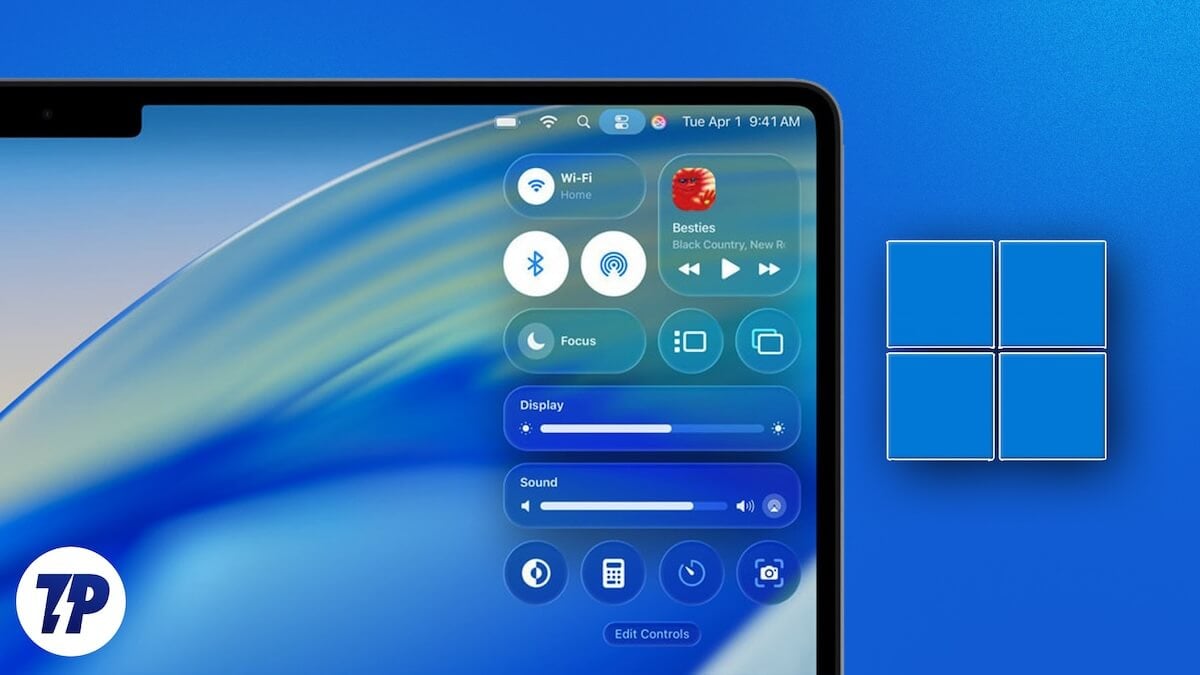
Apple представила macOS 26 «Tahoe» с новым языком дизайна Liquid Glass — это плавные полупрозрачные слои, приглушённая цветовая палитра и обновлённые виджеты. Пользователи Windows любят настраивать интерфейс, поэтому многие захотят получить похожую эстетику. Полной копии добиться нельзя из‑за различий в архитектуре систем, но можно получить очень близкий визуальный эффект с помощью безопасных и проверенных инструментов.
В этом руководстве собрано пошаговое объяснение, расширенные советы по локализации интерфейса на русском языке, проверки совместимости, варианты для разных уровней пользователей и подробный план отката.
Что вы получите из этого гайда
- Как быстро и безопасно установить обои, курсоры и виджеты в стиле macOS Tahoe 26.
- Как поменять тему Проводника и добавить эффект блюра, левую позицию кнопок окна и док.
- Инструкции по откату и удалению установленных утилит.
- Контрольные списки для начинающих, уверенных пользователей и администраторов.
Основные элементы преобразования (обзор)
- Обои — самый простой и безопасный способ задать настроение.
- Курсоры — мелкая, но важная деталь целостности внешнего вида.
- Виджеты — делают рабочий стол функциональным и «macOS‑похожим».
- Тема Проводника и стили окон — изменяют фон, размытие и расположение кнопок.
- Док и строка состояния — финальный штрих, часто требует платных приложений.
Быстрый старт: какие файлы и утилиты вам понадобятся
- Набор официальных обоев macOS 26 (light и dark). Скачайте с надежного источника.
- Пакет курсоров в стиле macOS Tahoe (архив .zip).
- uWidgets — приложение для размещения виджетов на рабочем столе.
- python-7tsp и 7tsp‑пакет иконок для замены системных иконок.
- SecureUxTheme — чтобы загружать нестандартные темы.
- StartAllBack — настройка панели задач и меню «Пуск».
- ExplorerBlueMica — для эффекта блюра в Проводнике.
- Leftsider — перенос кнопок окна влево.
- MyDockFinder или альтернативы — реализация дока (платно или из неофициальных источников).
Все перечисленные утилиты требуют прав администратора для установки. Часть из них может быть распакована и запускаться локально (portable), часть — устанавливается.
Important: перед загрузкой файлов убедитесь в их подлинности и проверяйте цифровые подписи, если они есть.
macOS Tahoe 26 — обои для Windows
Почему важно: обои формируют базовую цветовую палитру и определяют, насколько «правдоподобно» будет выглядеть конечный результат.
Шаги:
- Скачайте коллекцию обоев macOS Tahoe 26 (включая light/dark версии).
- Откройте Параметры > Персонализация > Фон.
- Выберите тип фона «Изображение» и нажмите Обзор, затем укажите скачанный файл.
- Для экрана блокировки повторите те же действия в Параметры > Персонализация > Экран блокировки и включите опцию “Показывать фон экрана блокировки на экране входа”.
Note: для многомонитных конфигураций выбирайте подходящий формат изображения (16:9, 16:10 и т. д.) или используйте разные обои для каждого экрана.
Курсоры в стиле macOS для Windows
Курсоры — мелочь, но она делает интерфейс завершённым.
Шаги:
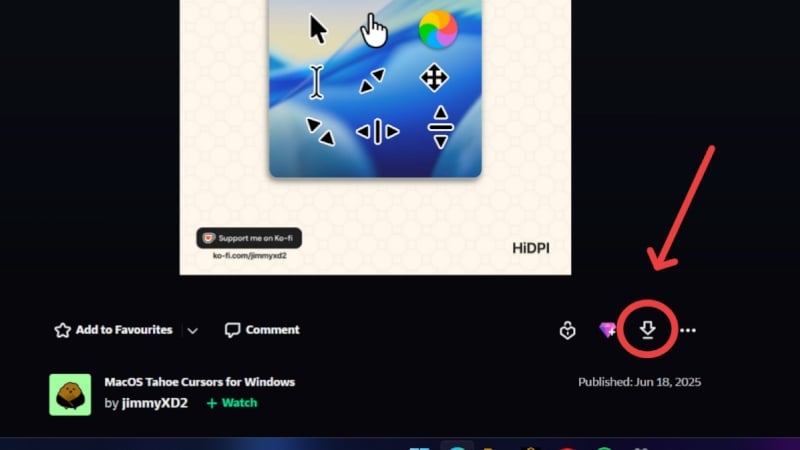
Скачайте пакет курсоров macOS для Windows. Авторские страницы и архивы могут потребовать входа.
Распакуйте архив и откройте папку с файлами.
Найдите вариант без теней (например, папка “Tail/Without Shadow”) — это чаще всего ближе к стилю macOS Tahoe.
Правый клик по файлу “install” → Запуск от имени администратора. Если появится предупреждение, нажмите “Открыть” и согласитесь.
Откройте Параметры и найдите «Изменение отображения указателя мыши или скорости», перейдите на вкладку Указатели и выберите схему «MacOS Tahoe Cursor (No Shadow)».
Важно: если курсор не отображается корректно, перезагрузите систему. На ноутбуках с сенсорной панелью иногда требуется отключить «Показывать курсор при треке» в соответствующих настройках драйвера.
Виджеты в стиле macOS (uWidgets)
Виджеты добавляют функциональность и выглядят привлекательно в стиле Tahoe.
Шаги:
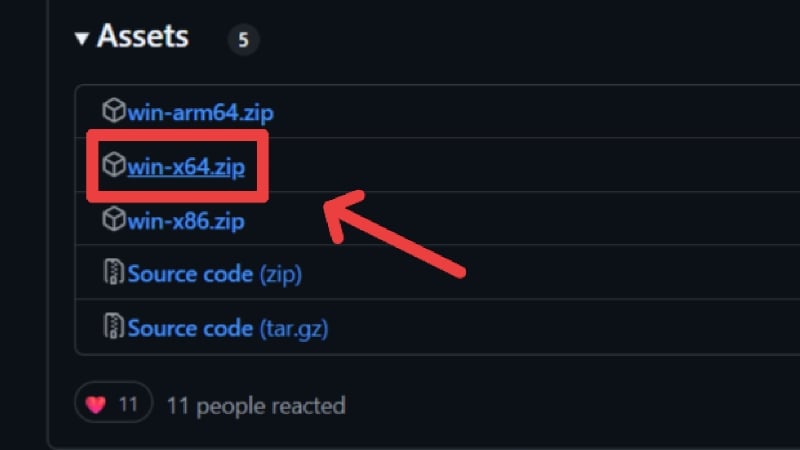
Скачайте последнюю версию uWidgets, выбирая файл под вашу разрядность (win-x64.zip для x64).
Распакуйте архив и запустите установщик приложения двойным кликом. Если Windows выдаст предупреждение “Windows защитил ваш компьютер“, нажмите Дополнительно → Выполнить в любом случае.
После запуска используйте левую панель внутри uWidgets для перетаскивания виджетов на рабочий стол.
Правый клик по виджету — изменить параметры, включая единицы измерения, местоположение, размер и радиус скругления углов.
В разделе Внешний вид примените пятую тему (в наборе тем uWidgets это часто ближайший к Tahoe стиль) и подберите уровень непрозрачности. Для тёмных обоев ставьте opacity близко к 0% для максимального эффекта “жидкого стекла”.
Совет: если текст виджетов выглядит слишком белым, выключите опцию «Монохромная тема».
Тема Проводника и системные иконки
Цель: получить мягкое размытие, обновлённые иконки и, опционально, перенос кнопок управления окнами влево.
Пошаговая инструкция:
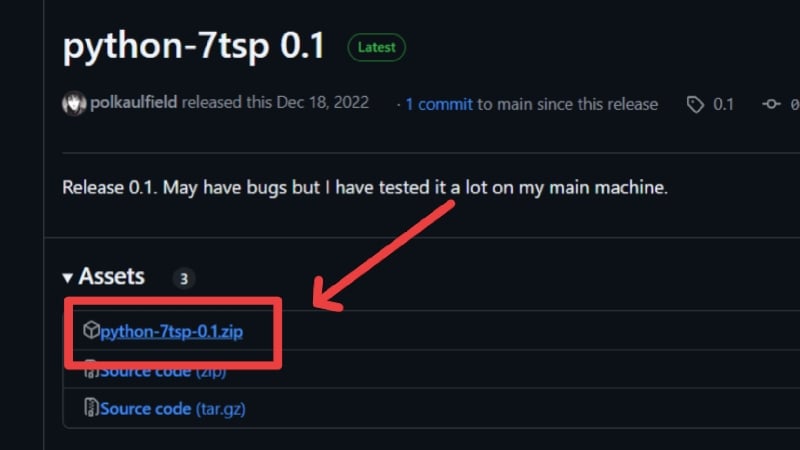
- Скачайте python-7tsp с GitHub и распакуйте архив на диск.
Скачайте тему и набор иконок “macOS for Windows 11” (архив с 7tsp иконками). Обычно автор размещает загружаемый архив на DeviantArt или GitHub.
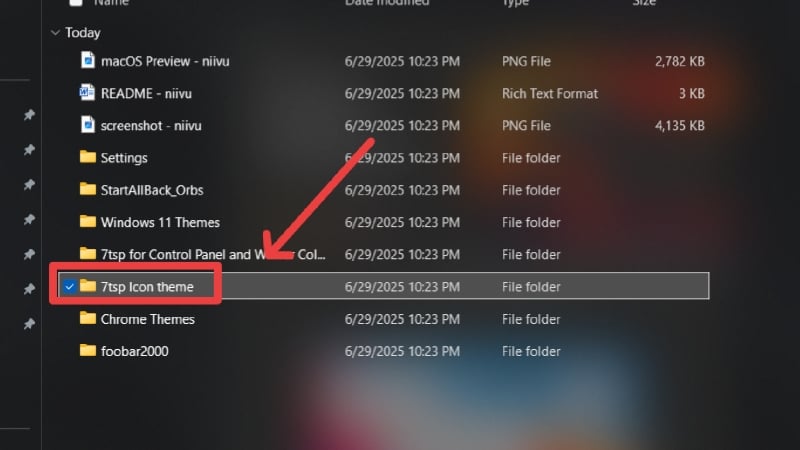
Распакуйте тему, найдите папку “7tsp Icon theme” и переименуйте файл-конверт “7tsp macOS blue.7z.remove” обратно в “7tsp macOS blue.7z”. Вырежьте его и поместите внутрь папки iconpacks в распакованном python-7tsp.
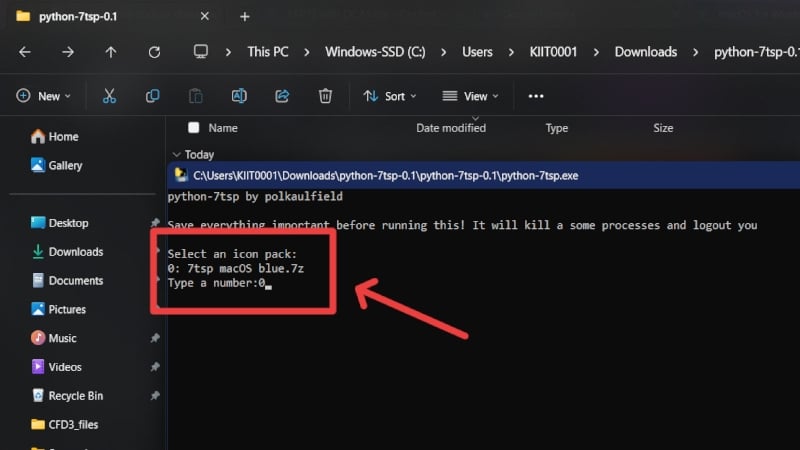
- Запустите python-7tsp как администратор. Если появится предупреждение, согласитесь на выполнение. В терминале введите число 0 и нажмите Enter (это запуск установки по умолчанию). Дождитесь завершения и закройте окно.
- Скопируйте папку с темами (Windows 11 Themes) в C:\Windows\Resources\Themes (потребуются права администратора).

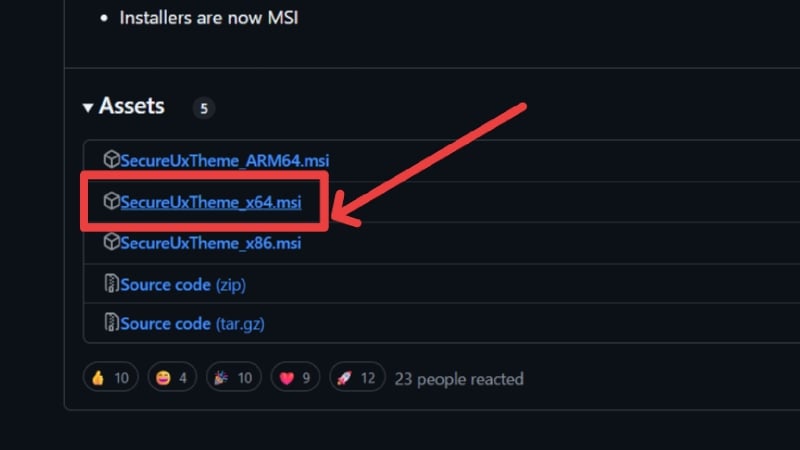
- Установите SecureUxTheme (msi) — он разрешает использование нестандартных тем в Windows. Если у вас ARM‑устройство, используйте версию ARM64.
После перезагрузки откройте Параметры > Персонализация > Темы и примените установленную тему.
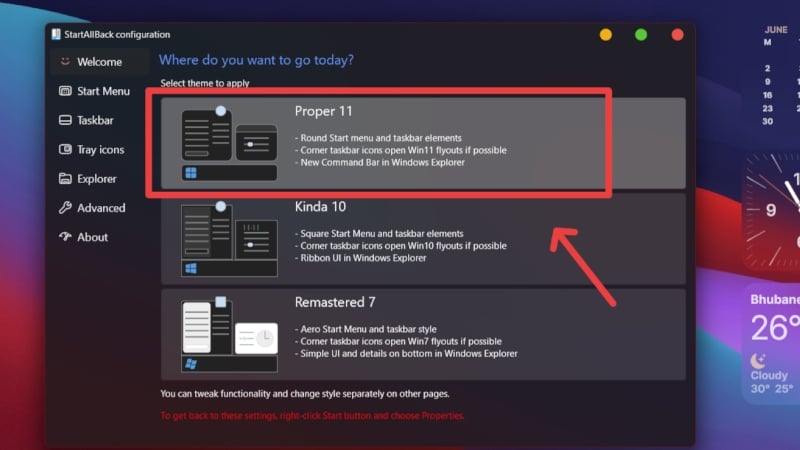
Установите StartAllBack, чтобы тонко настроить панель задач и меню «Пуск». Выберите тему Proper 11 внутри программы и настройте вкладки Пуск и Панель задач по вкусу. Вкладку Проводник (Explorer) настройте на «Win7 Command Bar» и включите «Colorize everything with accent color».
- Скачайте ExplorerBlueMica и запустите скрипт register как администратор, чтобы добавить эффект размытия в Проводник.
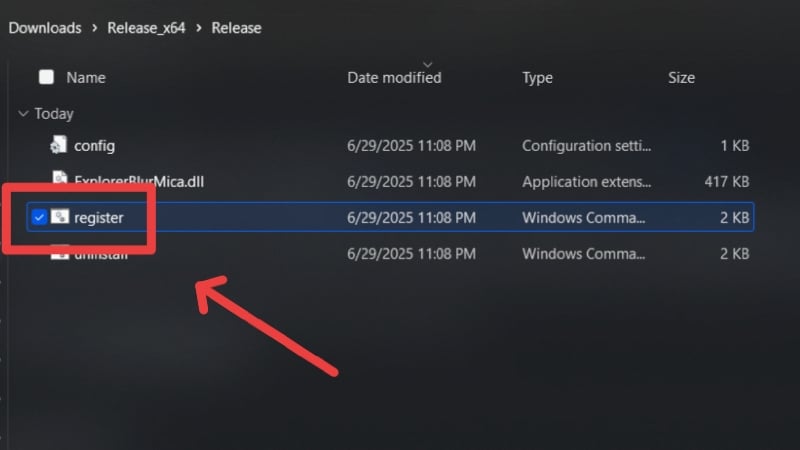
Теперь Проводник должен получить более мягкий фон с эффектом блюра и обновлённые иконки.
Перенос кнопок управления окнами влево
Для завершённого macOS‑похожего опыта хорошо иметь кнопки закрытия/сворачивания/разворачивания слева.
Шаги:
- Скачайте Leftsider и распакуйте архив.
- Запустите исполняемый файл Leftsider «от имени администратора».
- Leftsider автоматически переместит кнопки влево. При необходимости перезагрузите Проводник (Explorer) или систему.
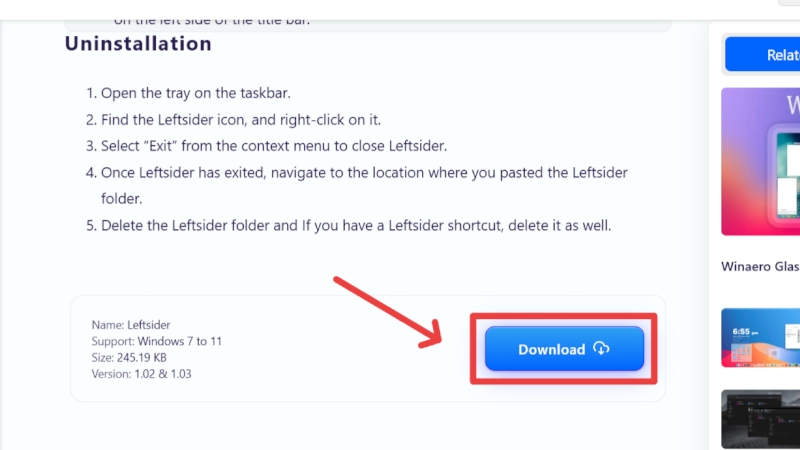
Примечание: Leftsider меняет визуальное расположение кнопок; некоторые приложения (особенно UWP и приложения с собственными рамками окна) могут не отображать изменения.
Док и строка состояния (MyDockFinder и альтернативы)
Док — ключевой элемент macOS, но многие качественные реализации дока на Windows платные. MyDockFinder — популярное решение, но оно платное или распространяется через альтернативные источники.
Шаги установки MyDockFinder:
- Скачайте MyDockFinder (если решите использовать этот софт) и распакуйте архив.
- Запустите Dock_64 как администратор. При предупреждении Windows нажмите Дополнительно → Выполнить в любом случае.
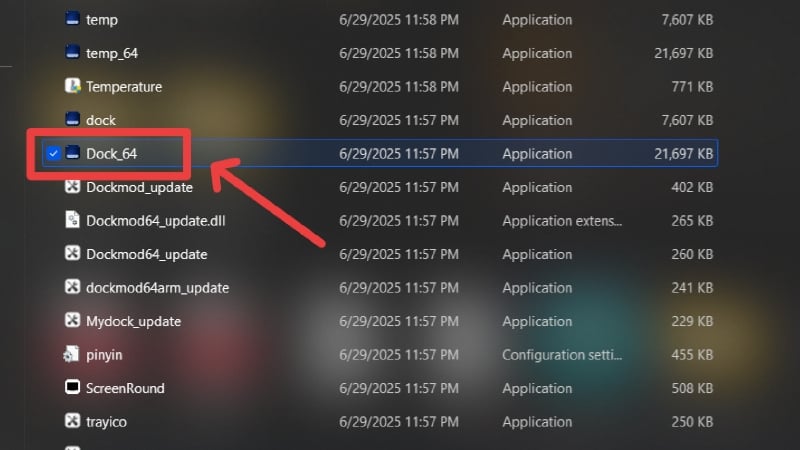
Альтернативы:
- RocketDock — лёгкий и бесплатный док, имеет плагины и скины.
- Nexus Dock — более продвинутый, с эффектами и анимацией.
- Централизованные лаунчеры: Rainmeter + лаунчер‑сборки для тех, кто любит кастомизацию.
Совет безопасности: избегайте скачивания платного ПО с непроверенных сайтов — используйте репозитории GitHub, официальные сайты и доверенные зеркала.
Итоговый внешний вид и настройка деталей
После установки всех компонентов вы получите рабочий стол с обоями macOS Tahoe, виджетами в стиле macOS, новым Проводником с эффектом блюра, перемещёнными влево кнопками окна, доком и системной панелью, стилизованной под macOS.
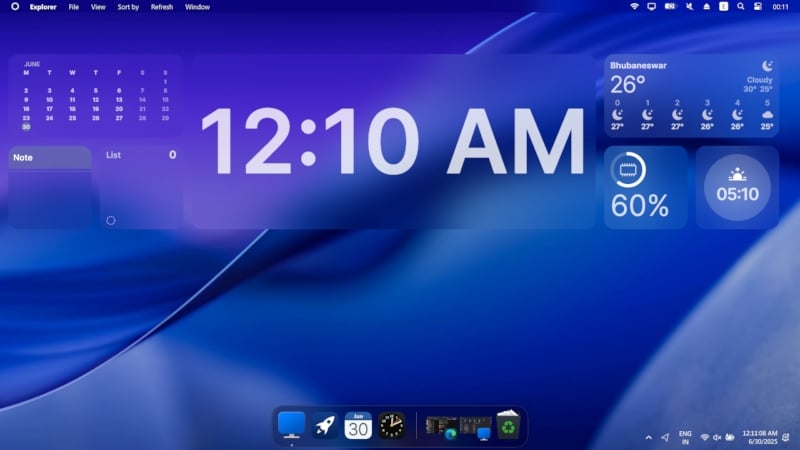
Важно: конечный результат зависит от комбинации установленных тем и настроек. Если что‑то выглядит некорректно, проверьте совместимость отдельных компонентов и конфликты при автозапуске.
Безопасность, совместимость и местные особенности
- Совместимость: некоторые приложения, особенно системные, могут не реагировать на темы. Обновления Windows иногда сбрасывают темы — храните копии используемых файлов.
- Советы по безопасности: сканируйте скачанные файлы антивирусом и проверяйте репутацию загрузочного ресурса.
- Локальные нюансы: на русской Windows переведите UI‑метки в инструкции на Параметры, Персонализация, Фон, Экран блокировки и т. д., чтобы не путаться.
Important: приложения, модифицирующие системные ресурсы (themes, uxtheme‑патчи) могут конфликтовать с политиками корпоративных устройств.
Удаление изменений и откат (Runbook удаления)
Если вы хотите вернуть Windows в исходное состояние, выполните следующие шаги:
- Закройте все пользовательские утилиты (uWidgets, MyDockFinder, StartAllBack и т. д.). Для этого откройте область уведомлений (стрелка вверх на панели задач) и завершите процессы нужных приложений.
- Удалите приложения через Параметры > Приложения > Приложения и возможности.
- Удалите пользовательские темы: перейдите в C:\Windows\Resources\Themes и вручную удалите те папки и файлы, которые вы добавляли. Если вы не уверены — перенесите их в резервную папку.
- Запустите SecureUxTheme uninstall или удалите MSI через «Программы и компоненты» в Панели управления.
- Для восстановления стандартных иконок откройте StartAllBack и выберите стандартную тему Windows или запустите python-7tsp и выберите «Restore original icons», если такая опция доступна.
- В качестве крайней меры: откат системы к точке восстановления, созданной до установок.
Ключевой совет: не пытайтесь удалить приложения, если они работают в фоне — завершите процессы через Диспетчер задач.
Критерии приёмки (Test cases)
Успешная установка должна удовлетворять следующим критериям:
- Обои отображаются корректно на рабочем столе и экране блокировки.
- Курсор изменился на выбранный мак‑стиль и видим во всех приложениях.
- Виджеты работают, отображают корректные данные и сохраняют положение после перезапуска сессии.
- Проводник показывает эффект блюра и новые иконки.
- Кнопки управления окнами перемещены влево и работают (сворачивание/разворачивание/закрытие).
- Док отображается и запускает приложения.
Если одно из условий не выполнено — проверьте журналы установки и права администратора.
Роли и контрольные списки
Контрольный список для новичка:
- Создать точку восстановления.
- Сохранить копии важных файлов.
- Установить только обои и курсоры.
- Попробовать uWidgets и протестировать виджеты.
Контрольный список для опытного пользователя:
- Установить python-7tsp и импортировать иконки.
- Установить SecureUxTheme и применить тему.
- Настроить StartAllBack и ExplorerBlueMica.
- Перенести кнопки с помощью Leftsider.
Контрольный список для администратора/IT:
- Проверить совместимость с политиками ОС.
- Тестировать установки на виртуальной машине перед развёртыванием.
- Подготовить инструкцию отката и список установленных файлов.
Когда этот подход не подойдёт (контрпример)
- На корпоративных компьютерах с политиками безопасности: установка модифицирующих системные файлы утилит может быть запрещена.
- На устаревших или маломощных компьютерах: эффекты прозрачности и виджеты могут значительно снизить производительность.
- Если вы ожидаете точного соответствия macOS Tahoe 26 — это невозможно из‑за закрытых проприетарных элементов дизайна Apple.
Альтернативный подход: если вам нужна только «macOS‑как‑функциональность», рассмотрите запуск macOS в виртуальной машине (лицензионные ограничения следует проверить) или использование лаунчера/тем, которые не меняют системные файлы.
Ментальные модели и эвристики
- «Вид — это сумма деталей»: начинайте с обоев → курсоры → виджеты → системные темы → док.
- «Минимум изменений для максимального эффекта»: некоторые легкие правки (обои + курсоры + виджеты) дают 60–70% визуального сходства.
- «Откат всегда должен быть проще установки»: сохраняйте установочные архивы и точки восстановления.
Матрица рисков и рекомендации по смягчению
| Риск | Симптомы | Смягчение |
|---|---|---|
| Конфликт тем | Синий экран или ошибки при загрузке Проводника | Создать точку восстановления, тестировать на VM |
| Производительность | Мелкие подтормаживания, нагрев | Отключить эффекты прозрачности, снизить opacity |
| Безопасность | Поддельные установщики | Скачивать с GitHub/официального сайта, проверять хеши |
| Неполный откат | Остаточные файлы иконок/тем | Следовать runbook удаления, использовать точки восстановления |
Краткая методология (Мини‑метод)
- План: решите, какие элементы хотите изменить (обои, курсоры, виджеты и т.д.).
- Резерв: создайте точку восстановления и резервные копии.
- Установка: последовательно установите компоненты по списку, начиная с самых безопасных.
- Тестирование: проверяйте поведение после каждой установки.
- Откат: если что‑то идёт не так — сначала завершите процессы, затем используйте runbook.
Небольшая галерея исключительных случаев
- На устройствах с интегрированной графикой эффект блюра может работать, но потреблять GPU, из‑за чего повышается энергопотребление.
- Некоторые UWP‑приложения не наследуют тему и выглядят по‑своему — это нормальная особенность платформы.
1‑строчный глоссарий
- Dock — док-панель для быстрого запуска приложений.
- uWidgets — приложение для размещения виджетов на рабочем столе.
- SecureUxTheme — инструмент для разрешения нестандартных тем в Windows.
- 7tsp — инструмент для применения икон‑паков в Windows.
Часто задаваемые вопросы
Почему моя сборка не выглядит как на скриншоте?
Финальный результат зависит от комбинации тем, виджетов, прозрачности и разрешения экрана. Кроме того, некоторые приложения отображают собственные рамки окна и не наследуют системную тему.
Почему точная копия macOS Tahoe невозможна?
Apple использует собственные проприетарные графические ресурсы и системные эффекты. На Windows можно приблизиться визуально, но не получить 1:1 функциональную и дизайнерскую копию.
Как полностью удалить все изменения?
Следуйте Runbook удаления: завершите процессы, удалите программы через «Параметры», восстановите оригинальные темы и иконки или выполните откат к точке восстановления.
Почему приложение не удаляется?
Оно может работать в фоне. Откройте системный трей и Диспетчер задач, завершите процесс и попробуйте удалить снова.
Финальное резюме
Если ваша цель — получить эстетически приятный рабочий стол в духе macOS Tahoe 26, то комбинация безопасных настроек (обои, курсоры, uWidgets), а также аккуратное применение тем и иконок даст отличные результаты. Всегда создавайте точку восстановления и проверяйте совместимость утилит. Для корпоративной среды рекомендуем сначала тестировать изменения в виртуальной машине.
Полезные контрольные ссылки и рекомендации
- Хранилища тем и иконок: официальный GitHub, DeviantArt у проверенных авторов.
- Если сомневаетесь — попробуйте сначала на виртуальной машине (VirtualBox/VMware).
Экспериментируйте аккуратно и наслаждайтесь новым видом рабочего стола!
Часто используемые FAQ (по‑русски)
Вопрос: Почему мой курсор не меняется?
Ответ: Проверьте, установлена ли правильно схема указателей и применялись ли права администратора при установке пакета.
Вопрос: Как вернуть стандартные иконки если что‑то пошло не так?
Ответ: Запустите python-7tsp и используйте опцию восстановления оригинальных иконок, либо вручную удалите добавленные темы из C:\Windows\Resources\Themes и перезагрузите систему.
Вопрос: Можно ли получить эти же изменения на Windows 10?
Ответ: Многие инструменты работают и на Windows 10, но некоторые (например, ExplorerBlueMica) ориентированы на Windows 11 и могут не поддерживаться.
Вопрос: Я не хочу платить за MyDockFinder. Есть ли бесплатные аналоги?
Ответ: Да — RocketDock, Nexus Dock или Rainmeter с соответствующими скинами и модулями.

Похожие материалы

Несколько аккаунтов Skype: Multi Skype Launcher

Журнал для работы: повысить продуктивность

Персональные звуки уведомлений на Android

Скачивание шоу Hulu для офлайн‑просмотра

Microsoft Start: персонализированная новостная лента
