
Ускорение загрузки Windows: игнорировать внешние HDD
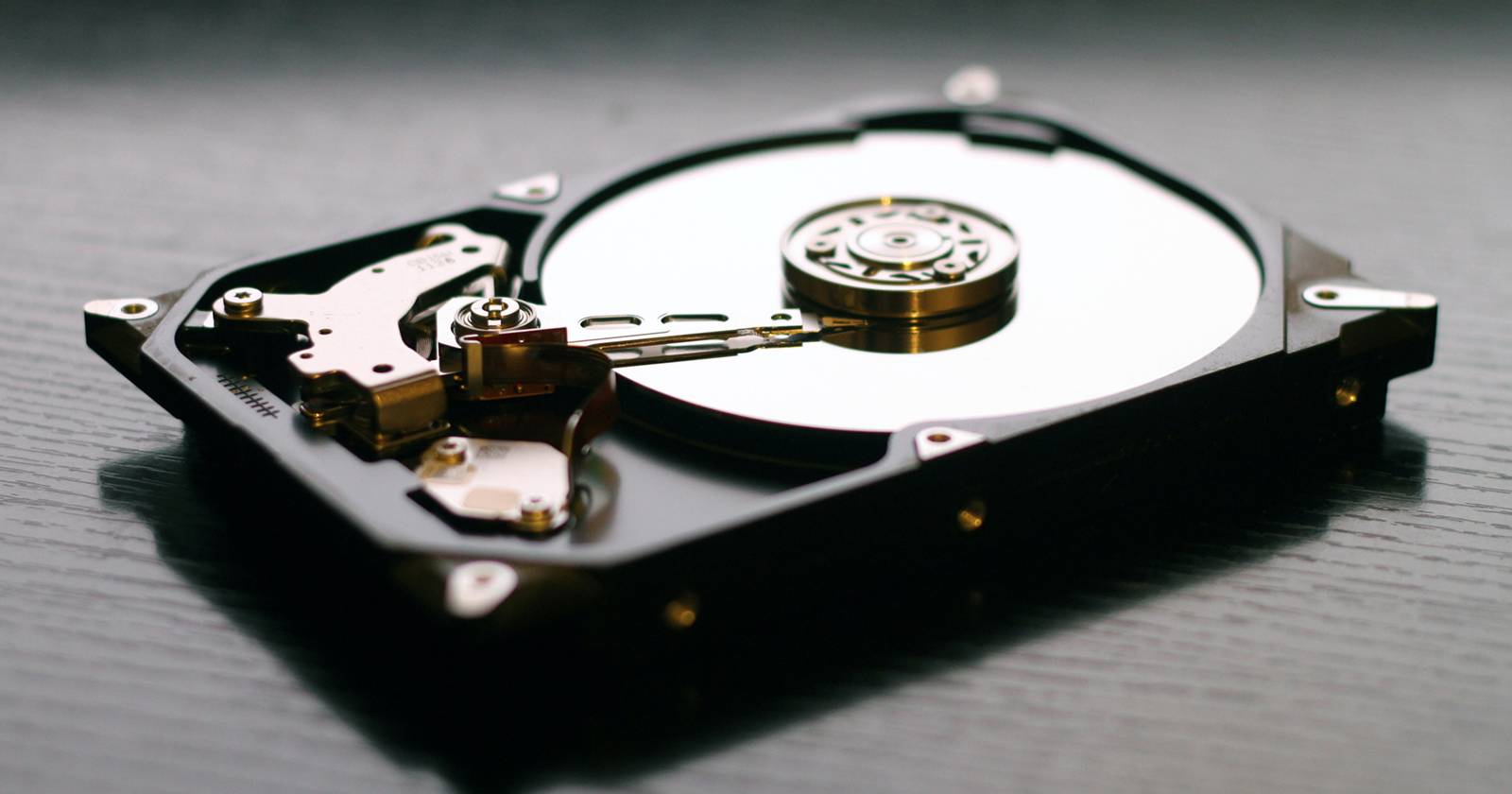

Почему внешний HDD может замедлять загрузку Windows
Краткое определение: BIOS и UEFI — это прошивки на материнской плате, которые ищут загрузочный носитель при старте. Процесс поиска включает опрос всех подключённых накопителей.
Если у компьютера подключено несколько внешних HDD или SSD без установленной ОС, прошивке может потребоваться время, чтобы «просканировать» каждый диск. На быстрых машинах это незаметно. На старых устройствах или при медленном контроллере USB задержка может составлять от нескольких секунд до десятков секунд.
Типичные причины задержек:
- Внешние диски появляются в списке загрузки и проверяются автоматически.
- Быстрый запуск (Fast Startup) создал устаревшие метаданные загрузки.
- Разделы внешних дисков помечены как активные (bootable).
- Устаревшая прошивка BIOS/UEFI неправильно управляет последовательностью устройств.
Обзор подходов
- Удалить внешние диски из порядка загрузки в BIOS/UEFI.
- Переместить диск с ОС наверх списка (или поставить внешние диски внизу).
- Отключить и снова включить быстрый запуск (Fast Startup) для пересоздания метаданных.
- Сделать разделы внешних дисков неактивными.
- Обновить BIOS/UEFI при необходимости.
Ниже — подробные шаги и варианты для разных сценариев.
1. Удаление внешнего диска из списка загрузки
Когда применить: если в BIOS/UEFI есть конкретный список устройств загрузки и он показывает внешние диски.
Пошаговая инструкция:
- Перезагрузите компьютер.
- Нажмите клавишу входа в BIOS/UEFI во время начальной загрузки. Часто используются F2, F10, F12, Delete или Esc. Подсказка обычно отображается на экране при старте.
- Войдя в меню, найдите раздел «Параметры загрузки» или «Boot Options». Интерфейс у разных производителей отличается.
- Посмотрите список «Порядок загрузки» или «Boot Order». Внешние диски обычно отображаются как USB HDD, USB Storage, External HDD или по модели диска.
- Выделите устройство и выберите опцию удаления из списка или перемещения вниз. Некоторые прошивки не позволяют полностью удалить пункт — тогда просто переместите диск ниже системного диска.
- После изменений выберите «Сохранить изменения и выйти» (Save Changes and Exit).
Примечания:
- Если меню не позволяет удалить пункт, убедитесь, что диск действительно внешний и подключён по USB. Иногда USB-накопители показываются только при их подключении.
- Если вы не уверены, какой пункт относится к Windows-диску, временно отключите внешние накопители и посмотрите, какие записи исчезли.
2. Перемещение системного диска выше в порядке загрузки
Когда применить: если вы не можете удалить внешние диски, но можете менять порядок.
Пошаговая инструкция:
- Войдите в BIOS/UEFI, как описано выше.
- Найдите ваш диск с установленной Windows в списке загрузки. Обычно он отображается по модели или как Internal HDD/SSD.
- Используйте клавиши, указанные в интерфейсе (стрелки вверх/вниз, +/–), чтобы переместить системный диск в начало списка.
- Сохраните изменения и выйдите.
Совет: разместите все внешние USB‑устройства в самом низу списка, чтобы прошивка пропускала их проверку до последнего.
3. Сброс Fast Startup (быстрого запуска)
Определение: Fast Startup — гибридный режим, который ускоряет загрузку Windows, сохраняя ядро и драйверы в гиберфайле. Иногда повреждённые данные в этом файле приводят к неверным проверкам устройств.
Когда применить: если вы часто подключаете/отключаете диски и замечаете периодические ухудшения времени загрузки.
Пошаговая инструкция:
- Откройте Панель управления > Система и безопасность > Электропитание (Control Panel > System and Security > Power Options).
- Нажмите «Выбрать действие кнопок питания» (Choose what the power buttons do).
- Нажмите «Изменить параметры, которые сейчас недоступны» (Change settings that are currently unavailable).
- Снимите галочку с «Включить быстрый запуск» (Turn on Fast Startup) и нажмите «Сохранить изменения».
- Полностью выключите компьютер (Shutdown), не перезагружайте.
- Подключите все внешние диски, затем включите компьютер и снова включите быстрый запуск, если хотите.
- Снова выключите и загрузите систему — Windows пересоздаст необходимые файлы.
Важно: для изменения этих параметров вы должны иметь права администратора.
4. Пометить разделы внешних дисков как неактивные
Разделы маркируются активными, чтобы BIOS/UEFI мог считать их загрузочными. Если на внешнем диске есть активный раздел, прошивка будет проверять, можно ли с него загрузиться.
Когда применить: если вы не хотите менять порядок загрузки, но готовы изменить метаданные разделов.
Пошаговая инструкция:
- Нажмите правой кнопкой по кнопке «Пуск» и выберите «Управление дисками» (Disk Management).
- Внизу окна найдите внешний диск и его разделы. Ищите пометку «Активный» у раздела (Active).
- Если раздел отмечен как активный, откройте командную строку с правами администратора (Win+X, затем «Windows Terminal (Admin)» или «Командная строка (администратор)»).
- Введите diskpart и нажмите Enter.
- Выполните команды:
- list disk
- select disk N (замените N на номер внешнего диска)
- list partition
- select partition M (замените M на номер активного раздела)
- inactive
- exit
После этого раздел перестанет помечаться как загрузочный. Это не удаляет данные и не влияет на обычное использование диска под Windows.
Предупреждение: будьте внимательны в diskpart — выбор неправильного диска может привести к потере данных.
5. Обновление BIOS или UEFI
Когда применить: если после всех шагов задержка остаётся, особенно на системах старше года.
Последовательность действий:
- Узнайте модель и версию вашей материнской платы. Это можно посмотреть в системной информации (msinfo32) или в документации.
- Перейдите на сайт производителя материнской платы и найдите раздел поддержки/загрузок для вашей модели.
- Сравните версии BIOS/UEFI и прочитайте заметки к релизам (changelog) — ищите исправления, связанные с USB, загрузкой или совместимостью накопителей.
- Следуйте официальной инструкции по обновлению прошивки. Часто требуется записать файл на USB‑носитель и запустить утилиту обновления из меню BIOS.
Меры предосторожности:
- Не прерывайте процесс обновления. Потеря питания во время прошивки может сделать систему нерабочей.
- Создайте резервную копию важных данных.
- При сомнениях обратитесь к официальной поддержке производителя.
Сценарии и альтернативные решения
Когда работа вышеописанных действий не помогает:
- Отключайте внешние диски физически перед включением компьютера. Это самое простое решение.
- Подключайте внешние диски к другому порту USB или через USB-концентратор с внешним питанием — иногда микроконтроллеры портов делают задержку короче.
- Используйте внешние диски с поддержкой «UASP» и современным USB-контроллером — они быстрее и меньше мешают прошивке.
Противопоказания:
- Если вы часто загружаетесь с внешнего диска (например, для восстановления), удалять его из порядка загрузки не стоит.
- Если диск используется как переносной загрузочный носитель, делайте пометки и документацию, чтобы не потерять доступ к загрузочной конфигурации.
Проверка результата и критерии приёмки
Критерии приёмки:
- Время от нажатия кнопки питания до появления экрана входа Windows уменьшилось (сравнить с метрикой до изменений).
- Внешние диски доступны в Windows после загрузки и нормально монтируются.
- Нет ошибок загрузчика или сообщений о недоступных устройствах при старте.
Как проверить:
- Засеките время с нажатия питания до рабочего стола (или до экрана входа). Сделайте 3 замера до изменений и 3 замера после. Среднее значение покажет эффект.
- Убедитесь, что все необходимые данные на внешних дисках доступны.
- При проблемах откатите изменения по чек‑листу ниже.
Чек‑лист для администратора и домашнего пользователя
Для быстрой проверки и восстановления:
- До изменений: записать текущую версию BIOS/UEFI и порядок загрузки.
- Сделать резервную копию важных данных.
- Отключить внешние диски и проверить, как изменится время загрузки.
- Если улучшение есть — применить один из безопасных вариантов: переместить системный диск вверх или сделать внешние разделы неактивными.
- После изменений проверить работу периферии и доступность данных.
- Если что‑то пошло не так, восстановить исходный порядок загрузки и разделы.
Роль‑ориентированный чек‑лист:
- Для системного администратора: документировать изменения, версии BIOS, номера дисков и действия diskpart.
- Для домашнего пользователя: использовать графические инструменты (BIOS GUI, Управление дисками) и избегать команд diskpart без инструкций.
Быстрая методология принятия решения
- Измерьте: зафиксируйте текущие времена загрузки.
- Отключите внешние диски физически. Если загрузка стала быстрее — причина найдена.
- Если подключение диска обязательно при старте, переместите системный диск вверх в порядке загрузки.
- Если подключать диск нужно позже, пометьте раздел как неактивный.
- При повторных проблемах рассмотрите обновление BIOS/UEFI.
flowchart TD
  A[Замедленная загрузка] --> B{Подключены внешние HDD?}
  B -- Да --> C[Отключить физически и замерить]
  C --> D{Загрузка быстрее?}
  D -- Да --> E[Удалить/переместить диск в BIOS или сделать раздел неактивным]
  D -- Нет --> F[Сбросить быстрый запуск]
  F --> G{Улучшилось?}
  G -- Нет --> H[Обновить BIOS/UEFI / обратиться в поддержку]
  B -- Нет --> H
Частые проблемы и способы их устранения
Проблема: после изменений Windows не видит внешний диск.
- Убедитесь, что диск подключён и питание подано.
- Проверьте диспетчер устройств и управление дисками.
- Если раздел неактивен и вам нужен загрузочный внешний диск, отметьте раздел активным заново.
Проблема: BIOS не сохраняет порядок загрузки.
- Проверьте батарейку CMOS (CR2032) на материнской плате — при севшей батарейке настройки не сохраняются.
- Убедитесь, что вы правильно завершаете сессию BIOS с опцией «Save and Exit».
Проблема: не получается обновить BIOS.
- Скачайте файл с официального сайта производителя вашей платы и внимательно следуйте инструкции.
- Если требуется, обратитесь в сервисный центр.
Короткий глоссарий
- BIOS — базовая прошивка для старых материнских плат.
- UEFI — современная замена BIOS с расширенными возможностями.
- Fast Startup — быстрый гибридный режим запуска Windows.
- Активный раздел — раздел, помеченный как загрузочный для BIOS/UEFI.
Итог
Подключённые внешние HDD могут увеличивать время загрузки, потому что прошивке нужно проверить каждый диск. Самые безопасные и эффективные меры — поместить системный диск выше в порядке загрузки, сделать внешние разделы неактивными или сбросить быстрый запуск. Обновление BIOS/UEFI стоит рассматривать, если базовые меры не помогли.
Выполните шаги последовательно, документируйте изменения и всегда имейте резервную копию важных данных.

Похожие материалы

Несколько аккаунтов Skype: Multi Skype Launcher

Журнал для работы: повысить продуктивность

Персональные звуки уведомлений на Android

Скачивание шоу Hulu для офлайн‑просмотра

Microsoft Start: персонализированная новостная лента
