
Очистка файла подкачки Windows при завершении работы
Быстрая навигация
- Как это работает
- Рекомендуем — шифрование вместо стирания
- Домашним пользователям: стереть файл подкачки через Редактор реестра
- Скачать готовый реестровый хак в один клик
- Pro и Enterprise: использовать Редактор локальной групповой политики
Как это работает
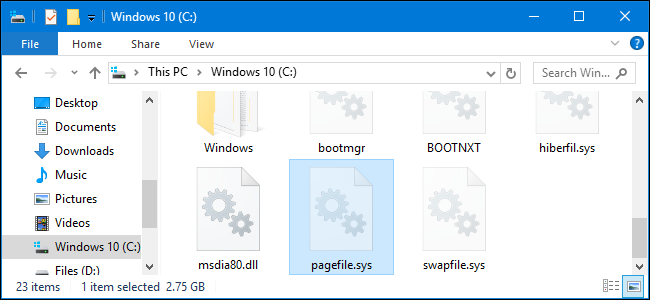
Файл подкачки (pagefile) — это файл на диске, который Windows использует как расширение оперативной памяти, когда ОЗУ переполняется. При выключении компьютера оперативная память теряет содержимое автоматически, но файл подкачки остаётся на диске. При включённой опции очистки Windows при завершении работы последовательно записывает нули в каждый бит файла подкачки, тем самым перезаписывая любые остаточные данные, которые могли там находиться.
Коротко:
- Что происходит: система перезаписывает файл подкачки нулями при выключении.
- Зачем: чтобы потенциальный злоумышленник, извлекая диск, не смог восстановить фрагменты конфиденциальной информации из файла подкачки.
- Минус: значительно увеличивается время завершения работы системы — от нескольких секунд до нескольких минут или дольше в зависимости от размера файла и скорости диска.
Важно понимать пределы этой меры: очистка полезна только если файл подкачки находится на нешифрованном диске и если атакующий может физически получить доступ к накопителю. Она не защищает от удалённого взлома или от утечек данных в облаке.
Рекомендуем — шифрование диска вместо регулярной очистки
Если это возможно, лучше включить полное шифрование диска (например, BitLocker на Windows Pro/Enterprise или встроенное «Устройство шифрования» на поддерживаемых устройствах). Когда диск шифруется, файл подкачки автоматически хранится в зашифрованном виде — значит, даже при физическом извлечении диска без ключа данные останутся недоступными.
Преимущества шифрования над очисткой файла подкачки:
- Защищает не только файл подкачки, но и все файлы на диске.
- Не замедляет процесс выключения так сильно, как полная перезапись файла.
- Управление ключами позволяет централизованно защищать устройства в корпоративной среде.
Когда очистка всё же полезна:
- На устройствах без возможности шифрования.
- На тонких клиентах или системах с заменяемыми дисками, где диск остаётся нешифрованным.
Домашним пользователям: стереть файл подкачки через Редактор реестра
Если у вас Windows Home (или вы предпочитаете реестр), выполните следующие шаги. Перед изменением реестра обязательно создайте резервную копию точки восстановления и экспортируйте ветку реестра.
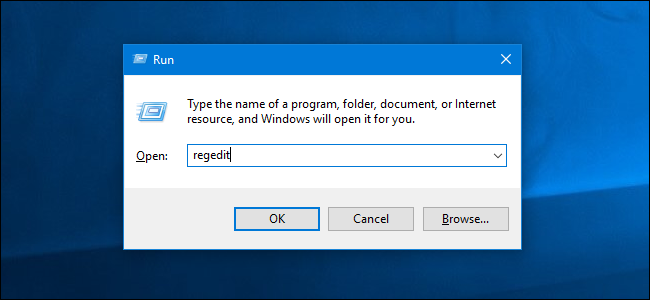
- Откройте окно «Выполнить» (Win+R), введите:
regeditи нажмите Enter. Это откроет Редактор реестра.
- Перейдите по пути в левой панели:
HKEY_LOCAL_MACHINE\SYSTEM\CurrentControlSet\Control\Session Manager\Memory Management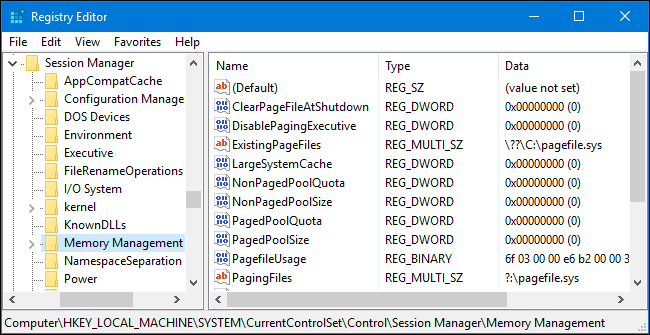
- В правой панели найдите параметр ClearPageFileAtShutdown. Если его нет, создайте новый параметр:
- Правой кнопкой мыши по ключу Memory Management → New → DWORD (32-bit) Value.
- Назовите его ClearPageFileAtShutdown.
- Дважды щёлкните ClearPageFileAtShutdown и установите значение 1 для включения очистки; установить 0 для отключения.
Значение = 1 → очистка включена
Значение = 0 → очистка отключена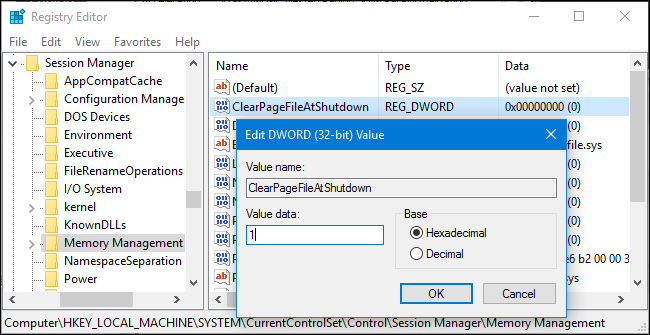
- Закройте Редактор реестра. Изменение вступит в силу при следующем выключении.
Советы по безопасности при работе с реестром:
- Экспортируйте ключ Memory Management перед изменением: Файл → Экспорт.
- Создайте точку восстановления системы.
- Если что-то пошло не так, импортируйте экспортированный .reg или восстановите систему.
Дополнительные способы изменить значение через командную строку или PowerShell:
Команда reg.exe (запустить от имени администратора):
reg add "HKLM\SYSTEM\CurrentControlSet\Control\Session Manager\Memory Management" /v ClearPageFileAtShutdown /t REG_DWORD /d 1 /fPowerShell (запустить от имени администратора):
Set-ItemProperty -Path 'HKLM:\SYSTEM\CurrentControlSet\Control\Session Manager\Memory Management' -Name ClearPageFileAtShutdown -Value 1 -Type DWordСкачать готовый реестровый хак в один клик
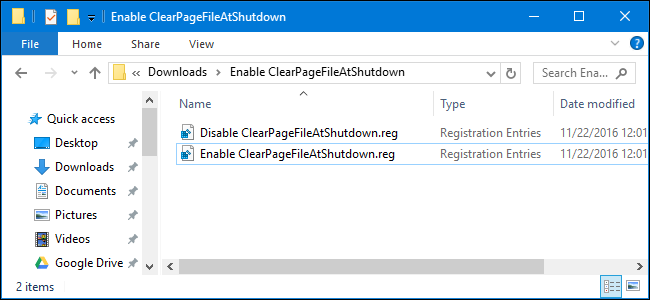
Мы подготовили два небольших .REG-файла: один включает очистку, другой — отключает её. Архив содержит:
- enable-clearpagefile.reg — добавляет или устанавливает ClearPageFileAtShutdown=1
- disable-clearpagefile.reg — устанавливает ClearPageFileAtShutdown=0
Как проверить содержимое .REG-файла: правый клик → Редактировать. Эти файлы представляют собой текст и содержат команды для создания/изменения нужного параметра в реестре.
Важно: скачивайте инструменты только из надёжных источников и проверяйте содержимое перед запуском.
Pro и Enterprise: использовать Редактор локальной групповой политики
Для пользователей Windows Professional или Enterprise проще управлять этой опцией через Local Group Policy Editor (gpedit.msc). Учтите, что доменные групповые политики могут переопределять локальную политику.
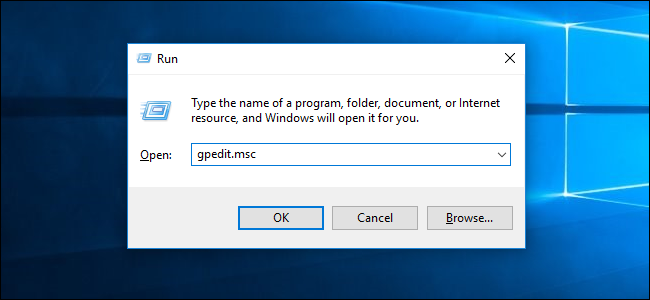
- Нажмите Win+R, введите:
gpedit.mscи нажмите Enter. Если gpedit.msc не найден, у вас домашняя версия Windows.
- В левой панели перейдите:
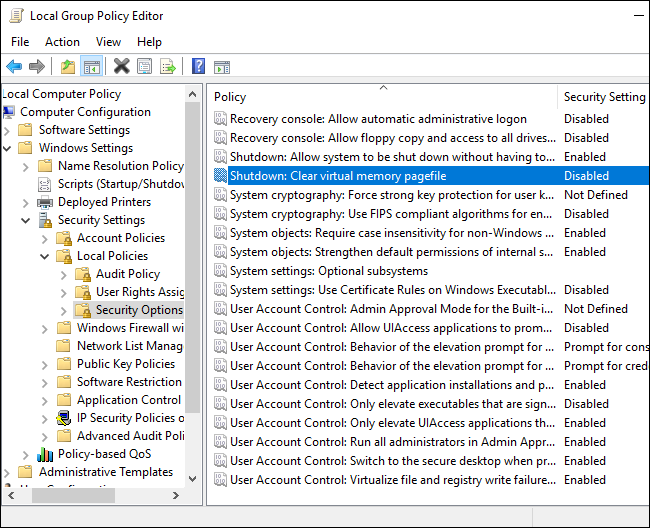
Local Computer Policy → Computer Configuration → Windows Settings → Security Settings → Local Policies → Security Options
- В правой панели найдите правило Shutdown: Clear virtual memory pagefile и дважды щёлкните.
- Выберите Enabled и нажмите OK. Теперь Windows будет очищать файл подкачки при каждом завершении работы.
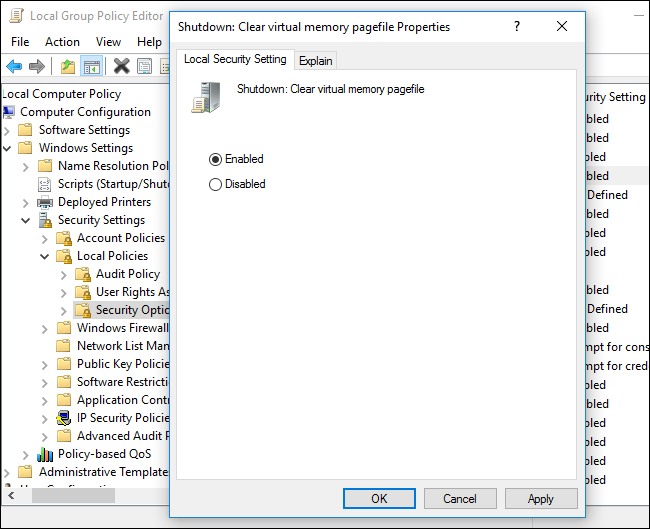
Если нужно отменить — вернитесь и выберите Disabled.
Развёртывание в корпоративной среде:
- Настройка через Group Policy Management Console (GPMC) и создание GPO, применяемого к OU.
- Помните, что доменная политика может иметь приоритет над локальной. Согласуйте изменения с AD-администратором.
Важные соображения: производительность, тип диска и гибернация
Производительность выключения
- На механических HDD время записи нулей по большому файлу подкачки может быть значительным — от минут до десятков минут на очень заполненных дисках.
- На современных SSD процесс может быть быстрее, но всё равно заметен: перезапись большого файла остаётся затратной операцией.
SSD и TRIM
- На SSD перезапись файла подкачки всё ещё приводит к записи данных на носитель. Наличие TRIM не эквивалентно полной логической очистке конкретных блоков для целей безопасности; шифрование остаётся более надёжным методом защиты от извлечения данных.
Гибернация и файл подкачки
- Если вы используете гибернацию (hiberfil.sys), в оперативной памяти могут сохраняться данные, которые записываются в файл гибернации. Полное шифрование диска защищает и файл гибернации.
Воздействие на срок службы SSD
- Дополнительные циклы записи при частой очистке могут незначительно увеличивать износ, но для современных SSD в обычной домашней эксплуатации это редко критично. Тем не менее, частые перезаписи больших файлов нежелательны.
Когда не стоит включать очистку
- На личном быстром ноутбуке с включённым BitLocker — шифрование уже решает проблему.
- Если вы часто выключаете и включаете компьютер и недопустимо увеличивать время выключения.
- Если диск используется в среде с высокой нагрузкой записи и вы хотите минимизировать лишние операции записи.
Резервные способы защиты и альтернативы
- Включите полное шифрование диска (BitLocker или сторонние решения).
- Настройте управление сеансами и логику автоматического блокирования рабочего стола.
- Минимизируйте использование swap/pagefile: можно настроить фиксированный размер файла, но это не исключает необходимости в нём и не даёт гарантии, что данные не окажутся на диске.
- Используйте виртуальные машины: конфиденциальные процессы в VM можно дополнительно зашифровать и уничтожать томы после сеанса.
Практическое руководство — чеклист по ролям
Для домашнего пользователя:
- Создать точку восстановления и экспортировать ветвь реестра.
- Включить ClearPageFileAtShutdown через regedit или .reg.
- Проверить время выключения.
- Рассмотреть включение шифрования устройства.
Для администратора ИТ:
- Решить политику на уровне организации (GPO vs individual).
- Протестировать влияние на время выключения на образцах устройств.
- Развернуть через GPO, документировать исключения.
- Обучить пользователей: почему это влияет на выключение.
Критерии приёмки (как проверить что всё работает)
- Параметр реестра или политика включены (ClearPageFileAtShutdown = 1 или соответствующая политика GP выставлена в Enabled).
- После выключения и физического извлечения диска невозможно восстановить полезный контент из файлов pagefile.sys (проверяется с помощью специализированных инструментов восстановления, в тестовой среде).
- Время завершения работы соответствует допустимому для вашей политики — если превышает лимит, вернуть настройку и выбрать альтернативу (шифрование).
План отката (rollback)
- Если после включения очистки выключение занимает слишком много времени — загрузитесь и вернитесь в реестр или GPO.
- Установите ClearPageFileAtShutdown = 0 или в групповой политике Disabled.
- Восстановите экспортированный ключ реестра при необходимости.
- При массовом развёртывании используйте скрипт для отката через SCCM/Intune или GPO.
Мини-методология тестирования
- На тестовом устройстве включите очистку файла подкачки.
- Засеките время выключения и включения.
- Попробуйте восстановить данные из pagefile.sys после выключения (в контролируемой тестовой среде).
- Сравните поведение для HDD и SSD.
- Документируйте результаты и принимайте решение о развёртывании.
Ментальные модели и эвристики
- «Шифрование как щит, очистка как швабра»: шифрование защищает всегда, очистка только при выключении.
- «Если можно не писать на диск — лучше не писать»: уменьшение объёма операций записи снижает риск утечки и износ SSD.
- «Баланс безопасность ↔ удобство»: очистка повышает безопасность, но ухудшает удобство (время выключения).
Краткая глоссарий (1‑строка)
- Файл подкачки / pagefile.sys — файл, используемый Windows как расширение оперативной памяти.
- BitLocker — встроенное средство шифрования томов в Windows Pro/Enterprise.
- gpedit.msc — редактор локальной групповой политики.
- regedit — Редактор реестра Windows.
Решение ветвления — простая диаграмма (Mermaid)
flowchart TD
  A[Нужно защитить данные при физическом доступе?] -->|Да| B{Доступно ли шифрование диска?}
  B -->|Да| C[Включить полное шифрование 'BitLocker']
  B -->|Нет| D{Используется ли устройство в корпоративной сети?}
  D -->|Да| E[Договориться с админом; настроить GPO или MDM]
  D -->|Нет| F[Включить очистку файла подкачки 'реестр или gpedit']
  A -->|Нет| G[Не менять — очистка не требуется]
Часто задаваемые вопросы
Q: Очистка файла подкачки защищает от всех видов атак?
A: Нет. Она защищает только от восстановления данных с физического диска после выключения. Не защищает от удалённого доступа, сетевых утечек или во время работы системы.
Q: Что лучше — очистка или BitLocker?
A: BitLocker предпочтительнее: защищает весь диск без замедления выключения и обеспечивает централизованное управление в корпоративной среде.
Итог
Очистка файла подкачки при завершении работы — полезная опция в сценариях, где диск остаётся нешифрованным и есть риск физического извлечения накопителя. Однако это компромисс между безопасностью и удобством: она заметно увеличивает время выключения. В большинстве случаев надёжнее и удобнее включить полное шифрование диска (BitLocker). Если шифрование недоступно, действуйте осторожно: протестируйте влияние на время выключения и подготовьте план отката.
Важное: перед любыми изменениями создайте резервную копию реестра и точку восстановления системы.

Похожие материалы

Несколько аккаунтов Skype: Multi Skype Launcher

Журнал для работы: повысить продуктивность

Персональные звуки уведомлений на Android

Скачивание шоу Hulu для офлайн‑просмотра

Microsoft Start: персонализированная новостная лента
