
Сделать Windows 7 похожей на Windows XP
Важно: перед началом создайте точку восстановления Windows и сделайте резервную копию важных данных. Некоторые шаги требуют прав администратора.
Зачем это делать и когда это пригодится
Если вам нравился привычный интерфейс Windows XP, но вы не хотите жертвовать поддержкой современного программного обеспечения и аппаратуры, то визуальное преобразование Windows 7 — гибкий компромисс. Метод меняет только внешний вид: тему, меню «Пуск», панель задач и окна Проводника. Это не меняет ядро системы и, при аккуратном выполнении, не влияет на совместимость приложений.
Кому подходит этот метод:
- Домашним пользователям, которым комфортен интерфейс XP.
- IT-администратору, готовому централизованно кастомизировать рабочие станции (с тестированием).
- Тем, кто хочет сохранить привычную визуальную навигацию при переходе на современную систему.
Кому не подходит:
- Пользователям без прав администратора.
- Тем, кто предпочитает оригинальную защиту от любых модификаций системных файлов (патчинг системных DLL сопряжён с рисками).
Преимущества и риски
Преимущества:
- Быстрый «ретро»-вид без полной переустановки ОС.
- Гибкость: можно вернуться к стандартной теме в любой момент (если сделана точка восстановления).
Риски:
- Загрузка тем из сторонних источников может нести нежелательное ПО — качайте с проверенных сайтов.
- Патчинг системных файлов (Universal Theme Patcher) изменяет файлы в папке Windows; при ошибках возможны проблемы с загрузкой. Всегда имейте точку восстановления.
Шаги: пошаговое руководство
Шаг 1 — скачать тему Luna
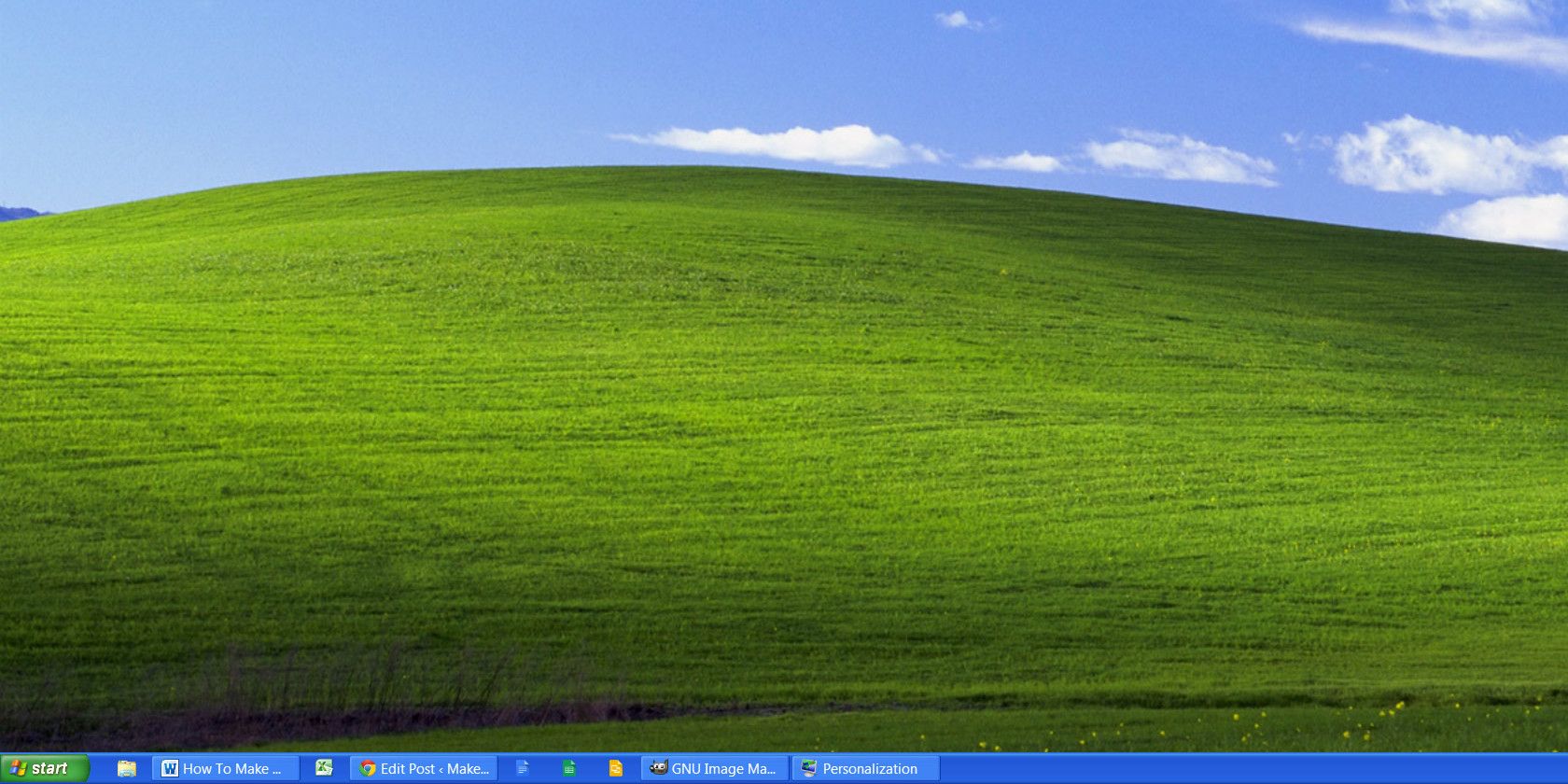
Традиционный внешний вид Windows XP называется тема Luna: синяя панель задач и фон с зелёными холмами. На Windows 7 нет официальной Luna, но её воссоздали пользователи. Например, на DeviantART автор Satukoro опубликовал популярную сборку.
Скачайте ZIP-архив темы и запомните, куда поместили файл. Сейчас не распаковывайте — сперва подготовим систему.
Шаг 2 — скачать Universal Theme Patcher (UTP)
По умолчанию Windows 7 не разрешает сторонние визуальные темы. Universal Theme Patcher патчит системные файлы, чтобы разрешить установку кастомных тем. Источники: Theme Bin, TCP-Z и другие репозитории. Будьте внимательны: многие сайты, распространяющие утилиты, пробуют добавить рекламное ПО в инсталлятор.
Важно: загружайте UTP с доверенного ресурса и проверяйте контрольные суммы, если они доступны.
Шаг 3 — установить Universal Theme Patcher
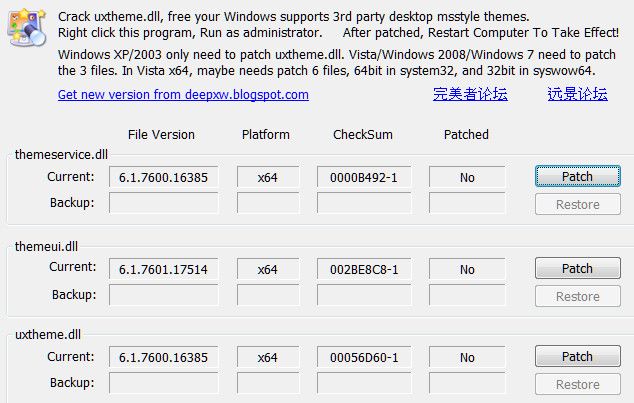
Внутри ZIP-файла UTP есть два исполняемых файла: один с “x86” в имени (32-битная Windows), второй — с “x64” (64-битная). Узнать разрядность системы можно правой кнопкой по “Компьютер“ → “Свойства” (System properties).
Запустите подходящий исполняемый файл от имени администратора. Интерфейс покажет список файлов, которые нужно патчить. Нажмите кнопки «Patch» для каждого файла и затем перезагрузите компьютер.
Примечание: если вы используете корпоративную машину, согласуйте эти изменения с отделом IT.
Шаг 4 — установить файлы темы Luna
Откройте ZIP с темой Luna. В Проводнике перейдите в папку C:\Windows\Resources\Themes. Скопируйте содержимое папки “themes” из архива в эту директорию.
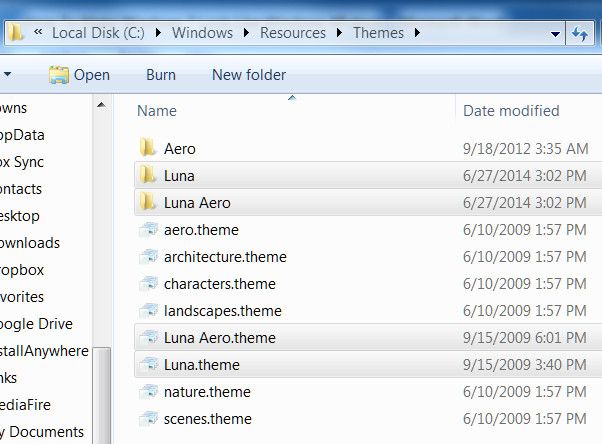
Щёлкните правой кнопкой по рабочему столу → “Персонализация”. В списке установленых тем появятся Luna и Luna Aero. Выберите Luna для классического вида XP.
Если тема не отображается, проверьте, правильно ли распакованы все файлы и запущен ли UTP. Перезагрузка после патча обычно решает проблему.
Шаг 5 — настроить панель задач как в XP
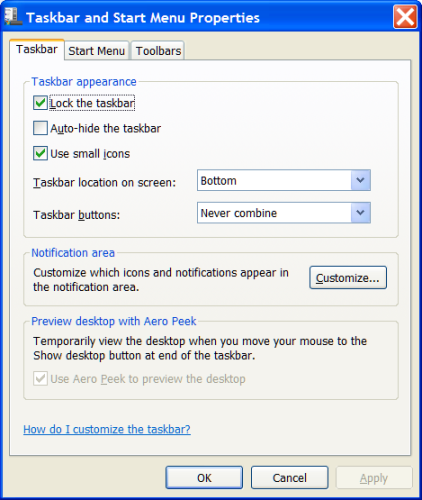
Тема меняет внешний вид, но не все параметры панели задач. Откройте контекстное меню панели задач → “Свойства” и измените параметры:
- Использовать маленькие значки: Включить
- Кнопки панели задач: Никогда не объединять
- Область уведомлений: Настроить, чтобы скрыть лишние иконки по вкусу
Чтобы убрать закреплённые значки, щёлкните правой кнопкой по значку → “Открепить эту программу от панели задач”.
Шаг 6 — скачать и установить Classic Shell
Classic Shell восстанавливает классическое меню “Пуск” и даёт гибкие настройки интерфейса. Скачайте установщик с официального сайта Classic Shell и установите программу обычным способом. Установка обычно проста и не содержит отдельной x64-ветки.
Шаг 7 — настроить меню «Пуск» в стиле Luna
Откройте «Classic Shell Menu Settings». На вкладке “Start Menu Style” выберите опцию “Classic with two columns” (Классическое с двумя колонками).
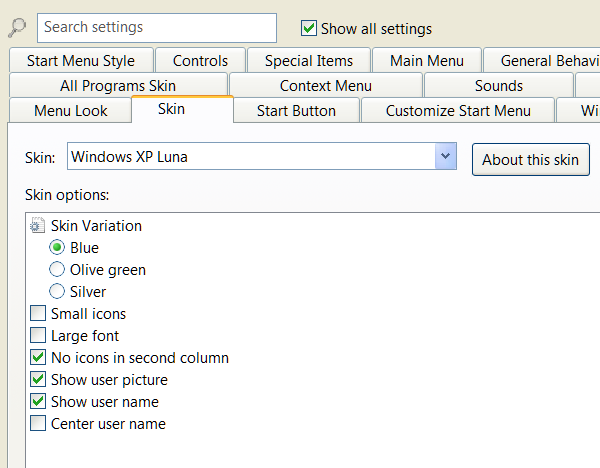
Перейдите на вкладку “Skin” и выберите «Windows XP Luna». Скин применится автоматически. Подстраивайте показ имени пользователя и другие параметры по вкусу.
Шаг 8 — заменить кнопку «Пуск» на стильную XP-кнопку
Стандартная кнопка Windows 7 может не подходить под новую тему. На форумах Classic Shell пользователи выкладывают изображения кнопок в стиле XP. Скачайте понравившийся файл в папку загрузок.
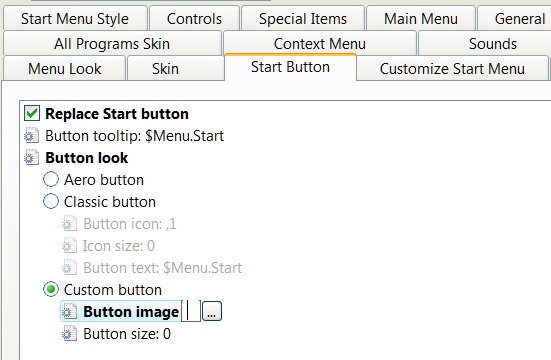
В настройках Classic Shell откройте вкладку “Start Button”, выберите “Custom”, нажмите кнопку выбора изображения и укажите скачанную картинку. Кнопка заменится сразу.
Шаг 9 — изменить вид Проводника с помощью Classic Explorer
Откройте Classic Explorer Settings (в том же наборе). Сверху выберите опцию “Windows XP Classic”.
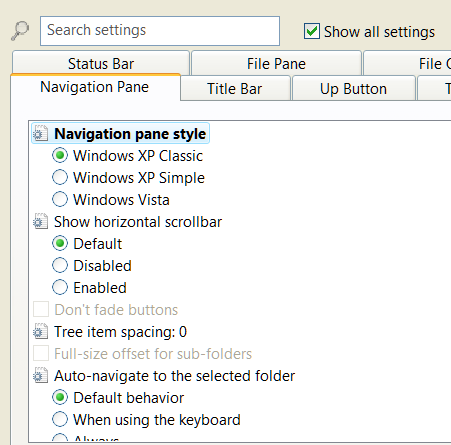
Если кнопки кажутся слишком крупными, поставьте галочку “Show all settings”, откройте вкладку “Toolbar Settings” и отключите “Big buttons”. Подтвердите изменения и перезапустите Проводник.
Шаг 10 — финальная проверка и персонализация
После всех шагов проверьте:
- Тема Luna активна
- Панель задач использует маленькие значки и не объединяет кнопки
- Меню «Пуск» отображается как в XP
- Проводник работает с выбранными настройками Classic Explorer
Подгоняйте шрифты, отступы и значки в настройках Classic Shell для идеального совпадения.
Дополнительные рекомендации и варианты
Альтернативные подходы
- Виртуальная машина: если вы хотите полностью контролируемую среду XP, создайте виртуальную машину с Windows XP в VirtualBox/VMware. Это безопаснее для старых приложений и изолирует систему.
- Использовать Windows 10/11 с визуальной темой: для современных ОС существуют аналоги, но они чаще требуют более сложного патча.
- Полный переход на другую ОС (например, macOS или Linux с настройкой рабочего стола) — радикальная альтернатива, если нужно избавиться от проблем безопасности XP.
Когда это может не сработать
- Наличие корпоративных политик групповой политики (GPO), запрещающих патчинг системных файлов.
- Защищённые версии Windows (например, с внедрённым защитным ПО), блокирующие изменения.
- Неправильная разрядность UTP (запуск x86 на x64 и наоборот).
Как откатить изменения
- В Classic Shell верните стандартные настройки и снимите замену кнопки «Пуск».
- В “Персонализации” выберите стандартную тему Windows 7.
- Запустите UTP и нажмите “Restore” (восстановление оригинальных файлов) или переустановите системные файлы из точки восстановления.
- Если появились ошибки загрузки, загрузитесь в безопасном режиме и отмените патчи или восстановите систему из точки восстановления.
Методология: краткий чеклист (SOP)
- Создать точку восстановления системы.
- Сделать резервную копию личных папок.
- Скачать тему Luna, Universal Theme Patcher и Classic Shell с официальных/проверенных источников.
- Установить UTP (правильная разрядность), запатчить и перезагрузить.
- Скопировать файлы темы в C:\Windows\Resources\Themes и применить тему.
- Настроить панель задач (маленькие значки, никогда не объединять).
- Установить Classic Shell и задать скин Luna, заменить кнопку «Пуск».
- Настроить Classic Explorer, если нужно.
- Проверить совместимость приложений и при необходимости откатиться.
Роль-ориентированные контрольные списки
Для обычного пользователя:
- Создать точку восстановления
- Скачать и распаковать тему
- Установить Classic Shell и применить скин
- Настроить панель задач
Для администратора IT:
- Тестировать на виртуальной машине
- Проверить влияние патча на защитные агенты
- Подготовить скрипт развёртывания и инструкцию по откату
- Сообщить пользователям о поддержке/ограничениях
Быстрые советы по безопасности и конфиденциальности
- Загружайте утилиты только с официальных страниц проектов или известных репозиториев.
- Отключайте сторонние рекламные панели и не соглашайтесь на установку дополнительного ПО при установке утилит.
- Храните резервную копию системных точек восстановления на внешнем носителе, если проводите изменения на рабочей машине.
Диагностика: что делать, если что-то сломалось
- Тема не видна: перезагрузите систему и убедитесь, что файлы темы находятся в C:\Windows\Resources\Themes. Проверьте логи UAC и права доступа.
- После патча Windows загружается в безопасном режиме: загрузитесь в безопасном режиме и восстановите файлы через UTP или точку восстановления.
- Classic Shell не отображает скин: проверьте, что файлы скина совместимы с версией Classic Shell, попробуйте переустановить Classic Shell.
Простая схема принятия решения (Mermaid)
flowchart TD
  A[Хотите вид XP?] --> B{Есть права администратора?}
  B -- Да --> C[Сделать точку восстановления]
  B -- Нет --> D[Использовать виртуальную машину]
  C --> E{Готовы патчить систему?}
  E -- Да --> F[Установить UTP, тему, Classic Shell]
  E -- Нет --> D
  F --> G[Тестирование и персонализация]
  G --> H[Готово]
Критерии приёмки
Чтобы считать работу выполненной успешно, проверьте:
- Внешний вид Рабочего стола соответствует теме Luna (фон и цвет панели задач).
- Меню «Пуск» в классическом двухколоночном режиме с выбранным скином Luna.
- Панель задач использует маленькие значки и не объединяет кнопки.
- Проводник отображает выбранные элементы Classic Explorer и работает без ошибок.
Частые ошибки и их решения
- Ошибка: “Невозможно применить тему” — Убедитесь, что UTP успешно запатчил системные файлы и вы перезагрузили систему.
- Ошибка: “PTA blocked” или похожие от антивируса — временно отключите антивирус (только если доверяете источнику) и повторите установку, затем снова включите защиту.
- Проблемы с локализацией шрифтов — проверьте параметры шрифтов в Classic Shell и в “Персонализации” Windows.
Заключение
Если вы следовали этой инструкции, ваша Windows 7 должна выглядеть и ощущаться очень похоже на Windows XP — с привычным меню «Пуск», панелью задач и Проводником. Подход даёт визуальный комфорт без установки старой ОС и с меньшими рисками при аккуратной подготовке.
Если важно полное разделение старой среды (например, для запуска унаследованных приложений), рассмотрите виртуальную машину с Windows XP.
Поделитесь в комментариях: получилось ли у вас воспроизвести XP-внешность и какие настройки вы изменяли дополнительно?
Краткое резюме:
- Сделайте точку восстановления и резервную копию данных перед началом.
- Патчьте систему только проверенным Universal Theme Patcher соответствующей разрядности.
- Установите тему Luna, Classic Shell и Classic Explorer для полного эффекта.

Похожие материалы

Несколько аккаунтов Skype: Multi Skype Launcher

Журнал для работы: повысить продуктивность

Персональные звуки уведомлений на Android

Скачивание шоу Hulu для офлайн‑просмотра

Microsoft Start: персонализированная новостная лента
