
Сделать окно Alt+Tab более прозрачным в Windows 10
Быстрое содержание
- Введение и назначение
- Подготовка и меры предосторожности
- Пошаговая инструкция (ручное редактирование реестра)
- Пример .reg‑файла и как его использовать
- Как вернуть настройки назад
- Альтернативные подходы и ограничения
- Контроль качества и проверка результата
- Справочный блок: термины, чек-листы, часто задаваемые вопросы
Важно: Редактор реестра — мощный инструмент. Неправильные изменения могут сделать систему нестабильной. Перед началом создайте точку восстановления системы и экспортируйте соответствующую ветку реестра.
Что делает этот хак
По умолчанию окно быстрого переключения приложений (Alt+Tab) в Windows 10 почти непрозрачное. Пара ключей в реестре управляют процентом непрозрачности этого окна. Изменив значение Grid_backgroundPercent, вы настраиваете визуальную прозрачность Alt+Tab.
Кратко: Grid_backgroundPercent — DWORD (0..100) в ключе HKEY_CURRENT_USER\SOFTWARE\Microsoft\Windows\CurrentVersion\Explorer\MultitaskingView\AltTabViewHost. Значение записывается в десятичной системе и означает процент непрозрачности.
Подготовка и меры предосторожности
- Создайте точку восстановления Windows (Рекомендуется).
- Экспортируйте ветку реестра, с которой будете работать:
HKEY_CURRENT_USER\SOFTWARE\Microsoft\Windows\CurrentVersion\Explorer- Закройте важные приложения, сохраните документы.
- Работайте с учётной записью с правами пользователя, который будет видеть эффект (обычно ваш пользователь в HKEY_CURRENT_USER).
Пошаговая инструкция — вручную в редакторе реестра
- Откройте Редактор реестра: нажмите Start, введите “regedit” и нажмите Enter.
- В левой панели перейдите к ключу:
HKEY_CURRENT_USER\SOFTWARE\Microsoft\Windows\CurrentVersion\Explorer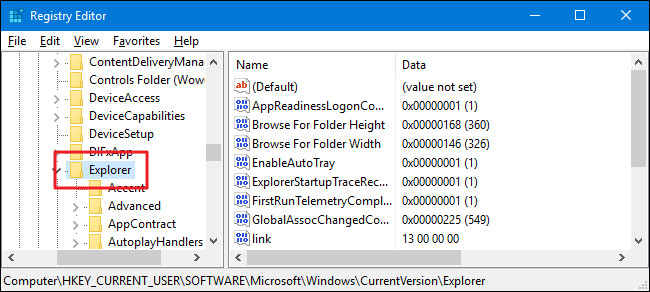
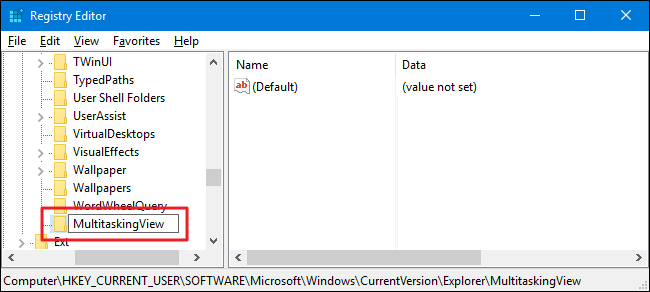
- Если ключа MultitaskingView нет, создайте его: правый клик на Explorer → New → Key → имя MultitaskingView.
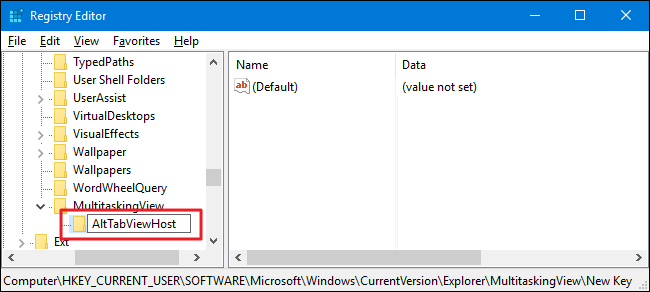
- Внутри MultitaskingView создайте ключ AltTabViewHost (правый клик → New → Key → AltTabViewHost).
Внутри AltTabViewHost создайте новое значение DWORD (32-bit): правый клик → New → DWORD (32-bit) Value. Назовите его Grid_backgroundPercent.
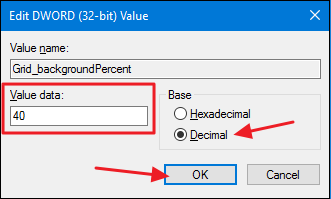
Дважды щёлкните Grid_backgroundPercent, выберите Decimal и введите число от 0 до 100. Это процент непрозрачности. Примеры:
- 0 — полностью прозрачный
- 20 — сильно прозрачный
- 85 — примерно стандартное значение по умолчанию
- 100 — полностью непрозрачный
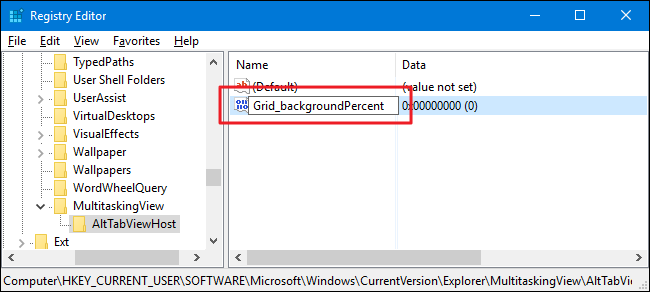
- Нажмите OK. Изменение обычно применяется немедленно. Проверьте: удерживайте Alt и нажмите Tab.
- При необходимости повторно отредактируйте значение до желаемого результата.
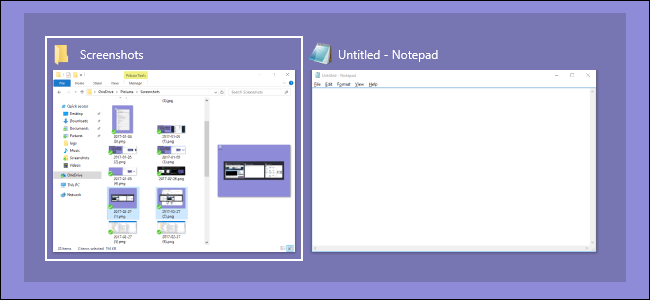
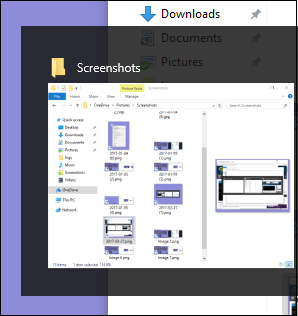
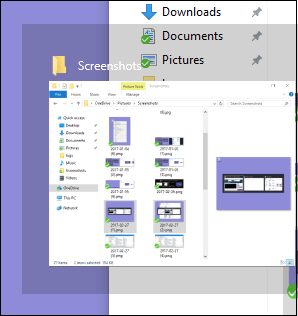
Ниже — сравнение: слева непрозрачность ≈85, справа ≈20.
Пример .reg‑файла (один клик)
Если вы предпочитаете не редактировать вручную, можно использовать .reg‑файл. Ниже — образец, который создаёт нужные ключи и задаёт значение 20 (20% непрозрачности). Скопируйте в файл с расширением .reg и дважды кликните для применения.
Windows Registry Editor Version 5.00

[HKEY_CURRENT_USER\SOFTWARE\Microsoft\Windows\CurrentVersion\Explorer\MultitaskingView\AltTabViewHost]
"Grid_backgroundPercent"=dword:00000014
Пояснение: dword:00000014 — это шестнадцатеричное представление числа 20. Если хотите другое десятичное значение (0–100), пересчитайте в шестнадцатеричную форму или используйте редактор и выберите Decimal перед вводом.
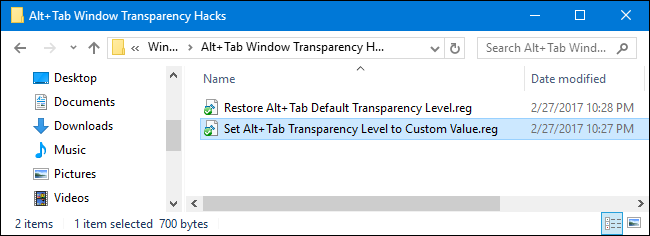
Совет: перед применением .reg‑файла откройте его в Блокноте (правый клик → Edit), чтобы убедиться в содержимом и безопасности.
Как отменить изменения и восстановить стандартное поведение
- Самый простой способ: установить Grid_backgroundPercent = 85.
- Полностью удалить настройку: в редакторе реестра удалите значение Grid_backgroundPercent или удалите ключ AltTabViewHost, если он не содержит других настроек.
- Если использовали .reg‑хак для восстановления, запустите файл, который удаляет ключ или восстанавливает значение 85.
Альтернативные подходы и ограничения
- Альтернативы:
- Использовать сторонние темы и утилиты для изменения оформления системы (они могут влиять и на Alt+Tab, но требуют доверия к источнику).
- Скрипты AutoHotkey, создающие собственную панель переключения приложений, вместо системной.
- Ограничения и когда это не сработает:
- В некоторых сборках Windows 10 визуальные эффекты управляются политиками или оболочкой, и изменение может не примениться или быть временным.
- После системных обновлений значение может сброситься или поведение изменится — проверяйте после крупных апдейтов.
Проверка результата и тестовые случаи
Критерии приёмки (что считать успешным результатом):
- После изменения Grid_backgroundPercent окно Alt+Tab отображает ожидаемый уровень прозрачности (визуально сравните с исходным).
- Система остаётся стабильной, Alt+Tab не вызывает зависаний.
- Возврат к значению 85 или удаление параметра возвращает прежнее поведение.
Тестовые сценарии:
- Переключение между несколькими окнами с разной фоновой картинкой рабочего стола — визуально убедиться, что фон просвечивает.
- Установка 0 — проверить, что окна Alt+Tab информативны (миниатюры по-прежнему видны) и не становятся невидимыми.
- Применение и отмена .reg‑файла — убедиться, что экспорт/импорт реестра работает корректно.
Чек-листы для ролей
Обычный пользователь:
- Сделать резервную копию важных файлов.
- Следовать пошаговой инструкции в разделе «Пошаговая инструкция».
- Проверить визуальный результат и оставить систему как нужно.
Системный администратор:
- Проверить, не блокируют ли групповые политики изменение реестра.
- При необходимости применить изменения через GPO/скрипты централизованно (учитывая риск и тестирование на пилотной группе).
- Логировать и документировать изменения для аудита.
Дополнительные советы и эмпирические правила
- Ментальная модель: значение Grid_backgroundPercent — это «переключатель прозрачности» от 0 до 100; думайте о нём как о регуляторе плотности стекла (0 = стекло полностью прозрачное, 100 = непрозрачный экран).
- Эвристика выбора: для комфортного баланса рабочего фона и читаемости миниатюр попробуйте сначала 20–40, затем подберите окончательно.
1‑линейный глоссарий
- Alt+Tab: быстрый системный переключатель окон в Windows.
- Реестр (Registry): база конфигураций Windows, хранящая настройки системы и приложений.
- DWORD: тип значения в реестре (целое число, 32 бита).
Типичные проблемы и решения
Проблема: значение не применяется. Решение: проверьте, редактируете ли ключ в HKEY_CURRENT_USER; изменения в HKEY_LOCAL_MACHINE влияют на все учётные записи, но здесь нужен HKEY_CURRENT_USER. Перезагрузите оболочку проводника (Explorer) или систему.
Проблема: после обновления Windows эффект исчез. Решение: проверьте, остался ли ключ; возможно, обновление перезаписало значения. Восстановите из экспортированного .reg или установите значение снова.
Проблема: Alt+Tab стал нечитаемым при слишком низкой непрозрачности. Решение: установите значение 20–40 или верните 85.
Короткая методология для безопасного тестирования
- Создайте точку восстановления.
- Экспортируйте ветку Explorer: правый клик → Export.
- Примените одно значение (например, 20).
- Оцените удобство в течение 1–2 дней.
- Если всё в порядке — задокументируйте изменение.
Часто задаваемые вопросы
Q: Можно ли управлять прозрачностью Alt+Tab через параметры Windows?
A: Нет, штатные параметры не дают отдельного ползунка для Alt+Tab; требуется правка реестра или сторонние утилиты.
Q: Влияет ли это на переключатель Win+Tab (Task View)?
A: Нет, Win+Tab (Task View) — отдельный компонент; его прозрачность управляется другими настройками и эффектами.
Q: Нужны ли права администратора?
A: Обычно нет для HKEY_CURRENT_USER, но для централизованного применения в системе/домене могут потребоваться права администратора.
Краткое резюме
- Изменение прозрачности Alt+Tab достигается через ключ HKEY_CURRENT_USER\SOFTWARE\Microsoft\Windows\CurrentVersion\Explorer\MultitaskingView\AltTabViewHost и значение Grid_backgroundPercent (0–100).
- Всегда создавайте резервные копии реестра и точки восстановления.
- Можно использовать готовый .reg‑файл для быстрого применения, но перед этим проверьте содержимое в Блокноте.
Факто‑бокс — ключевые числа:
- Диапазон: 0–100 (процент непрозрачности).
- Пример по умолчанию: ~85.
Соответствие ожиданий: если после правки вы видите ожидаемую прозрачность и система стабильна — задача выполнена.
Дополнительная справочная иллюстрация и объяснения встроены в разделы выше и сопровождаются изображениями шагов, приведёнными на соответствующих этапах инструкции.

Похожие материалы

Несколько аккаунтов Skype: Multi Skype Launcher

Журнал для работы: повысить продуктивность

Персональные звуки уведомлений на Android

Скачивание шоу Hulu для офлайн‑просмотра

Microsoft Start: персонализированная новостная лента
