
Как увеличить время ожидания Windows при выходе, перезагрузке или завершении работы
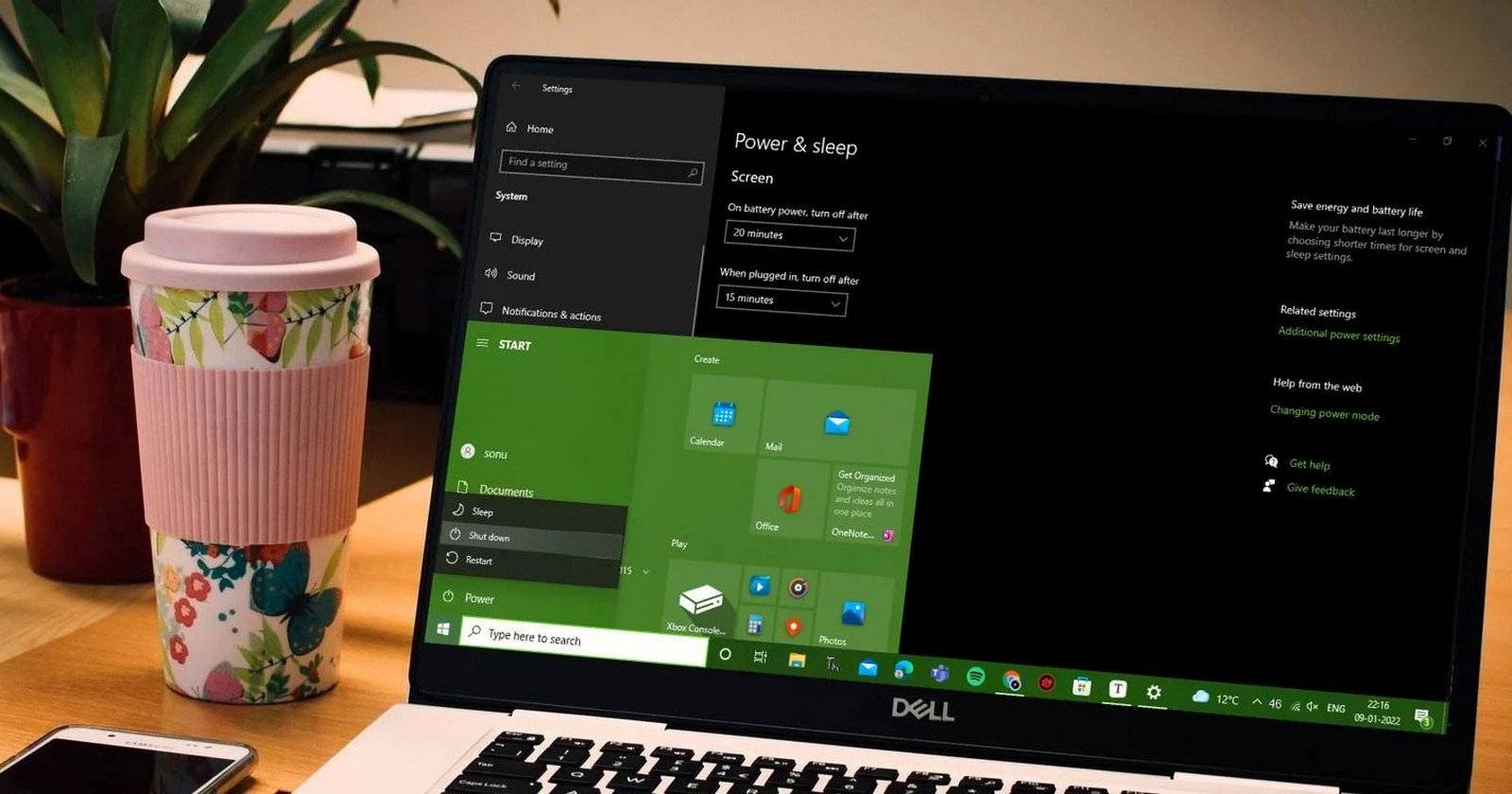
Почему Windows показывает сообщение об ошибке при выходе?
Часто причиной является то, что одновременно запущено несколько приложений, у каждого из которых есть несохранённые данные или фоновые операции. Перед завершением сеанса Windows даёт программам время на сохранение и корректное закрытие. Если программа не отвечает — Windows считает её «зависшей» и выводит сообщение об ошибке или предлагает принудительно завершить процесс.
Иногда проблема в конкретной «проблемной» программе: повторяющаяся ошибка у одного приложения указывает на баг или конфликт. В такой ситуации стоит сначала найти и устранить виновника, а не просто увеличивать время ожидания.
Краткое определение терминов:
- Таймаут — время, в течение которого система ждёт завершения действия.
- «Зависшая» программа — приложение, которое не отвечает и не закрывается самостоятельно.
Что стоит попробовать в первую очередь
- Закрыть активные приложения вручную, особенно редакторы (Word, Excel), СУБД, виртуальные машины и IDE.
- Проверить диспетчер задач: найдите процессы с высоким потреблением CPU/IO или помеченные как «Не отвечает».
- Обновить проблемное приложение или удалить недавние обновления/плагины.
- Проверить журнал событий Windows (Просмотр событий) в разделах Application и System для ошибок до и во время попыток выхода.
Если эти шаги не помогают или вы часто принудительно закрываете однотипные приложения, имеет смысл изменить системные таймауты.
Как Windows управляет временем ожидания приложений при выходе
Два ключевых параметра в реестре влияют на поведение при выходе:
- WaitToKillAppTimeout — сколько миллисекунд Windows даёт приложениям, чтобы корректно сохранить данные и завершиться перед завершением сеанса. По умолчанию ~20000 (20 000 мс = 20 с).
- HungAppTimeout — сколько миллисекунд Windows ждёт, чтобы считать приложение «зависшим» и предложить принудительное закрытие. По умолчанию ~5000 (5 000 мс = 5 с).
Изменение этих значений производится через Редактор реестра. Внимание: неверные правки реестра могут привести к нестабильности системы. Всегда делайте резервную копию ключей, которые меняете.
Важно: Значения указываются в миллисекундах.
Подготовка: как сделать резервную копию нужных ключей реестра
- Нажмите Win+R, введите regedit и нажмите Enter.
- Перейдите к ключу, который собираетесь менять (см. разделы ниже).
- В меню Файл выберите Экспорт.
- Сохраните файл .reg с понятным именем, например backup-desktop-before-timeout.reg.
При необходимости восстановления просто дважды щёлкните файл .reg и подтвердите слияние.
Изменение WaitToKillAppTimeout (время ожидания закрытия приложений)
WaitToKillAppTimeout можно менять отдельно для текущего пользователя или для всех пользователей.
Как установить WaitToKillAppTimeout только для текущего пользователя
- Сделайте резервную копию ключа:
HKEY_CURRENT_USER\Control Panel\Desktop- Откройте Редактор реестра (regedit).
- Перейдите в ветку:
HKEY_CURRENT_USER\Control Panel\Desktop- В правой панели найдите строковое значение WaitToKillAppTimeout.
- Если его нет — правой кнопкой по пустому месту → Новое → Строковое значение, назовите его WaitToKillAppTimeout.
- Дважды щёлкните по записи и укажите значение в миллисекундах (например, 30000 = 30 секунд).
- Закройте regedit и перезагрузите компьютер, чтобы изменения вступили в силу.
Примечание: Увеличьте значение постепенно — попробуйте 30000–60000 мс и оцените поведение.
Как изменить WaitToKillAppTimeout для всех пользователей
- Сделайте резервную копию ключа:
HKEY_USERS\.DEFAULT\Control Panel\Desktop- Откройте regedit и перейдите в:
HKEY_USERS\.DEFAULT\Control Panel\Desktop- Повторите шаги создания/редактирования WaitToKillAppTimeout, как в инструкции для текущего пользователя.
- Закройте regedit и перезагрузите компьютер.
Изменение HungAppTimeout (время до признания приложения зависшим)
HungAppTimeout задаёт, сколько ждать, прежде чем считать приложение «зависшим» и показать диалог принудительного закрытия.
Как установить HungAppTimeout только для текущего пользователя
- Сделайте резервную копию ключа:
HKEY_CURRENT_USER\Control Panel\Desktop- Откройте regedit и перейдите в указанную ветку.
- Найдите строку HungAppTimeout или создайте её (Новый → Строковое значение → HungAppTimeout).
- Значение укажите в миллисекундах; по умолчанию это 5000. Попробуйте, например, 10000–30000 мс.
- Перезагрузите систему.
Как изменить HungAppTimeout для всех пользователей
- Сделайте резервную копию ключа:
HKEY_USERS\.DEFAULT\Control Panel\Desktop- Перейдите в этот ключ через regedit и повторите те же действия по созданию или редактированию HungAppTimeout.
Альтернативные способы (для разных редакций Windows)
- Group Policy (Windows Pro/Enterprise): некоторые параметры можно настроить через gpedit.msc или шаблоны административных шаблонов, особенно если вы управляете несколькими компьютерами в домене.
- Командная строка: можно использовать reg.exe для массового применения настроек через скрипты (пример ниже).
- Сценарий PowerShell: полезен для автоматизации внесения изменений и резервного копирования реестра.
Пример команды для изменения значения с правами администратора (командная строка):
reg add "HKCU\Control Panel\Desktop" /v WaitToKillAppTimeout /t REG_SZ /d 30000 /fИли для всех пользователей (требуются права администратора):
reg add "HKU\.DEFAULT\Control Panel\Desktop" /v WaitToKillAppTimeout /t REG_SZ /d 30000 /fБудьте осторожны: reg add изменяет реестр без подтверждений и без автоматической резервной копии.
Критерии приёмки
- После изменения и перезагрузки система даёт больше времени на закрытие приложений (например, диалог с возможностью подождать виден дольше).
- Проблема с внезапными прерываниями при выходе исчезла или стала реже.
- Система остаётся стабильной; нет заметного увеличения времени полного завершения работы до неприемлемых значений.
Когда это решение не помогает или не стоит его применять
- Если проблема вызвана конкретным приложением с ошибкой — лучше обновить/переустановить приложение.
- Если вы работаете в окружении с жёсткими требованиями к быстрому завершению сеансов (киоски, прокатные компьютеры), увеличение таймаутов приведёт к задержке выходов.
- Если на ПК регулярно появляются зависания, это может указывать на проблемы с диском, драйверами или аппаратной частью — требуются другие диагностические шаги.
Пошаговый план действий (SOP)
- Закройте важные приложения и сохраните данные.
- Откройте regedit (Win+R → regedit).
- Экспортируйте разделы:
- HKEY_CURRENT_USER\Control Panel\Desktop
- HKEY_USERS.DEFAULT\Control Panel\Desktop
- Измените WaitToKillAppTimeout и/или HungAppTimeout для нужных веток.
- Перезагрузите ПК и проверьте поведение при выходе.
- Если эффект отрицательный — восстановите экспортированные .reg файлы.
Откат изменений (Rollback)
- Дважды щёлкните ранее экспортированный файл .reg и подтвердите слияние.
- Если экспорт отсутствует, вручную установите значения, например:
- WaitToKillAppTimeout = 20000
- HungAppTimeout = 5000
- Перезагрузите систему.
Короткая шпаргалка — значения и рекомендации
- Default (рекомендуемое, если вы не уверены): WaitToKillAppTimeout = 20000, HungAppTimeout = 5000
- Если приложения часто прерываются: попробуйте WaitToKillAppTimeout = 30000–60000, HungAppTimeout = 10000–30000
- Для ускоренного выхода (риск потерять данные): уменьшите значения, но делайте это осознанно
Примеры отказа метода и дополнительные подходы
- Отсутствие эффекта: если увеличенные таймауты не решают проблему, значит приложение блокирует завершение по другой причине (драйвер, служба, сетевой диск). Нужно провести диагностику служб и установленных расширений.
- Альтернатива: настроить автосохранение в проблемных приложениях (например, в редакторах кода или офисных пакетах) или использовать скрипт, который корректно закрывает нужные процессы перед выходом.
1‑строчный глоссарий
- WaitToKillAppTimeout — время ожидания корректного закрытия приложений (мс).
- HungAppTimeout — время до признания приложения зависшим (мс).
Контроль рисков и рекомендации по безопасности
- Всегда делайте экспорт ключей реестра перед изменением.
- Изменения реестра требуют прав пользователя; не выполняйте их под учетной записью с недостаточными правами.
- Для корпоративных ПК согласуйте изменения с IT-администрацией.
Быстрая проверка после изменений
- Попробуйте инициировать выход/перезагрузку и следите за поведением диалогового окна закрытия приложений.
- Если диалог держится дольше и приложения успевают закрыться — настройка успешна.
Mermaid: простая логика принятия решения
flowchart TD
  A[Проблема: сообщение об ошибке при выходе] --> B{Закрываются ли приложения вручную?}
  B -- Да --> C[Проверьте обновления/восстановите приложение]
  B -- Нет --> D{Повторяется ли проблема у одного приложения?}
  D -- Да --> E[Обновление/переустановка приложения]
  D -- Нет --> F[Увеличьте WaitToKillAppTimeout/HungAppTimeout]
  E --> Z[Тест]
  F --> Z
  C --> Z
  Z --> G{Проблема решена?}
  G -- Да --> H[Оставить изменения]
  G -- Нет --> I[Диагностика оборудования/драйверов]
Итог
Увеличение времени ожидания в реестре — простой и эффективный способ уменьшить прерывания и потерю данных при выходе из Windows. Но это — временная мера: лучше найти и исправить проблемные приложения или системные компоненты. Всегда делайте резервную копию реестра и тестируйте изменения поэтапно.
Важно: применяйте изменения осознанно, особенно в корпоративной среде.

Похожие материалы

Несколько аккаунтов Skype: Multi Skype Launcher

Журнал для работы: повысить продуктивность

Персональные звуки уведомлений на Android

Скачивание шоу Hulu для офлайн‑просмотра

Microsoft Start: персонализированная новостная лента
