
Сделать воспроизведение видео по умолчанию во весь экран в Windows 10
TL;DR
Если вы хотите, чтобы видео всегда открывались в полноэкранном режиме в приложении «Фильмы и ТВ» на Windows 10, включите опцию «Всегда запускать видео в полноэкранном режиме» в настройках приложения. Это займёт не больше минуты и сэкономит нажатия в будущем.
Быстрые ссылки
- Как сделать видео полноэкранными по умолчанию
Как сделать видео полноэкранными по умолчанию
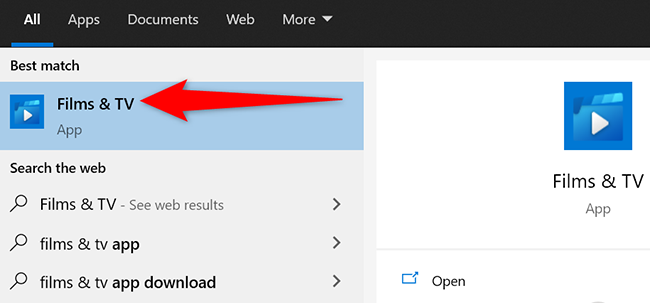
- Откройте меню «Пуск» и найдите приложение «Фильмы и ТВ» (в некоторых регионах оно может называться Movies & TV). Нажмите приложение в результатах поиска.
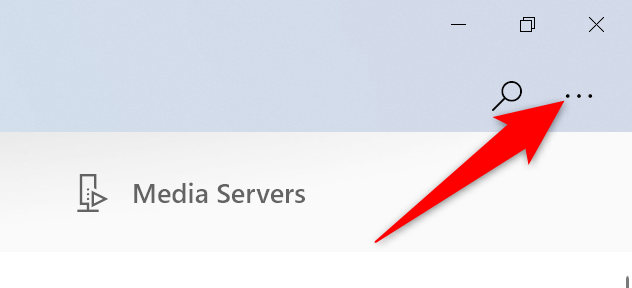
- В приложении в правом верхнем углу нажмите на три точки, чтобы открыть меню.
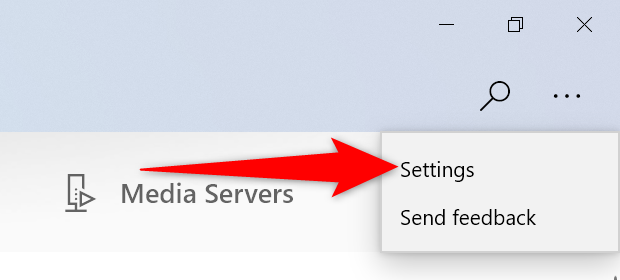
- В выпадающем меню выберите «Настройки».
- На странице настроек в разделе «Воспроизведение» включите переключатель «Всегда запускать видео в полноэкранном режиме».
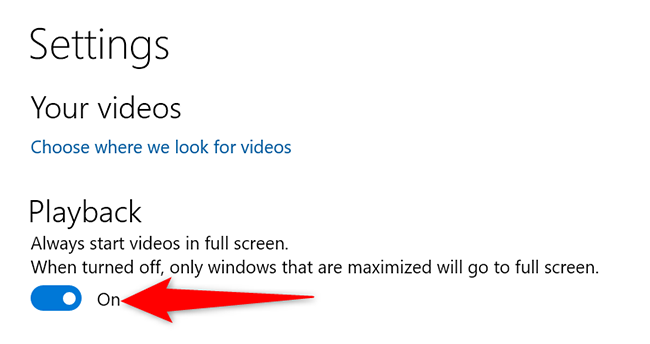
Готово. Теперь любое видео, которое вы откроете через приложение «Фильмы и ТВ», будет автоматически воспроизводиться в полноэкранном режиме.
Важно: в разных локализациях приложения надписи могут выглядеть немного иначе. Ищите разделы с названием «Воспроизведение» или похожими фразами.
Когда это может не сработать
- Если файл открывается другим проигрывателем по умолчанию (например, VLC или сторонним плеером), настройка в «Фильмах и ТВ» не повлияет на его поведение.
- Устаревшие версии приложения или Windows могут не содержать этой опции. Обновите систему через Центр обновления Windows.
- Некоторые форматы или потоки DRM-защищённого контента не позволяют принудительно запускать полноэкранный режим.
Альтернативные подходы
- Использовать сторонний плеер (VLC, MPC-HC) и в их настройках включить авто-полноэкран при запуске.
- Во время воспроизведения нажать F11 или двойной щелчок по видео для перехода в полноэкранный режим (быстрая ручная альтернатива).
- Назначить сочетание клавиш в оболочке Windows или с помощью утилит автокликеров для переключения в полноэкранный режим.
Мини-методология: быстрые шаги
- Открыть «Пуск» → «Фильмы и ТВ».
- Три точки → «Настройки».
- Раздел «Воспроизведение» → включить «Всегда запускать видео в полноэкранном режиме».
- Проверить на любом видео.
Роль-based чек-лист
- Для обычного пользователя:
- Открыть приложение и включить опцию в настройках.
- Проверить запуск любого видео.
- Для администратора сети:
- Убедиться, что групповая политика или менеджер обновлений не блокируют версию приложения.
- При необходимости развернуть инструкцию по изменению настроек на рабочих станциях.
Критерии приёмки
- Любое локальное видео, открытое через «Фильмы и ТВ», запускается в полноэкранном режиме без дополнительного клика.
- Опция видна в настройках и остаётся включённой после перезапуска приложения.
Глоссарий
- Полноэкранный режим — режим, при котором видео занимает весь экран без рамок и панели управления ОС.
Частые вопросы
Q: Будет ли это работать, если приложение называется Movies & TV?
A: Да. Название может отличаться по локализации, но опция в настройках остаётся той же.
Q: Влияет ли это на воспроизведение YouTube в браузере или мобильном приложении?
A: Нет. Настройка действует только для приложения «Фильмы и ТВ». Для YouTube используйте настройки самого приложения или браузера.
Короткая версия для объявления (100–200 слов)
Если вы устали каждый раз вручную переводить видео в полноэкранный режим на Windows 10, есть простое решение. Откройте приложение «Фильмы и ТВ», перейдите в меню настроек и включите «Всегда запускать видео в полноэкранном режиме». После этого любые видео, открытые через это приложение, будут запускаться автоматически во весь экран. Подойдёт для локальных файлов и роликов, не защищённых DRM. Альтернативы включают использование сторонних плееров, таких как VLC, или использование клавиши F11 и двойного клика для управления полноэкранным режимом вручную. Для IT-администраторов рекомендуется проверить совместимость через обновления и политики развёртывания при массовом применении.
Краткое резюме
- Включите опцию в настройках «Фильмы и ТВ».
- Работает только для видео, открываемых этим приложением.
- Используйте альтернативный плеер или сочетания клавиш, если нужно другое поведение.

Похожие материалы

Несколько аккаунтов Skype: Multi Skype Launcher

Журнал для работы: повысить продуктивность

Персональные звуки уведомлений на Android

Скачивание шоу Hulu для офлайн‑просмотра

Microsoft Start: персонализированная новостная лента
