
Как сделать Ubuntu похожей на Windows 7
Quick Links
Установка темы Win7
Удаление темы Win7
Принудительное удаление
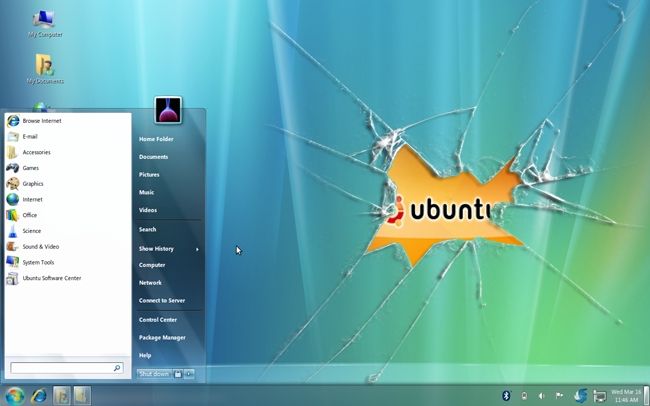
Ubuntu имеет гибкую систему оформления, эффекты и приятные визуальные детали. Но многим нравится элегантность Aero, прозрачности и меню «Пуск» из Windows 7. В этой статье мы покажем, как превратить Ubuntu в систему, похожую на Windows 7.
Это не будет точной копией. Но внешне система станет похожей настолько, что на первый взгляд многие подумают, что это Windows 7. Ниже — инструкция и полезные заметки.
Установка темы Win7
Начнём с команд. Откройте терминал и выполните следующие команды в указанном порядке.
cd ~/
sudo wget http://web.lib.sun.ac.za/ubuntu/files/help/theme/gnome/win7-setup.sh
sudo chmod 0755 ~/win7-setup.sh
~/win7-setup.sh
Скрипт скачает и подготовит пакеты темы Win7. После загрузки появится графическое окно с предложением начать установку — нажмите OK.
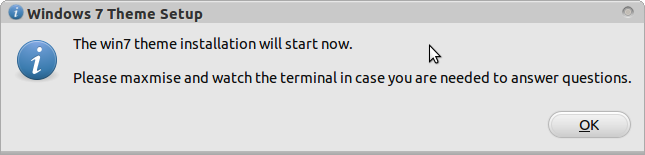
Затем появится ещё одно окно с запросом на продолжение — ответьте «Yes» или подтвердите. Терминал начнёт загружать и устанавливать тему. Время зависит от скорости интернета. По завершении вы увидите окно с уведомлением — нажмите OK.
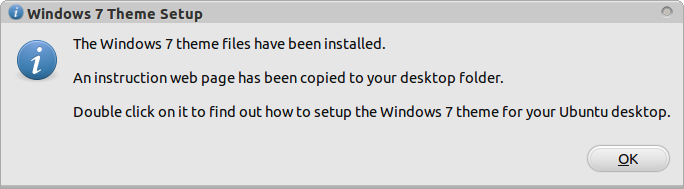
Далее в терминале выполните команду:
setup-win7-themeОна применит тему Win7. Система начнёт менять элементы интерфейса. Через несколько секунд появится сообщение с предложением выйти из сеанса. Выйдите и снова войдите в систему.
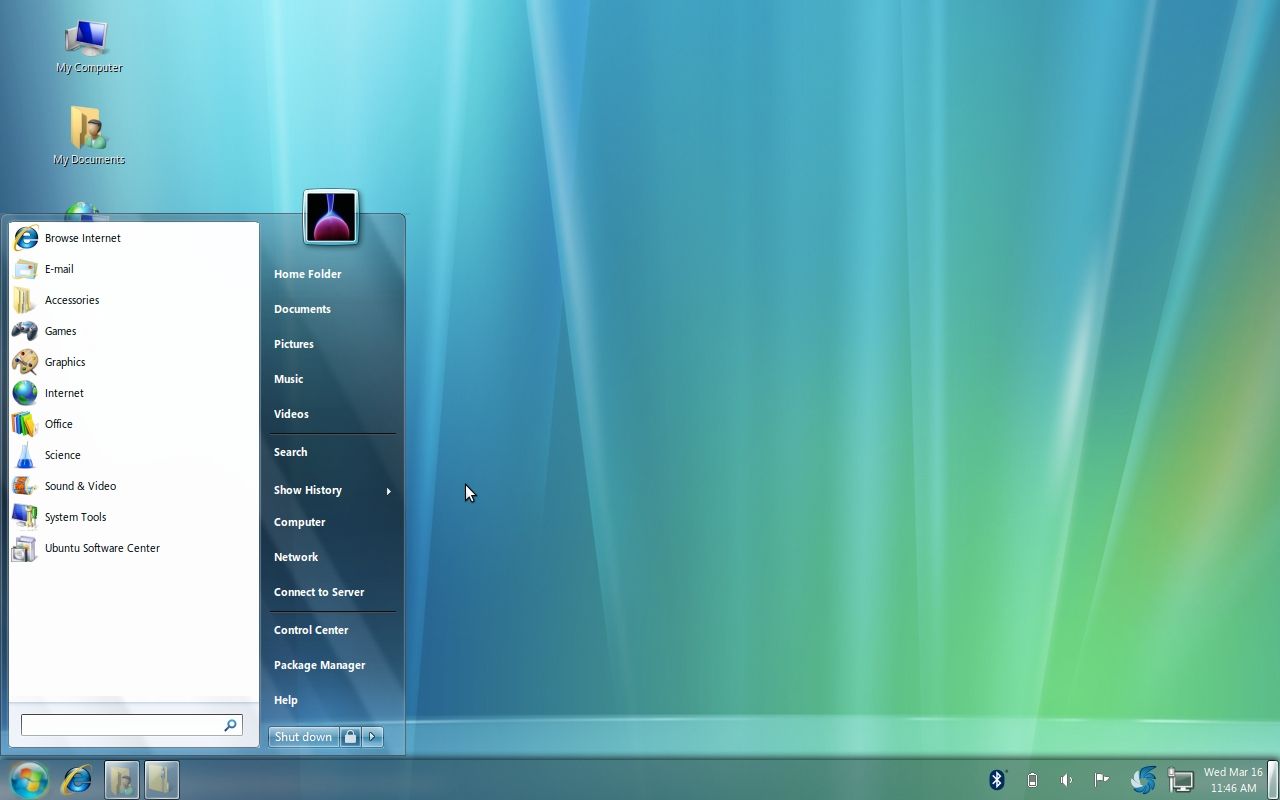
Теперь Ubuntu выглядит почти как Windows. Поздравляем — у вас WinBuntu! Вы можете щёлкнуть правой кнопкой по кнопке «Пуск» и выбрать Свойства для дополнительной настройки меню.
Если хотите, установите темы оформления для Firefox в стиле Internet Explorer или подберите обои Windows 7, чтобы завершить образ. Ссылки на ресурсы с темами приведены в конце статьи.
Удаление темы Win7
Во время установки скрипт сохраняет резервную копию предыдущих настроек GNOME в вашей домашней папке. Это позволяет откатить изменения и вернуть прежний вид.
Автоматического удаления нет, но восстановление простое. Откройте домашнюю папку и найдите архив с именем «win7-uninstall.tar.gz». Откройте его в архиваторе и найдите внутри папку с вашим именем пользователя. Внутри будет скрытая папка “.gconf”.
Экстрагируйте файл и содержимое этой папки в ваш домашний каталог, чтобы восстановить настройки GNOME.
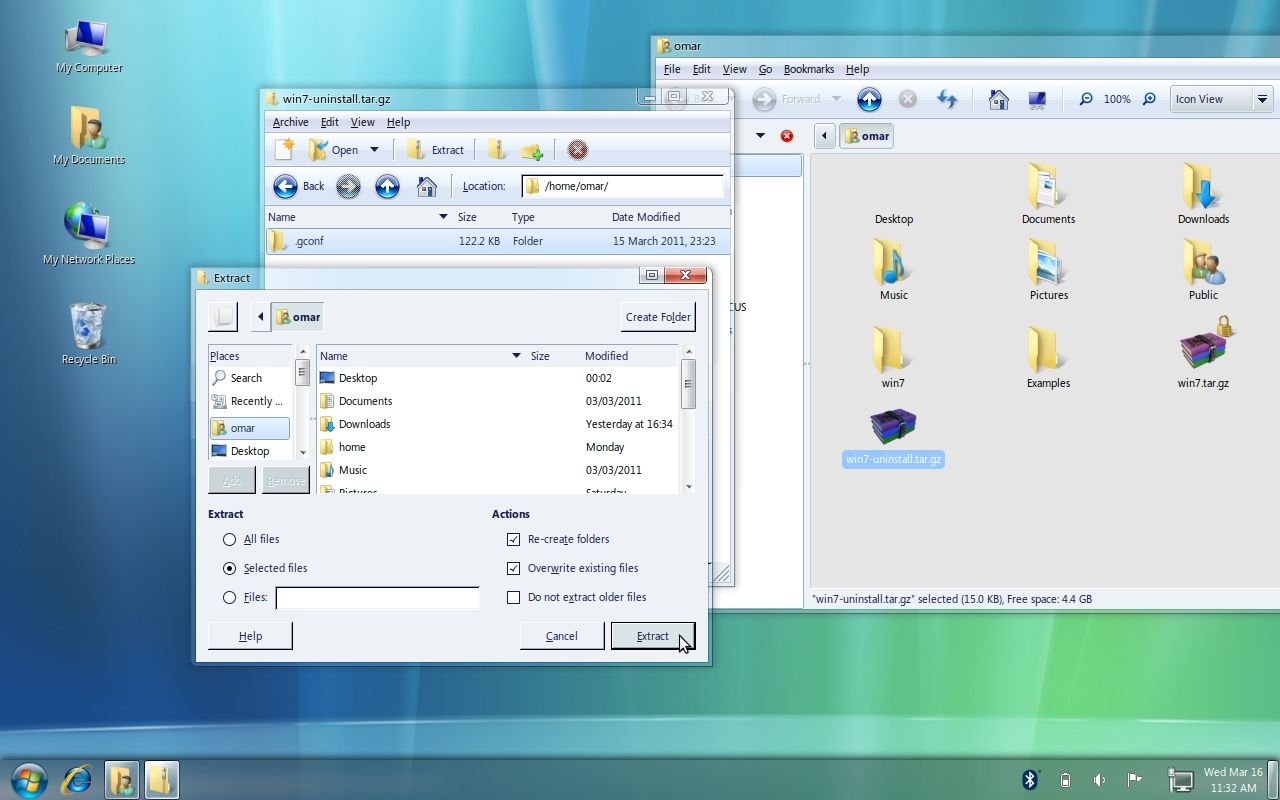
После распаковки выйдите из сеанса и войдите снова. Интерфейс вернётся к стандартным настройкам GNOME.
Важно: если вы вручную меняли другие элементы (иконки, обои, менеджер окон), может потребоваться восстановить и их вручную.
Принудительное удаление
Иногда при стандартном удалении остаются элементы Windows 7: отдельные значки, обои или параметры. В таких случаях удаление можно выполнить вручную через терминал. Откройте терминал и выполните команду:
rm -rf ~/.gnome ~/.gnome2 ~/.gconf ~/.gconfd ~/.metacityЭта команда удалит конфигурационные папки GNOME и вернёт внешний вид к состоянию по умолчанию, как после первой установки Ubuntu.
Важно: команда удаляет пользовательские настройки. Сохраните нужные конфигурации заранее. Если сомневаетесь, сделайте резервную копию папки домашнего каталога.
Частые проблемы и способы их устранения
Система не отображает тему полностью. Иногда темы требуют установки дополнительных пакетов (иконки, менеджер тем, пакеты GTK/Metacity). Проверьте вывод команды setup-win7-theme в терминале и установите отсутствующие зависимости через apt или ваш пакетный менеджер.
После входа виден старый набор значков. Очистите кэш значков и перезапустите сессию:
gtk-update-icon-cache ~/.icons || sudo gtk-update-icon-cache /usr/share/icons
killall nautilus
Меню «Пуск» не работает как ожидалось. Проверьте настройки menu applet в панели и права на исполнение у скриптов темы.
Браузер не применил тему. Установите расширение оформления или импортируйте тему вручную в настройки Firefox.
Когда это не подходит
Вам нужна строгая совместимость с приложениями Windows. Темизация интерфейса не даёт совместимости с WinAPI.
Вы используете рабочую среду, где изменять интерфейс запрещено корпоративной политикой.
Ваша цель — минимальная перегрузка системы. Эффекты и темы могут добавить нагрузку на старое железо.
В таких случаях рассмотрите альтернативы ниже.
Альтернативные подходы
Использовать лёгкие скины и только набор иконок, без эффектов композитинга.
Установить тему только для панели и меню, оставить остальное стандартным.
Запустить виртуальную машину с оригинальной Windows 7 для полной совместимости.
Контрольный список перед установкой
- Сделать резервную копию домашней папки.
- Проверить доступ в интернет.
- Убедиться, что на диске достаточно места.
- Ознакомиться с командами восстановления.
Критерии приёмки
- Тема успешно применяется без ошибок в терминале.
- При выходе/входе интерфейс отображается в стиле Windows 7.
- Резервная копия win7-uninstall.tar.gz присутствует в домашней папке.
- Все важные пользовательские настройки сохранены.
Советы по безопасности и приватности
- Скачивайте скрипты и темы только из проверенных источников.
- Читайте содержимое скрипта перед запуском:
less ~/win7-setup.sh. - Не выполняйте непонятные команды с sudo.
Ссылки и ресурсы
- Тема Firefox в стиле Vista/Aero — ресурс для оформления браузера.
- Обои Windows 7 — набор фонов для рабочего стола.
Примечание: ссылки выше упомянуты как ресурсы; перед загрузкой проверьте их подлинность.
Резюме
Превращение Ubuntu в систему в стиле Windows 7 возможно и относительно простое. Скрипт установки автоматизирует большую часть работы, а резервная копия позволяет откатиться назад. Если стандартный откат не помогает, используйте принудительное удаление через терминал. Всегда делайте резервные копии и проверяйте содержимое скачиваемых скриптов.
Важно: изменения касаются только оформления. Они не превратят Ubuntu в настоящую Windows и не добавят совместимости на уровне приложений.

Похожие материалы

Несколько аккаунтов Skype: Multi Skype Launcher

Журнал для работы: повысить продуктивность

Персональные звуки уведомлений на Android

Скачивание шоу Hulu для офлайн‑просмотра

Microsoft Start: персонализированная новостная лента
