
Как превратить Ubuntu в Mac OS X с помощью Macbuntu
Быстрые ссылки
- Установка Macbuntu
- Удаление Macbuntu
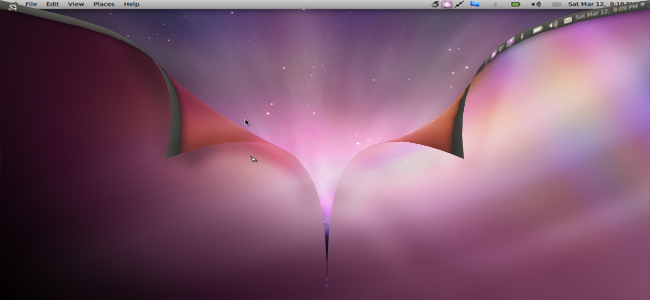
Macbuntu — открытый набор тем и скриптов, предназначенный в первую очередь для Ubuntu и некоторых других дистрибутивов на базе Debian/GTK. Он меняет темы рабочего стола, иконки, курсор, экран входа и панель задач, чтобы придать системе внешний вид, похожий на Mac OS X.
Установка Macbuntu
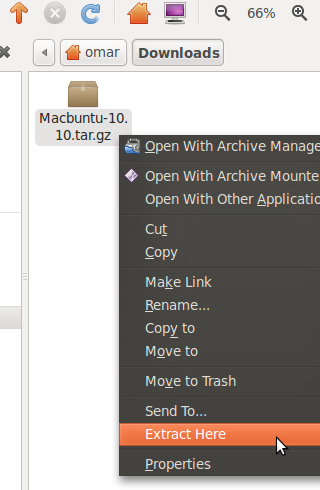
- Скачайте архив с официальной страницы проекта на SourceForge. После загрузки щелкните правой кнопкой мыши по файлу и выберите “Извлечь сюда”.
- Откройте папку с распакованными файлами. Найдите файл
Install.sh. Это установочный скрипт. Дважды щелкните по нему и выберите «Запустить в терминале».
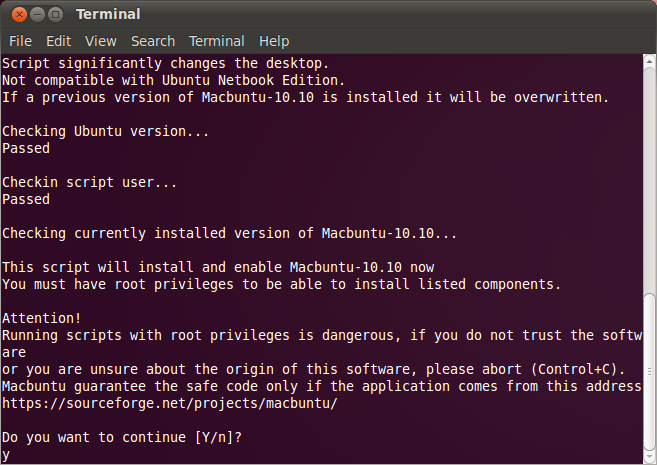
- Откроется терминал с приглашением установки. Обычно достаточно ввести
yи нажать Enter для подтверждения. Установщик задаст несколько вопросов. Если вы не уверены, просто нажмите Enter, чтобы принять значения по умолчанию.
При необходимости установщик загрузит дополнительные пакеты из интернета. Разрешите загрузку, когда будет спросено.
В конце установки вам предложат скачать темы для браузеров Firefox, Thunderbird и Chrome. Если выбрать подтверждение, откроется окно браузера с подсказками, где взять темы. Ссылки на темы обычно есть в архиве или на странице проекта.
Перезагрузите компьютер, когда установщик предложит это сделать. После перезапуска вы увидите изменения: тема загрузки, экран входа, рабочий стол, панели, иконки, нижняя док-панель и курсор могут выглядеть как в Mac OS X.

Советы для тех, кто предпочитает терминал:
- Чтобы запустить установку вручную через терминал используйте команды:
cd /путь/к/распакованной/папке
chmod +x Install.sh
./Install.sh- Если установщик не запускается двойным кликом, используйте указанные команды.
Важно: всегда просматривайте содержимое скрипта, если вы не уверены в его происхождении. Откройте Install.sh в текстовом редакторе и посмотрите, что он делает.
Удаление Macbuntu
Если результат вам не понравился или вы хотите вернуть стандартный вид Ubuntu, в архиве, который вы скачали и распаковали, есть файл uninstall.sh. Дважды щелкните его и выберите “Запустить в терминале”, либо выполните в терминале:
cd /путь/к/распакованной/папке
chmod +x uninstall.sh
./uninstall.sh
Следуйте инструкциям в терминальном окне. Это вернёт системные настройки и темы в состояние по умолчанию, насколько это предусмотрено поставщиком скрипта.
Когда это может не сработать
- Если вы используете окружение рабочего стола, отличное от GNOME/GTK, например KDE Plasma, многие элементы темы могут не примениться.
- На системах с Wayland некоторые инструменты для смены темы и дока работают иначе, и часть эффектов может не примениться.
- Новые версии Ubuntu или сильно изменённые дистрибутивы могут иметь несовместимые компоненты; в этом случае темы могут выглядеть с ошибками.
Альтернативные подходы
- Сменить лишь иконки и курсор вместо глобальной темы. Это минимальный риск и легче откатить.
- Использовать расширения GNOME Shell или отдельные доки (например, Dash to Dock) для получения похожего поведения без полной смены темы.
- Создать виртуальную машину с тестовой Ubuntu и сначала прогнать установку там, чтобы убедиться, что всё работает.
Простая методология безопасного тестирования
- Сделайте резервную копию важных данных.
- Сделайте снимок системы (snapshot) если вы используете виртуальную машину или LVM/snapshot-решение.
- Просмотрите содержимое
Install.shиuninstall.shна предмет операций, влияющих на системные файлы. - Установите и проверьте в контролируемой среде.
- Если всё хорошо, применяйте на основной системе.
Рольные чеклисты
Для обычного пользователя:
- Создать резервную копию важных настроек браузера и профиля.
- Запустить установщик и принять значения по умолчанию.
- Перезагрузить систему и проверить интерфейс.
Для системного администратора:
- Проверить скрипты на предмет правок в /etc или других системных каталогах.
- Тестировать на виртуальной машине.
- Подготовить план отката и проверить
uninstall.sh.
Для дизайнера интерфейсов:
- Оценить соответствие корпоративному стилю.
- Проверить читаемость шрифтов и контрастность элементов после применения темы.
Критерии приёмки
- Темы применены ко всем ожидаемым элементам рабочего стола.
- Возможность отката через
uninstall.shподтверждена на тестовой машине. - Нет сломанных иконок или недоступных элементов меню.
Краткая справка
- Macbuntu: набор тем и скриптов для визуального превращения Ubuntu в Mac-подобный интерфейс.
- GTK: набор инструментов для построения графического интерфейса, используемый в Ubuntu и многих его вариантах.
Итог
Macbuntu предоставляет быстрый способ получить внешний вид, похожий на Mac OS X, на Ubuntu и других GTK-дистрибутивах. Для безопасного применения тестируйте в виртуальной среде, просматривайте установочные скрипты и сохраняйте план отката. Если нужны минимальные изменения, ограничьте установку только темами и иконками вместо полного набора.
Короткое объявление: Хотите, чтобы Ubuntu выглядела как Mac? Скачайте Macbuntu с SourceForge, распакуйте архив, запустите Install.sh, ответьте на вопросы установщика и перезагрузите систему. Для отката запустите uninstall.sh.

Похожие материалы

Несколько аккаунтов Skype: Multi Skype Launcher

Журнал для работы: повысить продуктивность

Персональные звуки уведомлений на Android

Скачивание шоу Hulu для офлайн‑просмотра

Microsoft Start: персонализированная новостная лента
