
Создание трёхслойной брошюры в PowerPoint

Краткое содержание
- Как быстро начать с шаблона
- Замена текста и изображений
- Параметры печати для двусторонней печати
- Советы по проверке и складке
- Альтернативы и ограничения метода
Быстрые ссылки
- Создание трёхслойной брошюры в PowerPoint
Как начать: шаблон — самый простой путь
Хорошая новость — шаблоны уже есть. Это самый быстрый путь: найдите в интернете или в библиотеке шаблонов PowerPoint подходящий tri-fold, скачайте и откройте. Обычно шаблон содержит два слайда: фронт и разворот.
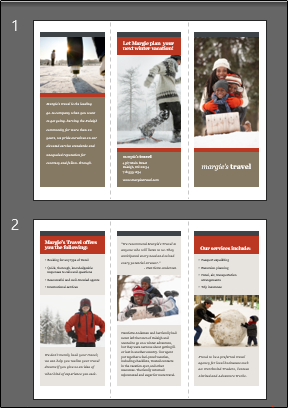
Шаблон содержит заполнитель текста и изображений, но макет соответствует требуемым трём колонкам. Вам осталось заменить контент своим.
Замена текста
Возьмём первый столбец второго слайда в качестве примера.
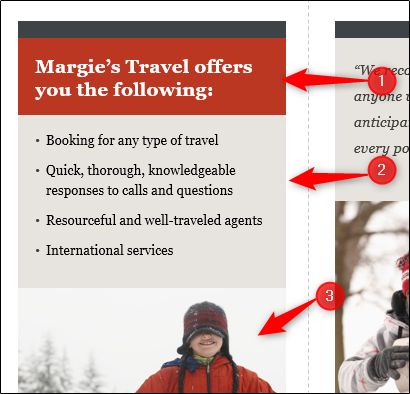
В столбце обычно есть заголовок, маркированные пункты и картинка. Чтобы заменить текст:
- Кликните по текстовому полю.
- Удалите заглушку.
- Введите свой заголовок и пункты.
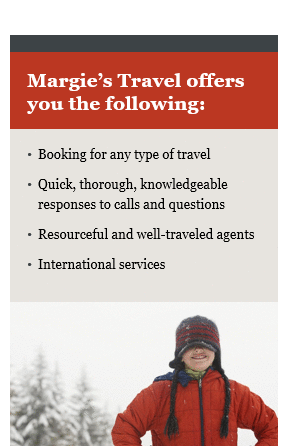
Замена изображения
Чтобы заменить картинку, выделите её, кликните правой кнопкой и выберите «Изменить рисунок».
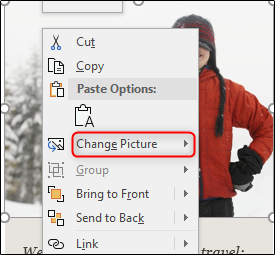
В подменю укажите источник файла (с компьютера, онлайн и т. д.). После вставки новая картинка займёт место заглушки.
Повторите для всех колонок. Обычно первый столбец первого слайда — обложка, последний столбец второго слайда — задняя сторона брошюры.
Подготовка к печати
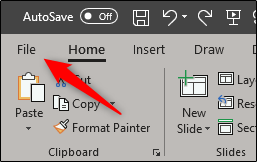
Когда контент готов, перейдите во вкладку Файл → Печать.
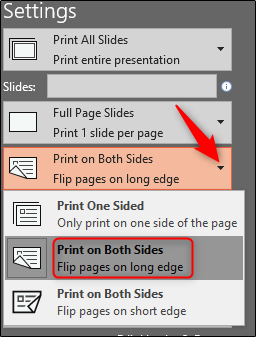
В параметрах печати выберите печать на обеих сторонах (Print on Both Sides). Это ключевой шаг, иначе разворот и обложка окажутся на отдельных листах.
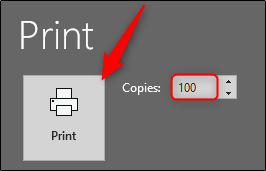
Введите количество копий и нажмите «Печать».
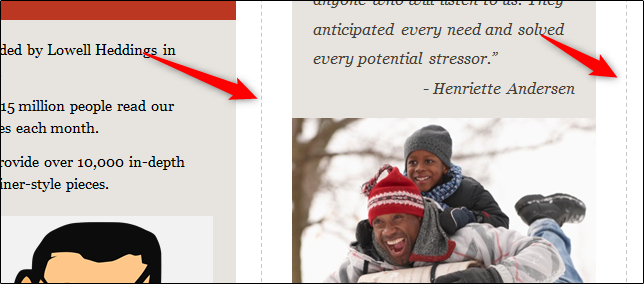
После печати аккуратно сложите листы по пунктирным линиям.
Важно
- Перед массовой печатью распечатайте пробный экземпляр. Проверьте порядок страниц и ориентацию изображений.
- Для профессионального результата используйте плотную бумагу 120–200 г/м².
- Если у принтера нет автоматической двусторонней печати, используйте ручную подачу и внимательно следуйте подсказкам драйвера.
Советы и распространённые ошибки
- Ошибка ориентации: убедитесь, что выбран режим «перевернуть по короткой стороне» или «по длинной стороне» в зависимости от принтера. Неправильный выбор приведёт к зеркальному расположению разворота.
- Поля и обрезка: добавьте 3–5 мм запаса на обрез (bleed) в изображениях, если брошюра будет резаться у типографии.
- Шрифты: встраивайте шрифты или конвертируйте слайды в PDF перед печатью, чтобы избежать замены шрифтов.
Альтернативные подходы
- Дизайн в Adobe InDesign: лучше для сложных разворотов и точной работы с типографикой.
- Использование Word или Google Slides: подходит для простых макетов, но управление колонками может быть менее гибким.
- Печать через типографию: если нужна резка, ламинация или большое тиражирование — передайте PDF в типографию.
Маленькая методология: как организовать работу (5 шагов)
- Подготовьте тексты и изображения с нужными размерами и разрешением 300 dpi.
- Выберите шаблон и вставьте контент.
- Проверьте орфографию и выравнивание.
- Экспортируйте в PDF с встраиванием шрифтов и метками реза при необходимости.
- Сделайте тестовую печать и при успешной проверке печатайте тираж.
Роль-based чек-лист
- Для дизайнера: проверить цветовую модель (CMYK для типографии), отступы и контраст текста.
- Для маркетолога: подтвердить тексты, CTA и адреса/контакты.
- Для оператора печати: проверить настройки принтера, бумагу и ориентацию двусторонней печати.
Критерии приёмки
- Все тексты читаемы и без ошибок.
- Изображения не растянуты и имеют достаточное разрешение.
- Лицевая и оборотная стороны совпадают по контенту и положению при сложении.
- Пробная печать сложена корректно без перекосов.
Когда этот способ не подходит
- Если нужен строгий цветовой контроль: PowerPoint работает в RGB, а типография печатает в CMYK.
- Если нужна сложная структурная верстка: используйте специализированные DTP-инструменты.
- Для очень больших тиражей и спецпроцессов (лакировка, тиснение) — обратитесь в типографию.
Короткий словарь (1 строка)
- Tri-fold — трёхслойная брошюра, сложенная пополам с три секции на одном листе.
Завершение и чек-список перед печатью
- Проверить орфографию
- Тестовая печать 1 экз.
- Убедиться в правильной двусторонней ориентации
- Выбрать бумагу подходящей плотности
- Экспортировать PDF с встраиваемыми шрифтами (при передаче в типографию)
И всё — раздавайте готовые брошюры! Удачи в создании визуально привлекательного и информативного печатного материала.
Краткое резюме
Три шага: шаблон → заменить контент → печать на обеих сторонах и складка. Используйте пробную печать, проверяйте ориентацию и применяйте плотную бумагу для профессионального вида.

Похожие материалы

Несколько аккаунтов Skype: Multi Skype Launcher

Журнал для работы: повысить продуктивность

Персональные звуки уведомлений на Android

Скачивание шоу Hulu для офлайн‑просмотра

Microsoft Start: персонализированная новостная лента
