
Как получить значок обновления Windows 10 на Windows 7 / 8.1
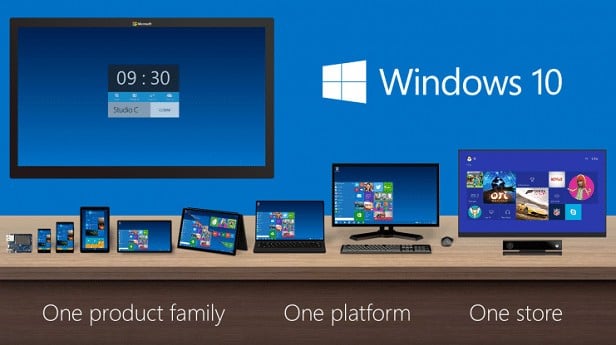
Если у вас Windows 7 SP1 или Windows 8.1, но значок «Получить Windows 10» (GWX) не появился, выполните проверку наличия обязательных обновлений (KB3035583 + KB2952664 для 7 SP1 или KB3035583 + KB2976978 для 8.1). Если они установлены, можно запустить небольшой скрипт (.cmd), который инициирует проверку совместимости и принудительно запросит обновление у серверов Microsoft. Ниже — пошаговая инструкция, пояснения, варианты обхода неполадок и меры безопасности.
Кратко: Microsoft распространила приложение для предварительного резервирования обновления до Windows 10 (GWX — Get Windows 10). Оно появляется в трее при включённых автоматических обновлениях и при наличии двух дополнительных обновлений для каждой платформы. Если значок не появился, следуйте инструкции ниже.
Что делает этот материал
- Объясняет требования и шаги для появления значка «Получить Windows 10».
- Показывает рабочий скрипт и по шагам объясняет, как его применить.
- Даёт варианты, если стандартный путь не сработал, и меры предосторожности.
Короткие определения
- GWX: приложение «Get Windows 10», показывающее значок и позволяющее зарезервировать обновление.
- Appraiser / Compatibility Appraiser: служба, которая собирает данные о совместимости и запускает проверку готовности системы.
Требования
- Откройте Панель управления → Система и безопасность → Центр обновления Windows → Просмотр установленных обновлений.
- Найдите установленные обновления по их идентификаторам.
- Для Windows 7 SP1: обязательны обновления KB3035583 и KB2952664.
- Для Windows 8.1: обязательны обновления KB3035583 и KB2976978.
Если указанных пакетов нет, вернитесь в Центр обновления Windows и выполните Поиск обновлений. Обязательно проверьте раздел «Необязательные обновления», поскольку некоторые требуемые пакеты помечаются не как важные.
Важно: наличие значка не гарантирует лицензионности системы и не меняет условия лицензии. Значок лишь инициирует процедуру резервирования и скачивания обновления.
Как заставить значок появиться (пошагово)
Ниже — безопасный и проверяемый способ. Скрипт изменяет пару значений реестра и запускает задачу оценки совместимости. Он работает как административный пакет команд.
- Откройте Блокнот (Notepad).
- Вставьте точно этот текст (обратите внимание на прямые двойные кавычки “):
REG QUERY "HKLM\SOFTWARE\Microsoft\Windows NT\CurrentVersion\AppCompatFlags\UpgradeExperienceIndicators" /v UpgEx | findstr UpgEx

if "%errorlevel%" == "0" GOTO RunGWX

reg add "HKLM\SOFTWARE\Microsoft\Windows NT\CurrentVersion\AppCompatFlags\Appraiser" /v UtcOnetimeSend /t REG_DWORD /d 1 /f

schtasks /run /TN "\Microsoft\Windows\Application Experience\Microsoft Compatibility Appraiser"

:CompatCheckRunning

schtasks /query /TN "\Microsoft\Windows\Application Experience\Microsoft Compatibility Appraiser"

schtasks /query /TN "\Microsoft\Windows\Application Experience\Microsoft Compatibility Appraiser" | findstr Ready

if NOT "%errorlevel%" == "0" ping localhost >nul &goto :CompatCheckRunning

:RunGWX

schtasks /run /TN "\Microsoft\Windows\Setup\gwx\refreshgwxconfig"- Из-за способа копирования кавычек некоторые браузеры заменяют их на типографские. Замените все кавычки в файле на обычные прямые кавычки (“) вручную.
- Сохраните файл как ReserveWin10.cmd, выбрав тип файла «Все файлы (.)». Для простоты поместите его в корень системного диска, например C:\ReserveWin10.cmd.
- Нажмите Пуск → введите cmd → правой кнопкой мыши по Командной строке → Запуск от имени администратора.
- В командной строке перейдите в корень диска: cd C:\
- Запустите скрипт: ReserveWin10.cmd и дождитесь завершения. Выполнение может занять до 10 минут, пока система общается с серверами Microsoft.
- При успешном завершении Windows может издать звуковой сигнал, и значок «Получить Windows 10» появится в области уведомлений.
Примечание: если скрипт сразу обнаружит запись UpgEx, он переходит к запуску механизма обновления.
Как пользоваться значком после появления
- Щёлкните значок в трее (область уведомлений).
- Появится окно приложения GWX с инструкцией по резервированию и возможностью ввести адрес электронной почты для подтверждения.
- Резервирование не означает немедленное получение обновления — Microsoft будет поэтапно распространять образ для скачивания.
Что делать, если значок не появился
- Повторно проверьте наличие необходимых KB-обновлений в списке установленных.
- Убедитесь, что в Центре обновления Windows включены автоматические обновления, или по крайней мере возможность получать рекомендуемые и необязательные обновления.
- Отключите сторонние инструменты очистки реестра/автозагрузки и временно приостановите антивирус, если он может блокировать задачи планировщика.
- Повторно запустите скрипт как администратор.
- Проверьте журнал задач Планировщика (Task Scheduler) на предмет ошибок выполнения для задач:
- \Microsoft\Windows\Application Experience\Microsoft Compatibility Appraiser
- \Microsoft\Windows\Setup\gwx\refreshgwxconfig
- Очистите кэш центра обновления (опционально) — остановите службу wuauserv, переименуйте папку C:\Windows\SoftwareDistribution в SoftwareDistribution.old и перезапустите службу. После этого снова выполните Поиск обновлений.
Если ничего не помогает, возможны следующие причины:
- Система модифицирована групповой политикой или централизованными настройками (в корпоративной среде администратор мог отключить GWX).
- Установлен кастомный билд Windows или изменены ключи реестра безопасности, блокирующие запуск планировщика задач.
Альтернативные подходы
- Ручная загрузка обновлений KB: зайдите на Каталог обновлений Microsoft (Microsoft Update Catalog) и скачайте нужные пакеты (KB3035583, KB2952664, KB2976978) напрямую. Затем установите их вручную и перезагрузите систему.
- Использование WSUS / Group Policy в корпоративной среде: администраторы могут раздавать требуемые KB централизованно.
- Обновление через инструмент Media Creation Tool (после официального релиза Windows 10 можно обновиться вручную без GWX).
Риски и меры предосторожности
- Скрипт изменяет реестр и запускает системные запланированные задачи. Это обычные действия для запуска проверки совместимости и безопасны при запуске из-под администратора.
- Всегда создавайте точку восстановления системы перед внесением изменений в реестр.
- Если вы сомневаетесь в происхождении KB-пакетов или сомневаетесь в легитимности ОС, свяжитесь с официальной поддержкой Microsoft.
Как откатить внесённые изменения
- Удалите запись реестра, добавленную командой reg add (если хотите):
- Откройте regedit, перейдите к HKLM\SOFTWARE\Microsoft\Windows NT\CurrentVersion\AppCompatFlags\Appraiser и удалите значение UtcOnetimeSend.
- Если запускались задачи через schtasks, они не изменяют систему навсегда — можно просто перезапустить компьютер. Если задачи были созданы вручную, удалите их через schtasks /delete или Планировщик заданий.
Критерии приёмки
- На компьютере установлены требуемые KB-обновления.
- Скрипт успешно отработал без ошибок в командной строке.
- В области уведомлений появился значок «Получить Windows 10».
- При клике на значок открывается окно GWX с опцией резервирования.
Чек-лист для администратора или продвинутого пользователя
- Проверить ОС: Windows 7 SP1 или Windows 8.1.
- Сделать точку восстановления.
- Установить/проверить KB3035583 плюс KB2952664/KB2976978.
- Выполнить ReserveWin10.cmd от имени администратора.
- Проверить Менеджер задач / Планировщик на ошибки.
- Проверить появление значка и функциональность GWX.
Советы по безопасности и приватности
- GWX собирает данные о совместимости конфигурации (не персональные данные). Если у вас строгие требования к приватности, ознакомьтесь с политикой Microsoft по телеметрии и совместимости.
- Не размещайте скрипт с неизвестных сайтов. Лучше создавать файл вручную по приведённому коду.
Когда этот метод не сработает (галерея крайних случаев)
- Система отключена политикой безопасности в домене.
- Программное обеспечение для защиты блокирует планировщик задач.
- Используется неподдерживаемая или сильно модифицированная версия Windows.
Заключение
Процесс появления значка «Получить Windows 10» в большинстве случаев сводится к установке двух обновлений и запуску проверки совместимости. Скрипт, приведённый выше, автоматизирует этот процесс и безопасен при использовании из-под администратора. Если вы администратор в корпоративной сети, действуйте по внутренним процедурам и проверьте конфигурацию WSUS и групповых политик.
Короткое напоминание: резервирование — это предварительная регистрация на скачивание обновления. Оно не меняет лицензию и не гарантирует немедленного получения образа; Microsoft распространяла обновление поэтапно.
Сводка — основные действия: установите нужные KB, запустите ReserveWin10.cmd от администратора, дождитесь завершения задач планировщика и убедитесь, что значок появился в области уведомлений.

Похожие материалы

Несколько аккаунтов Skype: Multi Skype Launcher

Журнал для работы: повысить продуктивность

Персональные звуки уведомлений на Android

Скачивание шоу Hulu для офлайн‑просмотра

Microsoft Start: персонализированная новостная лента
