
Как защитить зрение детей от смартфонов с помощью приложения Kroha для iOS
Почему это важно
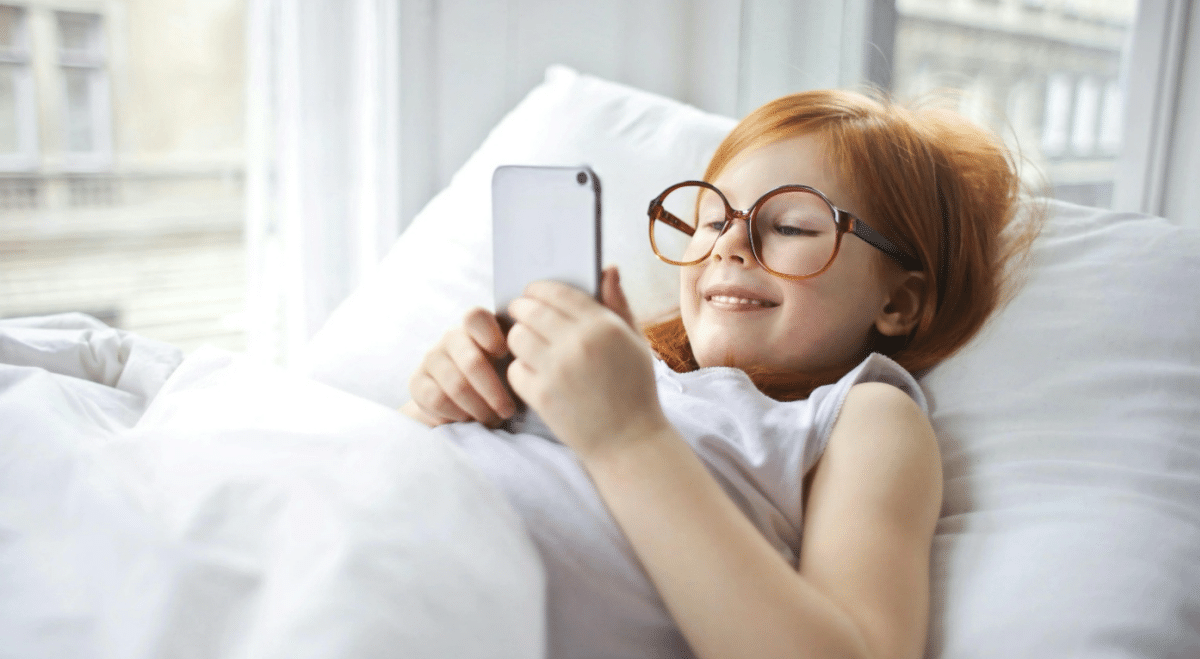
Смартфоны и планшеты прочно вошли в повседневную жизнь детей. Они помогают учиться, общаться и быть на связи в экстренной ситуации. Но длительное и неправильное использование экранов увеличивает нагрузку на глаза и может ускорить развитие близорукости. Основная причина не в самом устройстве, а в образе использования: слишком близко, слишком долго, в неподходящее время и без перерывов.
Важно: отбирать устройство у ребёнка не всегда реалистично и не всегда правильно. Параллельно с воспитательной работой проще и эффективнее внедрить технические и организационные меры, которые сохранят свободу ребёнка и снизят риск для зрения.
Что говорят врачи и эксперты
Офтальмологи отмечают рост нарушений зрения у детей, особенно в городских условиях и при раннем и длительном контакте с экранами. Практические рекомендации педиатров и офтальмологов фокусируются на трёх направлениях: ограничение времени, правильная дистанция и регулирование спектра света (особенно коротковолнового “синего” света), который влияет на зрение и режим сна.
Важно: регулярные осмотры у детского офтальмолога остаются обязанностью родителей — никаких приложений не заменит профессиональную диагностику.
Основные вредные факторы и как Kroha помогает нейтрализовать их
Синий свет
Коротковолновое излучение экранов («синий свет») повышает напряжение глаз и нарушает выработку мелатонина, что ведёт к проблемам со сном. Kroha предлагает «Ночной режим», который автоматически смещает спектр в более тёплую палитру и снижает интенсивность синего света в заданное время.
- Что даёт это в реальности: снижает утомление глаз в сумерках и помогает ребёнку легче засыпать.
- Ограничение: если у ребёнка есть специфические офтальмологические показания, необходима консультация врача — технический фильтр не заменит лечения.
Важно: ночной режим полезен для уменьшения влияния синего света, но полноценный эффект достигается в комбинации с гигиеной сна и ограничением активностей перед сном.
Дистанция до экрана
Промежуток между лицом и экраном критичен. Когда ребёнок держит устройство слишком близко, глазные мышцы постоянно напряжены, теряется способность корректно фокусироваться на расстоянии.
Kroha умеет напоминать о необходимости отступить на безопасную дистанцию и отслеживать, как часто ребёнок держит смартфон слишком близко. Рекомендуемая дистанция — не менее 30 см (≈12 дюймов), но настройки можно адаптировать под возраст и потребности.
- Когда это не сработает: при отсутствии сотрудничества ребёнка или при том, что напоминания игнорируются; тогда нужны дополнительные педагогические меры.
Время использования
Чрезмерное время у экрана — ключевой фактор риска. Врачи рекомендуют ориентировочные ежедневные лимиты:
- До 5 лет — 15–20 минут в одну сессию;
- До 8 лет — до 40 минут в день;
- До 10 лет — около 60 минут в день с перерывами;
- До 14 лет — 90–120 минут в день с перерывами;
- 17 лет и старше — до 3 часов в день с перерывами.
Kroha позволяет задавать лимиты в целом и для отдельных приложений, формировать недельное расписание и удалённо блокировать устройство на заданный период (например, время уроков или сна).
Примечание: ориентиры — общие. Подстройте график под образ жизни, нагрузку в школе и рекомендации врача.
Что ещё умеет Kroha: безопасность контента и мониторинг
Kroha — это не только охрана зрения. Приложение даёт взрослым широкий спектр инструментов для безопасного цифрового окружения ребёнка:
- Блокировка сайтов с азартными играми, материалами 18+ и опасным контентом (наркотики, суицид, экстремизм);
- Блокировка отдельных видео и каналов на платформах типа YouTube;
- Чистка результатов поиска, чтобы минимизировать показ нежелательных материалов;
- Отслеживание новых контактов в телефонной книге и управление ими;
- Мониторинг активности в мессенджерах (общая картина), доступ к истории звонков и SMS, контроль фотографий, созданных или скачанных ребёнком;
- Геолокация и безопасные зоны (geofence) с уведомлениями при выходе за пределы.
Kroha также отслеживает параметры устройства: заряд батареи, свободная память, использование трафика — это помогает отличать случайное отключение от попытки намеренно скрыть приложение.
Мини‑методика внедрения: как настроить Kroha и семейные правила в 6 шагов
- Подготовка. Просмотрите настройки конфиденциальности и разрешения на iPhone ребёнка. Объясните ребёнку цель — безопасность и здоровье, а не контроль ради контроля.
- Установка. Установите Kroha на родительский и детский устройства, предоставьте необходимые разрешения (локализация, экранное время, доступ к уведомлениям).
- Базовые лимиты. Задайте общее время использования и ночной режим. Настройте расписание дней и часов (уроки, сон).
- Дистанция. Включите напоминания о безопасной дистанции (зарезервируйте порог 30 см или настройте свой).
- Контент. Активируйте фильтры по категориям, заблокируйте проблемные сайты и отдельные каналы.
- Мониторинг и корректировка. Раз в неделю смотрите статистику и корректируйте правила: если ребёнок выполняет домашние задания онлайн, расширьте время; если слишком много игр — ограничьте их конкретно.
Ролевые чек‑листы
Для родителей:
- Поставить и объяснить правила использования гаджетов;
- Настроить Kroha и проверить разрешения;
- Еженедельно просматривать статистику использования;
- Назначить время для совместных активностей без гаджетов;
- Проходить медицинские осмотры согласно графику.
Для учителей и воспитателей:
- Поддерживать школьную политику по использованию гаджетов;
- Предлагать альтернативы экранным заданиям (бумажные упражнения, живые демонстрации);
- Информировать родителей о наблюдаемых проблемах с вниманием или усталостью у детей.
Для подростков:
- Согласовать личный план экранного времени с родителями;
- Использовать ночной режим и делать перерывы по правилу 20/20/20 (каждые 20 минут — смотреть на объект в 20 футах/≈6 м на 20 секунд);
- Отвечать на запросы родителей о контактах и безопасности.
Когда Kroha не решит проблему полностью (контрпримеры)
- Медицинские показания. Если у ребёнка уже есть офтальмологические заболевания (например, прогрессирующая миопия), приложение не заменит профессионального лечения и специальных упражнений.
- Отсутствие дисциплины. Если ребёнок систематически обходил бы ограничения (например, использует чужие устройства вне контроля), требуются поведенческие и организационные меры.
- Технические ограничения. Если устройство устарело или системные разрешения не предоставлены, некоторые функции могут работать ограниченно.
Альтернативные и дополняющие подходы
- Эргономика: рабочая зона с хорошим освещением, регулируемое кресло, правильная высота стола;
- Организация дня: регулярные прогулки на свежем воздухе и активные игры — доказанный способ снизить риск прогрессирования близорукости;
- Офтальмологические упражнения: простые комплексы для снятия напряжения глаз (по рекомендации врача);
- Физические барьеры: держатели для планшетов, подставки и крепления, чтобы обеспечить правильную дистанцию;
- Очки с фильтром синего света: как дополнение, по рекомендации специалиста.
Ментальные модели и эвристики для родителей
- «Правило трёх Р» — Расписание, Расстояние, Перерывы. Настроить в Kroha и соблюдать регулярно.
- «Сигнал‑контракт» — договор с ребёнком: какие действия ведут к разблокировке дополнительных минут (например, выполненное домашнее задание).
- «Данные важнее интуиции» — регулярно смотрите статистику использования и реагируйте на факты, а не на эмоции.
Критерии приёмки: как проверить, что настройки работают
- Ночной режим включается в назначенное время и меняет отображение экрана;
- Напоминания о дистанции появляются и фиксируются в логах;
- Лимиты приложений срабатывают и блокировка действительно прекращает доступ;
- Уведомления о выходе за безопасную зону приходят вовремя;
- Родительский доступ и кнопки экстренного вызова работают корректно.
Тестовые сценарии и контроль качества (короткий чек‑лист)
- Смоделировать превышение лимита по времени и проверить блокировку;
- Поставить ребёнку напоминание о дистанции — удержать устройство ближе нормы и удостовериться, что система регистрирует событие;
- Включить ночной режим и оценить изменение цветовой температуры экрана;
- Добавить и заблокировать новый контакт — проверить уведомление родителя;
- Настроить geofence и пройти за его границы — дождаться уведомления.
Безопасность данных и конфиденциальность
Приложения родительского контроля обрабатывают персональные данные: местоположение, контакты, историю использования. При настройке важно:
- Проверить политику конфиденциальности Kroha и условия хранения данных;
- Отключать доступ к данным, которые не нужны для базовой работы;
- Настроить семейный доступ и использовать сложные пароли для аккаунтов;
- Объяснить ребёнку, какие данные видны родителю и зачем.
Примечание: в зависимости от юрисдикции действуют законы о защите данных (например, GDPR в Европе). При необходимости проконсультируйтесь с юристом по защите данных.
План действий на 30 дней: дорожная карта внедрения
Неделя 1 — подготовка и установка:
- Установить Kroha на устройства;
- Настроить базовые правила и расписание;
- Провести разговор с ребёнком о новых правилах.
Неделя 2 — мониторинг и корректировка:
- Просмотреть первую статистику и настроить лимиты под реальный режим;
- Ввести ежедневные перерывы и напоминания о дистанции.
Неделя 3 — образовательные практики:
- Включить в распорядок активные игры на свежем воздухе;
- Привлечь ребёнка к отслеживанию личной статистики, поощрять достижения.
Неделя 4 — оценка и закрепление:
- Провести итоги: что работает, что нет;
- Корректировка настроек и подготовка к регулярным медицинским проверкам.
Краткая глоссарий в одну строку
- Синий свет — коротковолновая часть видимого спектра, повышающая нагрузку на глаза и влияющая на сон;
- Geofence — виртуальная граница на карте, при выходе за которую приложение отправляет уведомление;
- Ночной режим — программная фильтрация спектра экрана в сторону тёплых тонов;
- Лимит приложения — установленное время работы конкретного приложения за день.
Часто задаваемые вопросы
Как быстро начать работать с Kroha?
Установите приложение на родительское и детское устройство, предоставьте необходимые разрешения и задайте базовые правила (время, ночной режим, дистанция).
Можно ли настроить разные правила для будней и выходных?
Да. Kroha поддерживает расписания по дням недели, что удобно для школьников и для семей с разным режимом по выходным.
Поможет ли Kroha при уже имеющемся ухудшении зрения?
Kroha снизит нагрузку и поможет замедлить ухудшение, но при диагностированной проблеме необходимо следовать плану лечения офтальмолога.
Итоговый вывод
Kroha для iOS — это практичный инструмент, который сочетает фильтрацию синего света, контроль дистанции, лимиты использования и фильтрацию контента. В комплексе с семейными правилами, эргономикой и регулярными медицинскими осмотрами он помогает снизить риски для зрения и создать более безопасное цифровое окружение для ребёнка.
Важно: никакое приложение не заменит медицинскую диагностику и воспитательную работу. Kroha — это инструмент, который облегчает жизнь родителям и защищает здоровье детей при корректной настройке и использовании.
Краткое резюме:
- Настройте ночной режим и лимиты сразу;
- Контролируйте дистанцию до экрана и делайте регулярные перерывы;
- Комбинируйте технические средства с образовательными и медицинскими мерами;
- Регулярно просматривайте статистику и корректируйте правила.

Похожие материалы

Несколько аккаунтов Skype: Multi Skype Launcher

Журнал для работы: повысить продуктивность

Персональные звуки уведомлений на Android

Скачивание шоу Hulu для офлайн‑просмотра

Microsoft Start: персонализированная новостная лента
